



 解决方案
解决方案 支持中心
支持中心 关于我们
关于我们 联系
联系如何在 Windows 11/10 上查找存储的密码并重置它
 潘妮沃伦 发表于 2025 年 12 月 17 日密码3 分钟阅读
处理多个登录名和密码可能会是一场噩梦。幸运的是,Windows 会存储你的网站和应用程序的登录信息,即使你不知情。本指南将向你展示 如何在 Windows 11 上查找存储的密码 和 10. 我们还将介绍如何快速存储新密码,甚至在紧急情况下重置忘记的 Windows 密码。

在本文中:
第 1 部分:如何在 Windows 11/10 上查找存储的密码
如何在 Windows 10 上查找存储的密码?有几种方法可以访问存储的密码,每种方法都有各自的可访问性和便利性。无论您是需要找回忘记的密码还是只想管理您的凭据,Windows 都提供了内置工具来帮助您高效地完成此任务。
下面,我们将探讨在 Windows 11/10 上查找存储密码的三种标准方法。这些方法包括注册表编辑器、凭据管理器和命令提示符。每种方法都有独特的优势,需要不同级别的技术专业知识,因此您可以选择最适合您的需求和舒适度的方法。
| 方法 | 密码类型 | 困难 | 安全 | 所需权限 |
| 注册表编辑器 | 已保存的 Windows 凭据、网络或应用程序密码 | 高的 | 误用风险极高 | 行政人员 |
| 凭证管理器 | 已保存的 Windows 凭据和 Web 凭据 | 简单的 | 安全且内置的 Windows 功能 | 当前用户帐户 |
| 命令提示符 | 已保存的网络或服务凭据 | 中等的 | 中等风险 | 管理员权限(适用于大多数命令) |
1.注册表编辑器
注册表编辑器是 Windows 中的一种机制,允许用户使用系统的注册表数据库查看、编辑和查找 Windows 10 上存储的密码。它保存了操作系统和已安装应用程序的关键设置和配置。浏览注册表需要小心,因为错误的更改可能会损害系统。
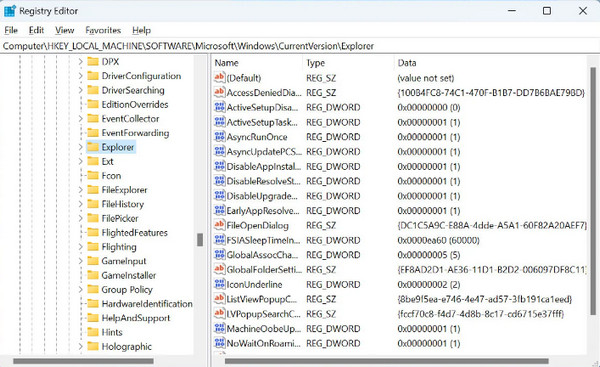
以管理员身份打开命令提示符并输入 注册表编辑器 启动编辑器。转到 HKEY_LOCAL_MACHINE, 软件, 微软, 视窗系统, 当前版本, 登录。 双击 默认密码 查看存储的密码。
2. 凭证管理器
凭据管理器是一款 Windows 实用程序,可安全地存储用户名和密码等凭据。它可帮助用户管理和检索凭据,包括网络身份验证和网站登录。使用此步骤了解如何在 Windows 7 上查找存储的密码。
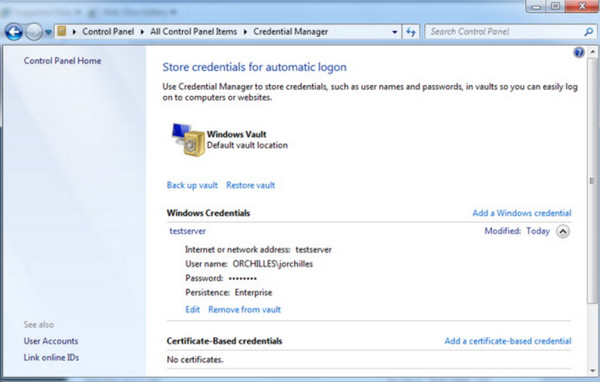
只需浏览 控制面板, 用户帐户和凭据管理器。在这里,您可以浏览 网络凭证 用于网站登录和 Windows 凭证 网络和应用程序密码。找到所需帐户后,点击 箭 并选择 展示 显示密码。您可能需要输入管理员密码进行确认。
3. 命令提示符
命令提示符就像一个幕后控制器,也称为 cmd.exe 或简称 cmd。它是一个基于文本的界面,您可以在其中键入特定命令来指示您的计算机执行各种操作。如何在 Windows 10 CMD 上查找存储的密码?请按照以下指南操作。
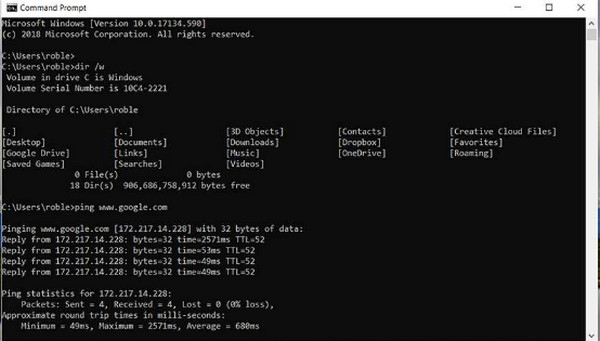
以管理员身份打开命令提示符并输入 rundll32.exe keymgr.dll,KRShowKeyMgr 其次是 进入.这将启动 存储的用户名和密码 窗口,允许您查看、添加或删除已保存的凭据。
第二部分:在 Windows 11/10 上快速管理和存储密码
您是否厌倦了不断输入网站和应用程序的登录信息?Windows 提供了内置的凭据管理器解决方案,可以安全地存储您的用户名和密码。当您的 Windows PIN 不起作用,您可以找到存储的密码以检查是否输入了错误的密码。这样就无需记住复杂的凭据,也无需每次访问网站时都重新输入它们。让我们看看如何使用凭据管理器快速保存您的密码:
登录您的 Windows 帐户。打开 控制面板。通常可以通过在 开始 菜单。
在控制面板中,找到 用户帐户 部分。

点击您的用户帐户。这将显示与您的帐户设置相关的选项。点击 管理您的凭据.

这里您会看到两个选项 - 网络凭证 和 Windows 凭证.

如果您想查看网页密码,可以按 展示 按下按钮并输入您的凭据(Windows 屏幕密码)。

如果您想添加 Windows 密码,可以点击 添加 Windows 凭据.

第 3 部分:忘记 Windows 密码时轻松重置 [推荐]
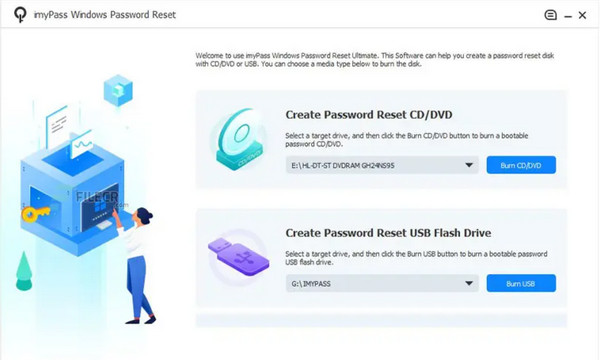
可能会发生这种情况,例如忘记设置的 Windows 操作系统密码。在那一刻,你肯定会想到一种绕过或解锁设备的方法,其中 imyPass Windows 密码重置 是专家。此应用程序不断改进其整体功能,借助可启动驱动器重置 Windows 设备上的密码。与提供相同功能的其他可用程序相比,此应用程序是独一无二的,只能用于个人目的。解决这个问题很容易,即使您是新手或想要更简单方法的专家。立即将应用程序安装在您的设备上,以备不时之需!

4,000,000+ 次下载
无需重新安装,几分钟内即可解锁您的电脑密码。
支持本地帐户、管理员帐户和 Microsoft 帐户。
一键重置Windows密码并创建新帐户。
数据无丢失,100% 安全无虞。
常见问题解答。
-
在 Windows 上存储密码安全吗?
虽然 Windows 提供了诸如凭据管理器之类的内置工具来安全地存储密码,但遵循密码安全的最佳做法至关重要。它为每个帐户使用唯一的密码,并尽可能启用双因素身份验证。
-
我可以在网络浏览器中找到存储的密码吗?
是的,大多数网络浏览器都会存储您访问过的网站的密码。您通常可以在浏览器的设置或密码管理器中找到存储的密码。
-
如何确保在 Windows 上存储的密码的安全?
为了保护您在 Windows 上存储的密码,请定期更新密码、尽可能启用加密并使用信誉良好的密码管理器以增加安全性和便利性。此外,请始终使用最新的安全补丁更新您的系统,并在下载第三方软件时要小心谨慎。
-
如何在 Mac 上找到我的密码?
在 Mac 上,您可以使用 Keychain Access 应用程序(类似于 Windows 上的凭据管理器)查找存储的密码,方法是访问实用程序、应用程序、Keychain Access,然后访问密码。将出现密码及其各自帐户的列表。
-
我可以从其他设备或计算机访问存储的密码吗?
有时,如果您使用同一个用户帐户登录或使用基于云的密码管理器,您可以从另一台设备或计算机访问存储的密码。
结论
如何在 Windows 10 上查找我存储的密码? 查找 Windows 10 上存储的密码对于管理您的帐户和确保安全至关重要。使用注册表编辑器、凭据管理器和命令提示符等方法,您可以访问和检索密码以用于各种目的,从网站登录到网络身份验证。
但是,谨慎行事至关重要,尤其是在更改系统注册表或访问敏感信息时。始终确保您拥有必要的权限并采取适当的安全措施来保护您的数据。
Penny 是 imyPass 的资深编辑。她致力于探索适用于各种场景的完美 GPS 定位解决方案,并拥有丰富的电脑维修经验。
热门解决方案
-
密码
-
Windows技巧
-
修复窗口
-
密码技巧


