



 解决方案
解决方案 支持中心
支持中心 关于我们
关于我们 联系
联系关于修复 Windows 中“IT 管理员访问受限”问题的指南
 潘妮沃伦 发表于 2026 年 4 月 15 日密码3 分钟阅读
当你看到这条提示: 你的 IT 管理员已限制访问 时,尤其是在个人电脑上,往往会感到困惑。这类警告通常与系统策略、用户帐户设置或 Windows 施加的安全限制有关。作为经常处理访问控制问题的人,我很清楚,一旦找到原因,问题通常都很简单。在本指南中,你将了解这则通知的真正含义,以及如何一步步解决它。

在本文中:
第一部分:理解这条消息(你的电脑真的被托管了吗?)
仅仅因为你看到 Windows 安全中“IT 管理员已限制访问”的提示,并不代表你的电脑一定正在被他人管理。这种情况往往是由于 Windows 系统内置的安全措施、组策略或用户帐户权限设置所引起的。它并不必然意味着系统正由外部人员进行管理,而是反映出系统内部的一种内置限制。理解这一点有助于你明白接下来要实施的修复措施,从而分辨自己是在解决真正的系统托管问题,还是只是在应对系统本身的限制。
第二部分:快速简易修复方法(请先尝试这些)
如果你遇到“你的 IT 管理员已限制访问”的提示,大多数问题都可以在不借助复杂工具的情况下快速解决。在 Windows 11 的 Windows Defender 中,这类限制通常来自于安全设置或阻止更改的策略。下面是两个值得优先尝试的可靠解决方法。
修复方法 1:注册表中"PUA"调整(最常见的修复方法)
导致’你的 IT 管员已限制访问”的最常见原因之一,是 Windows 11 中 Windows Defender 的“潜在有害应用 (PUA)”防护功能。该功能会阻止某些应用,但同时也可能拦截一些合法操作。
打 赢 + R, 类型 注册表编辑器 以打开注册表编辑器。
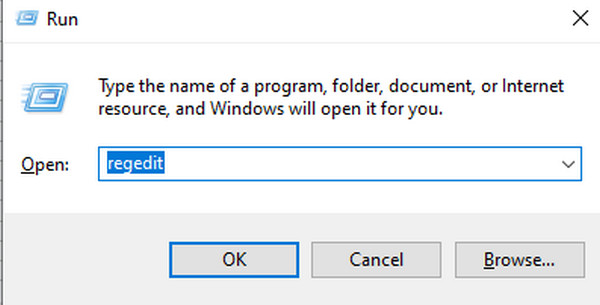
导航到: HKEY_LOCAL_MACHINE\SOFTWARE\Policies\Microsoft\Windows Defender\Windows Defender Exploit Guard\PUA.
查找名为 PUAProtection. 的值。如果存在,双击它,将数值从 1(启用)改为 0(禁用)。
退出注册表编辑器并重启电脑。
此调整通常可以通过让 Windows Defender 在没有不必要限制的情况下运行,从而清除“访问受限”的提示。修改前务必备份注册表。
修复方法 2:通过本地组策略重置 Windows 安全设置
如果注册表调整无效,则可能是某些限制来自 Windows 11 上的 Windows Defender. 的组策略设置。通过访问这些设置,你还可以 关闭 Windows 睡眠后要求输入密码, 等功能,这在 Windows 中是非常重要的一项设置。重置这些策略可以恢复默认权限并移除限制。
按 赢 + R, 类型 gpedit.msc 以打开本地组策略编辑器。
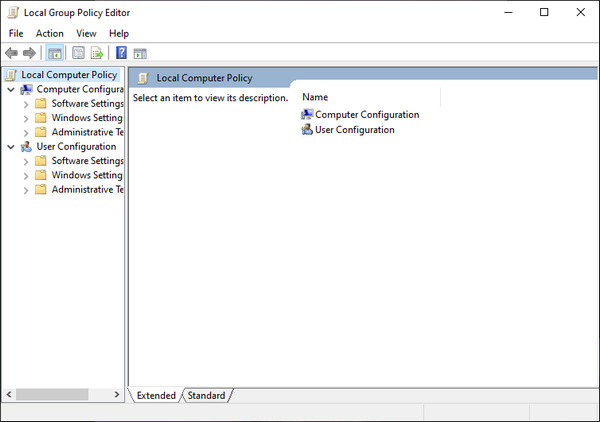
打 电脑配置 > 管理模板 > Windows 组件 > Microsoft Defender 防病毒.
找到所有已启用且与 PUA 防护、扫描或安全限制相关的策略。右键单击每一项并选择“未配置”。
在以下位置重复相同的操作: Windows 组件 > Windows 安全. 。关闭组策略编辑器并重启电脑。
重置这些策略后,可以确保 Windows 11 上的 Windows Defender 恢复到默认行为,在不影响系统安全的前提下,安全地移除访问受限通知。
第三部分:针对顽固问题的高级修复方案
如果前面的快速修复仍然无法解决问题,更深层次的系统故障可能会导致“你的 IT 管理员已限制访问”的提示。使用命令提示符和系统文件修复工具等高级手段,可以解决底层权限或损坏问题,从而让 Windows 11 上的 Windows 安全/Windows Defender 正常工作。
修复方法 3:以管理员身份使用命令提示符
以管理员身份运行这些命令,可以恢复权限并重置关键配置,这些配置可能正在阻止访问。该方法对顽固的限制尤其有效,也是“如何修复 IT 管理员访问受限”问题的一个实用方案。
按 Win + S 并输入 命令提示符.
右键单击 命令提示符 并选择 以管理员身份运行.
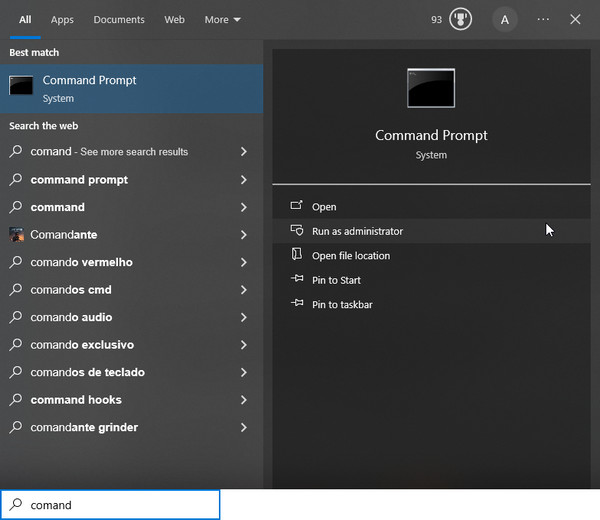
输入以下命令以重置 Windows 权限和策略:
• net user Administrator /active:yes 以启用内置 Administrator 管理员帐户。
• icacls C:\Windows\System32 /reset /t /c /q 用于重置核心系统文件夹的权限。
• powershell -Command "Get-AppxPackage -AllUsers| Foreach {Add-AppxPackage -DisableDevelopmentMode -Register '$($_.InstallLocation)AppXManifest.xml'}" 用于重新注册所有 Windows 应用。
退出命令提示符并重启电脑。
修复方法 4:检查是否存在损坏的系统文件
损坏或丢失的系统文件会触发 Windows 安全限制,从而导致“你的 IT 管理员已限制访问”的通知。使用 DISM 和 SFC 可以确保恢复所有关键文件,稳定 Windows Defender,并安全地解决访问问题。
按 Win + S 并输入“命令提示符”。
右键单击 命令提示符 和 以管理员身份运行.
输入以下命令,每条命令后按 Enter 回车:
• DISM /Online /Cleanup-Image /RestoreHealth 用于修复 Windows 系统映像。
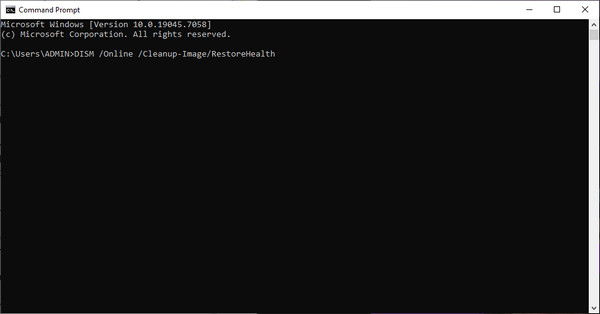
• 证监会/扫描 用于扫描并修复损坏的系统文件。
退出命令提示符并重启电脑。
额外内容:处理 Windows 密码和帐户问题的最佳解决方案
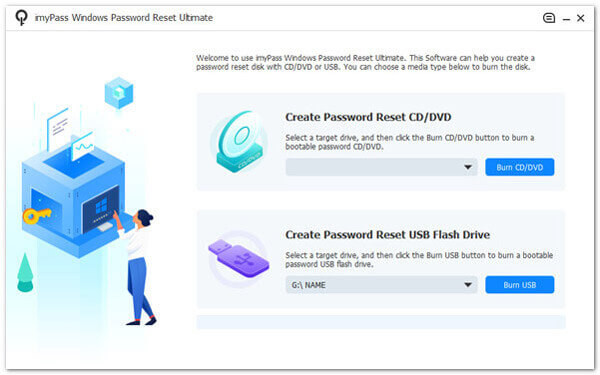
在这种情况下,像这样的工具 imyPass Windows 密码重置 可以帮助重置忘记的密码、解锁被禁用或锁定的用户账户,并在无需重新安装操作系统的情况下恢复管理员权限。它还允许你创建可启动的 USB 或光盘,即使你不知道登录信息,也能通过它访问系统。
此外,该工具还能通过控制登录信息来帮助管理账户限制。它可以 绕过管理员限制. 。当其他方法无效,或由于错误设置导致访问受限时,这一点尤其有用。该工具还能保留数据和系统设置,为重新获得 Windows 系统访问权限提供了一种安全且不会丢失数据的方式。
结论
处理受限设置可能会让人感到沮丧,但问题往往比看起来更容易解决。大多数情况源于系统策略、权限冲突或轻微的文件损坏,而不是真正的管理员接管。通过应用本指南中介绍的修复方法,你现在已经了解了 如何修复“IT 管理员已限制访问”的问题 使用安全有效的方法。通过循序渐进的操作,你可以恢复完整访问权限,保持系统稳定,并在今后避免出现类似问题。
Penny 专注于 GPS 故障排除和 Windows 优化。她曾担任技术支持工程师,高效地帮助客户解决定位相关和系统方面的问题。凭借丰富的 IT 支持经验,她能够提供真正行之有效的实用解决方案。闲暇时,她喜欢徒步和地理寻宝,在真实环境中测试 GPS 技术。
热门解决方案
-
密码
-
Windows技巧
-
修复窗口
-
密码技巧


