



 解決方案
解決方案 支持中心
支持中心 關於我們
關於我們 聯絡
聯絡透過下面列出的 5 種方法輕鬆恢復 iPhone 上的電子郵件
 克拉拉·普雷斯科特 發表於 2025 年 11 月 21 日恢復數據3 分鐘閱讀
“我不小心從 iPhone 中刪除了一封重要的電子郵件。如何在 iPhone 上恢復我的電子郵件?”
大多數人在 iPhone 上刪除重要電子郵件時可能會遇到相同的問題。不用擔心!本教學將向您展示最全面的指南,告訴您如何 在 iPhone 上恢復已刪除的電子郵件。閱讀更多。

在本文中:
方法一:使用撤銷功能
眾所周知,iPhone 有一個很酷的功能,可以讓您撤銷上一次操作。當我們誤刪除一些檔案時,這特別有用。如果您想在 iPhone 上恢復已刪除的電子郵件,您應該先嘗試此方法。
不過,在使用此功能時,您應該記住,只有當您剛剛刪除了電子郵件並且沒有在 iPhone 上執行任何其他操作時,該功能才有效。
以下是簡單的步驟:
意外刪除電子郵件後,請立即上下或左右搖晃 iPhone。在此之前請勿在 iPhone 上執行任何操作。
螢幕上將會出現一個彈出視窗。選擇 撤銷,您刪除的電子郵件將返回您的清單。
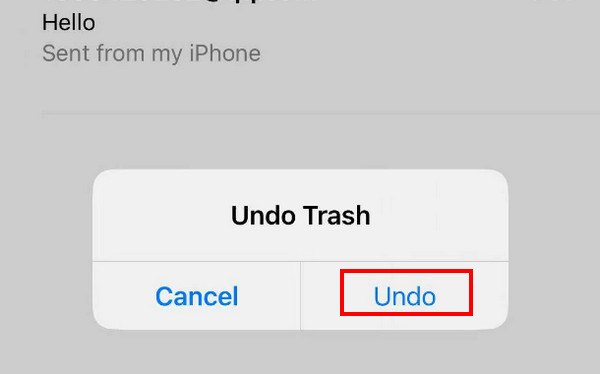
方法二:從回收站恢復 iPhone 上的電子郵件
通常,幾乎所有 iPhone 內建應用程式(例如「訊息」、「便箋」、「照片」、「郵件」等)都具有保存您的資訊的功能。 最近刪除的照片 或其他文件再保存 30 天。如果您沒有永久刪除它們,您可以在 30 天內隨時找回它們。
此方法僅適用於您在 30 天內刪除了電子郵件的情況。如果超過30天,系統會自動刪除您在 垃圾.
以下是如何透過 iPhone 恢復電子郵件的步驟 垃圾:
開啟 iPhone 上的郵件應用程式。
點擊左上角的側邊欄選單。找到 垃圾 選項並單擊它。
點擊右上角的編輯按鈕,然後上下滾動以找到您想要的電子郵件。檢查一下。
點擊 移動 按鈕位於底線中間。選擇您通常儲存電子郵件的位置。
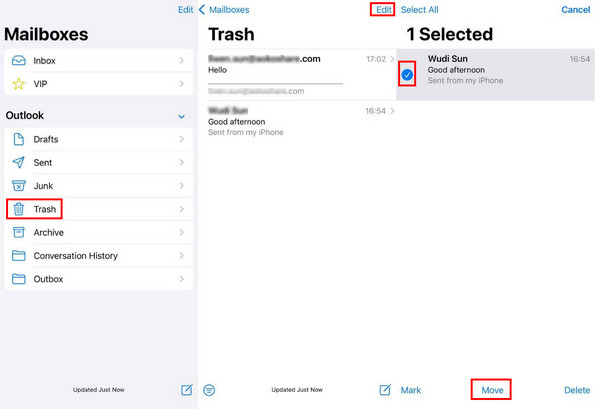
方法三:使用恢復工具恢復 iPhone 上已刪除的數據
前述方法可以幫助您在未關閉應用程式或郵件刪除時間不超過 30 天的情況下,恢復 iPhone 上意外刪除的郵件。這些方法通常有效。但是,如果您使用這兩種方法都無法找到郵件,則郵件可能已永久刪除。在這種情況下,如果您沒有備份,我們建議您使用 imyPass iPhone 資料恢復.
什麼是 iPhone 資料恢復工具
它可以掃描 甚至超過 30 天或永久刪除的電子郵件 在 iPhone 上 沒有備份但是,郵件刪除時間越長,恢復成功率就越低。如果您無法恢復所需的郵件,可以預覽此程式在您的 iPhone 上找到的所有已刪除資料。如果找到已刪除的郵件,只需點擊幾下即可找回。
請查看以下主要功能和使用教學課程:

4,000,000+ 次下載
使用恢復工具恢復 iPhone 電子郵件的步驟
點擊上方按鈕,將 imyPass iPhone 資料恢復軟體下載到您的電腦。該軟體支援 Windows 和 Mac 系統。安裝完成後,啟動軟體即可。
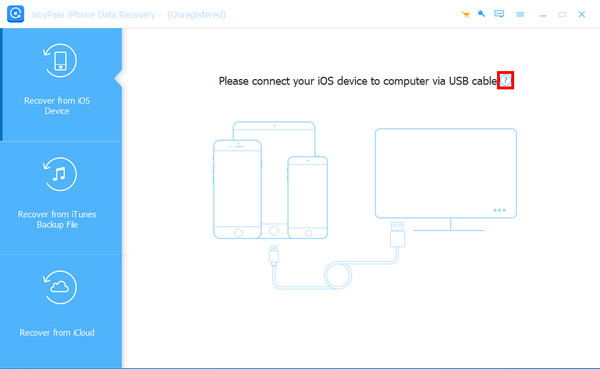
使用 USB 連接線將 iPhone 連接到電腦。您需要點擊 相信 如果您先將兩台裝置連接起來,然後在您的 iPhone 上點擊。連接成功後,點擊 開始掃描 介面上的按鈕。

請耐心稍等片刻。請勿中途斷開設備連線。然後,您將在左側面板看到資料類型。請選擇 電子郵件 在下面 備忘錄及其他然後您會在右側看到所有郵件。勾選所有您想要恢復的郵件。選擇完成後,點選右下角的「恢復」按鈕。

指定輸出路徑並匯出已刪除的電子郵件。

方法四:透過 iCloud 在 iPhone 上恢復已刪除的電子郵件
從 iCloud 備份
在介紹之前,我們要注意的是,您必須先備份您的iPhone,因為此方法需要您刪除iPhone上的所有資料。您應該謹慎執行這些步驟。
以下是如何透過 iCloud 備份從 iPhone 還原永久刪除的電子郵件的步驟:
轉到您的 iPhone 設置 並找到 一般的.
向下滾動到底部並單擊 轉移或重置 iPhone.點擊 刪除所有內容和設置 在下一頁並確認。
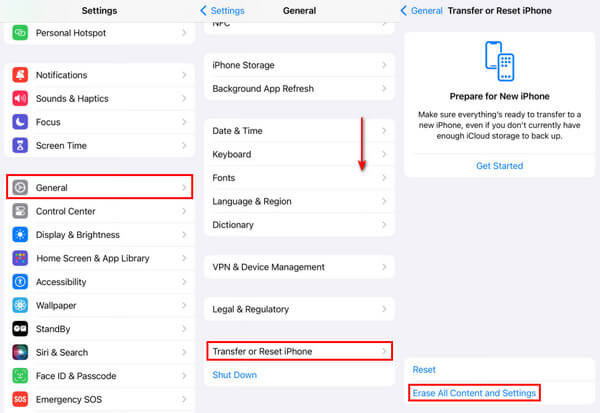
然後,在 iPhone 螢幕上,點擊 從 iCloud 備份 將所有資料從 iCloud 還原到您的 iPhone 的選項。這可能包括您已刪除的電子郵件。
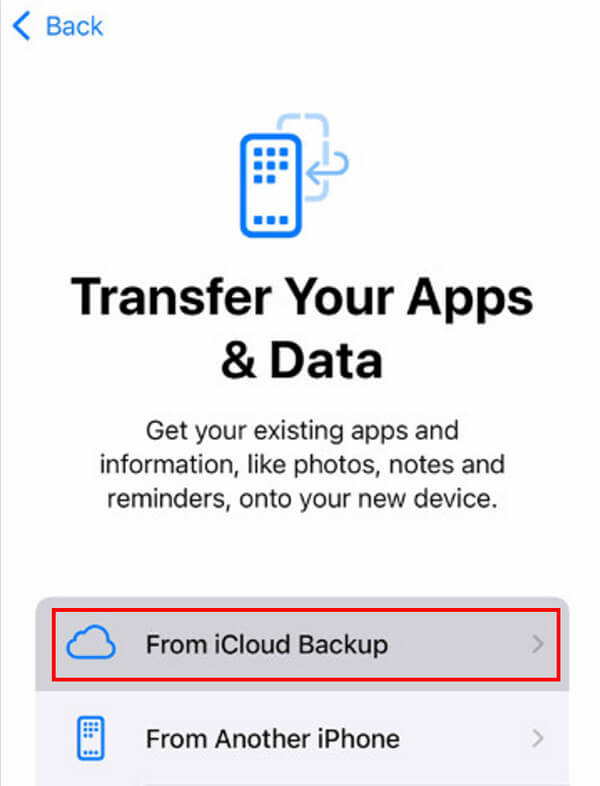
來自 iCloud 帳戶
您也可以從 iCloud 帳號還原 iPhone 上的 iCloud 電子郵件。步驟如下:
使用 iPhone 上的瀏覽器造訪 icloud.com 網站。
使用您的 Apple ID 和密碼登入您的 iCloud 帳戶。
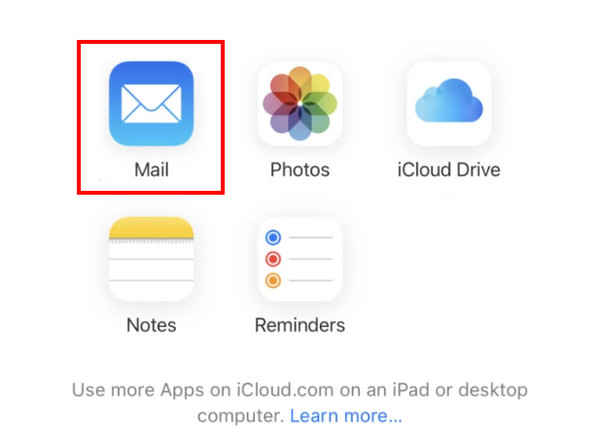
點擊 郵件.
前往 垃圾 選項卡並選擇您要恢復的電子郵件。
點擊 移動 底部的選項並選擇您的儲存路徑,例如在 郵件 應用程序。
方法五:最終方法:聯絡電子郵件服務供應商
一些電子郵件提供者提供一項服務,使用戶能夠從其伺服器恢復已刪除的電子郵件。此功能通常內建於 帳號設定 或者 幫助中心.
將電子郵件恢復到 iPhone 的步驟如下:
首先,您應該找出您的電子郵件提供者是誰。
前往您的電子郵件提供者的官方網站並找到 帳號設定 或者 幫助中心.
通常,會有技術支援的聯絡資訊。您可以詳細閱讀資訊並按照步驟聯繫。
結論
最後,這篇文章詳細分析了 如何在iPhone上恢復已刪除的電子郵件我們主要介紹了適用於不同場合的5種方法。
文章的最後,我們推薦了一個強大且有效率的工具— imyPass iPhone 資料恢復 協助您在永久刪除電子郵件時將其恢復。
Clara 是 imyPass 的編輯,專注於資料復原。您可以找到專業的教學和解決方案,幫助您從任何裝置恢復遺失的資料。許多用戶回饋說,她的教學簡單易用。
熱門解決方案
-
恢復數據
-
解鎖iOS
-
iOS 提示
-
密碼技巧

