



 解決方案
解決方案 支持中心
支持中心 關於我們
關於我們 聯絡
聯絡關閉按 Home 鍵解鎖:停止按下並開始點擊
 Samuel Spenser 發布於 2025 年 8 月 26 日解鎖 iOS閱讀時間約 3 分鐘
你手裡拿著 iPhone,一手拿著包包,另一手拿著咖啡。你只想查看一條訊息。但手機卻提示「按 Home 鍵解鎖」。現在,你不得不挪動手機,笨拙地按下一個按鈕。時間長了,這個小小的步驟會變得非常煩人,尤其是當你的 Home 鍵開始感覺遲鈍或無法正常工作時。
這就是「按下主畫面按鈕來解鎖」的缺點。聽起來很簡單,但對很多人而言,它只是礙手礙腳。如果你一直在想:「我可以把這個功能關掉嗎?」答案是可以的!好消息是,這篇文章會教你怎麼做。我們會示範如何關閉主畫面按鈕來解鎖,只要輕觸一下就能開啟裝置。這樣更快、更順、更方便。現在就來解決它吧!

第 1 部分:按 Home 鍵解鎖
iOS 10 發布後,蘋果改變了 iPhone 的解鎖方式。 「按 Home 鍵解鎖」功能也隨之推出。現在,您只需按一下 Home 鍵即可喚醒並解鎖 iPhone 或 iPad,而無需使用先前的「滑動解鎖」手勢。
它適用於 iPhone 6s、iPhone 7、iPhone 8、iPhone SE 以及大多數配備 Home 鍵的 iPad。按下 Home 鍵後,螢幕會喚醒。之後,您可以使用密碼或 Touch ID 進入。
它有助於快速簡單地解鎖,還能防止手機在口袋中被誤解鎖。但對於某些用戶來說,它感覺比直接觸摸按鈕更慢。因此,許多人會想辦法關閉它或加快解鎖速度。如果您想更改設置,可以在“輔助功能”下找到此設置。
因此,如果您想在不按 Home 鍵的情況下解鎖 iPad 以及 iPhone,請查看以下部分!
第 2 部分:停用按 Home 鍵解鎖
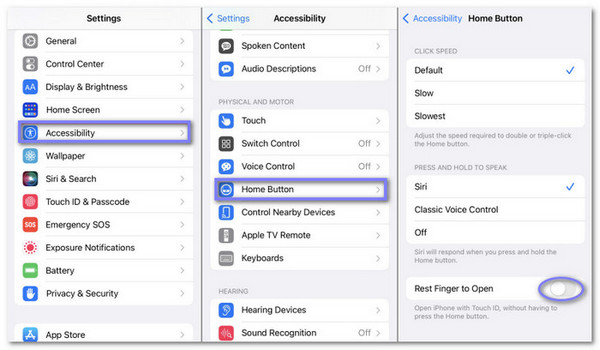
如果您厭倦了每次解鎖 iPhone 時都要按下 Home 鍵,可以更改設定。有些 iPhone 允許您只需將手指放在螢幕上方即可解鎖。此設定有助於更快、更輕鬆地解鎖。它是“輔助功能”選項的一部分。啟用後,您無需再按下 Home 鍵。只要輕觸 Home 鍵,手機就會自動開啟。此功能非常有用,尤其是在按鈕難以按下的情況下。
請依照以下步驟了解如何關閉「按 Home 鍵解鎖」:
在 iPhone 上找到並開啟設定 App。
往下捲動並點選一般。在這裡你可以調整大部分手機的系統設定。
在一般中,點選輔助使用,再往下捲動並點選主畫面按鈕。
現在找一個叫做輕觸以打開的設定,點一下旁邊的開關把它打開。
啟用此功能後,您無需按下 Home 鍵即可解鎖裝置。只需將手指放在上面即可。
第 3 部分:關閉 Touch ID 解鎖
Touch ID 可以利用你的指紋來解鎖 iPhone。但不是每個人都想用它,尤其是Touch ID 出問題的時候。也許它讀指紋不準,或者你單純比較喜歡用密碼。你可以只關掉解鎖用的 Touch ID,但仍保留它用在 App Store 或 Apple Pay 等其他功能。關掉後,你的 iPhone 會改成要求輸入密碼。若你會與他人共用手機,或是想要更多掌控權,這會很實用。
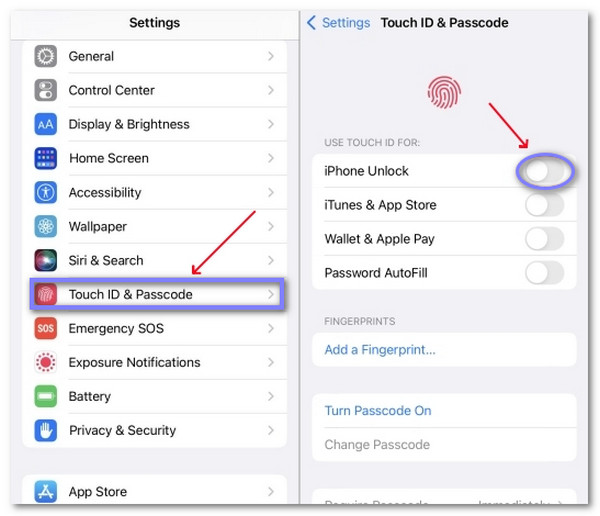
在 iPhone 上找到設定 App,點一下開啟。
往下捲動一段,點選一般。
接著再往下捲動,點選Touch ID 與密碼。系統會要求你輸入密碼。輸入你的 4 位數或 6 位數密碼以繼續。
現在在標示為使用 TOUCH ID的區塊底下找一下。你會看到iPhone 解鎖旁邊有個開關。只要點一下這個開關把它關閉就行了。就這麼簡單,你的 iPhone 之後就不會再用 Touch ID 來解鎖。
關閉 Touch ID 表示您以後需要使用密碼來解鎖手機。如果您改變主意,可以隨時重新開啟。
第 4 部分:如何使用損壞的 Home 鍵解鎖 iPhone
如果你的 iPhone 主畫面按鈕壞掉了,你可能會覺得完全被卡住。不能輸入密碼、不能滑動、也進不去手機。那麼,要如何在不按主畫面按鈕的情況下解鎖 iPhone 呢?有個簡單的方法,就是使用imyPass iPassGo。
這款工具即使在 Home 鍵失靈的情況下也能解鎖 iPhone。它無需您點擊或按下手機上的任何按鈕。只要使用電腦,連接設備,點選幾個按鈕,imyPass iPassGo 就會幫您移除密碼。
您無需任何技術技能,只需按照螢幕上的步驟操作即可。它適用於所有 iPhone 型號,安全可靠。
首先,點擊下方的免費下載按鈕取得安裝程式。檔案下載完成後執行它,依照簡單的安裝畫面一步步操作,直到工具完整安裝到你的電腦中。
開啟工具後,在主畫面上點選清除密碼。此模式專門用來幫你解鎖 iPhone,即使主畫面按鈕已經失效也沒關係。
使用 Lightning 傳輸線將 iPhone 連接到電腦,稍等片刻,工具會掃描並檢查你的裝置。準備好之後,點擊開始進入下一步。
確認畫面上的資訊是否正確,它會顯示你的 iPhone 型號以及 iOS 版本。若無誤,點選開始下載韌體。工具會在線上取得並驗證韌體,這個步驟只需要幾分鐘。
現在就可以點擊解鎖按鈕來移除密碼。此時會跳出一個視窗,要求你輸入0000,代表你同意解鎖裝置。輸入之後稍等一下,剩下的就交給 imyPass iPassGo,很快你的 iPhone 就會被解鎖。
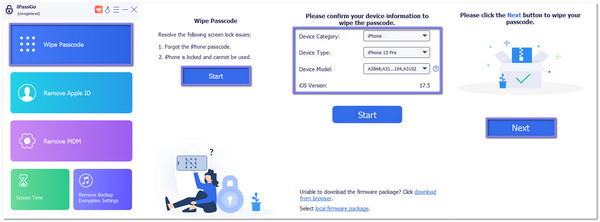
就這樣,imyPass iPassGo 讓你在主畫面按鈕壞掉的情況下也能輕鬆解鎖 iPhone。你也可以用它來解鎖螢幕破裂的 iPhone,因為當螢幕碎裂、當機或無法滑動、點擊時,你同樣無法輸入密碼。
結論
就是這樣!你已經學會如何關閉主畫面按鈕解鎖 iPhone。這會讓操作更快、更輕鬆。現在你只要輕放手指,不必用力按下。另外,如果你的主畫面按鈕較為老舊或不太靈敏,也會有所幫助。
如果你的 iPhone 被鎖住,或按鈕損壞無法使用,你可以使用imyPass iPassGo。這是一款不用按任何實體按鈕就能運作的簡單解鎖工具,可以幫你快速又安全地重新進入你的裝置。
現在你已經準備好了。你的 iPhone 使用起來更流暢了,而且你知道下次該怎麼做了。
Samuel 是 imyPass 的資深編輯。他是密碼解鎖專家,擁有超過五年的手機解鎖教學編寫經驗。
熱門解決方案
-
解鎖iOS
-
iOS 提示
-
解鎖安卓
-
密碼


