



 解決方案
解決方案 支持中心
支持中心 關於我們
關於我們 聯絡
聯絡如何在不使用 iTunes 的情況下將停用的 iPhone 回復原廠設定?
 潘妮沃倫 發表於 2026 年 9 月 03 日解鎖iOS3 分鐘閱讀
當螢幕顯示「iPhone 已停用」時,代表你的 iPhone 進入停用狀態。所有功能都被鎖住,你無法以一般方式解鎖裝置。如果你正被這個問題困住,你必須 將已停用的 iPhone 恢復原廠設置. 閱讀本指南,學習所有實用的方法,重新掌控你的 iPhone。

在本文中:
重點整理:iPhone 被停用時如何重設
重設已停用的 iPhone 有好幾種方式,但每種方法都有不同的需求與限制。請先查看下方的比較表:
| 方法 | 需要電腦 | 困難 | 支援的 iOS 版本 | 資料遺失 | 筆記 |
| imyPass iPassGo | 是的 | 簡單的 | 所有 iOS 版本 | 是的 | / |
| 尋找我的應用程式 | 不 | 簡單的 | iOS 5 及之後版本 | 是的 | 需開啟「尋找」,且必須提供 Apple ID 與密碼 |
| Siri 小技巧 | 不 | 操作較複雜 | 僅支援 iOS 8–11 | 不 | 暫時性繞過方法 |
| iTunes/Finder | 是的 | 緩和 | 所有 iOS 版本 | 是的 | / |
第一部分:為什麼你的 iPhone 會被停用
為什麼我的 iPhone 會被鎖住並停用?在學習重設方法之前,先了解其運作機制,才能避免下次再犯同樣的錯。iPhone 內建「 安全鎖定 」功能,用來在有人嘗試猜測你的密碼時保護你的資料。連續 10 次輸入錯誤的密碼後,裝置會顯示「iPhone 已停用」或「安全鎖定」畫面。這表示你的手機將完全無法使用且被停用。
第二部分:在回復原廠設定前如何準備裝置
在採取任何重設方法前,有幾個重要的準備步驟你必須先知道。
1. 所有資料都會被清除。
每一種重設方式都會抹除所有照片、檔案、App 和設定。沒有任何方法可以在不進行完整回復原廠設定的情況下解鎖已停用的 iPhone。最重要的是,你最好事先有最近的備份,這樣才可以 從 iCloud 還原你的 iPhone 或 iTunes 還原資料。
2. 檢查你的 Apple ID 與密碼
重設完成後,你的 iPhone 會啟動「啟用鎖定」。你必須輸入綁定在此裝置上的原始 Apple ID 和密碼。如果你不記得 Apple ID 帳號或密碼,手機可能會在設定流程中卡在啟用畫面無法繼續。
3. 確保網路連線穩定。
請確保你的 iPhone 或電腦能連上穩定的 Wi‑Fi 或行動數據。若網路不穩,可能會中斷回復原廠設定的過程。
第三部分:如何使用 iTunes 重設已停用的 iPhone
如果你想使用 Apple 官方提供的解決方案,可以透過 iTunes 將已停用的 iPhone 回復原廠設定。這個方法需要一台已安裝最新版本 iTunes 的電腦以及一條 USB 連接線。
首先,你需要強制重新啟動已停用的 iPhone,並將其進入回復模式(Recovery Mode)。
適用於 iPhone 8 及後續機種:
快速按一下並放開音量調高(Volume Up)鍵。快速按一下並放開音量調低(Volume Down)鍵。接著長按電源鍵(Power),直到看到回復模式畫面為止。
適用於 iPhone 7 和 iPhone 7 Plus:
同時按住音量調低鍵與側邊鍵(Side Button),持續按住直到螢幕出現回復模式。
適用於 iPhone 6S 或更早機型:
同時按住主畫面(Home)鍵與側邊鍵,並持續按住直到手機出現回復模式畫面。
使用 USB 連接線將 iPhone 連接到電腦,並開啟 iTunes/Finder。
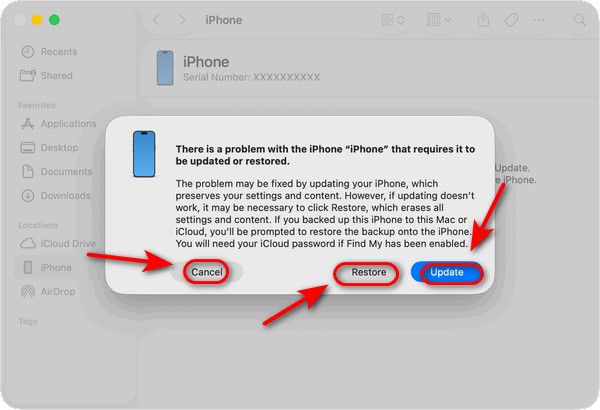
接著你會在提示視窗中看到 3 個選項: 更新, 恢復, 和 取消.選擇 恢復 以回復原廠設定的方式重設已停用的 iPhone。
第四部分:如何在沒有 iTunes 的情況下重設已停用的 iPhone
在尋找「如何在沒有 iTunes 的情況下重設已停用的 iPhone」嗎?你還有 3 個簡單的替代方法可以選擇。
使用 imyPass iPassGo 重設已停用的 iPhone(適用所有 iOS 版本)
如果你想要最快速、最友善的新手操作方式來重設已停用的 iPhone, imyPass iPassGo 是你的最佳選擇。無論是忘記螢幕解鎖密碼,或者因多次輸入錯誤而導致 iPhone 被停用,此軟體都能在不需要繁瑣步驟的情況下,協助你解鎖已停用的 iPhone。它支援所有 iOS 版本與所有 iPhone 型號,包括最新款機種。

4,000,000+ 次下載
iPhone 被停用時如何重設:
在電腦上啟動該軟體,並在介面中選擇 解鎖 iOS 螢幕 模式。使用 USB 傳輸線將 iPhone 連接到電腦,然後點擊 現在開始 繼續。

確認你的裝置信息後,按下 現在開始 按鈕下載韌體套件。等待下載完成並通過韌體驗證。

驗證完成後,點選 開始刪除 的方式簡單又方便。不過,如果 Face ID 和 Touch ID 都無法使用,又剛好忘記了密碼,那麼像 imyPass iPassGo 這樣的專業 iPhone 解鎖工具就能派上用場。透過這款工具,你可以輕鬆跳過鎖定畫面,迅速解鎖你的 iPhone!

不使用電腦重設已停用的 iPhone(使用「尋找」App)
如果你沒有電腦,要如何在沒有電腦的情況下將已停用的 iPhone 回復原廠設定?「尋找」功能可以幫上忙。此方法會透過另一台 Apple 裝置遠端抹除你已停用的 iPhone。
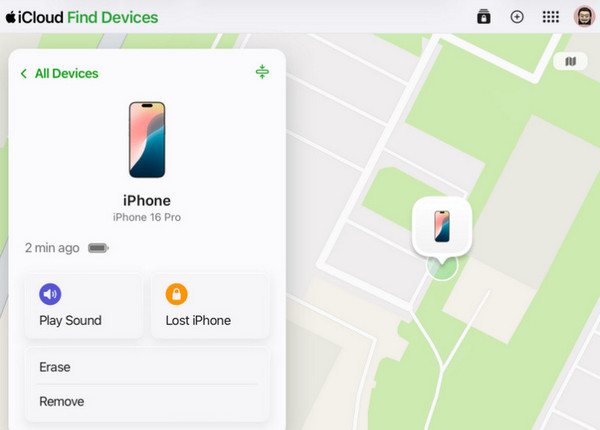
在另一台裝置上打開 iCloud.com,並使用你的 Apple ID 和密碼登入。
點擊 尋找設備, 選擇 所有設備 於上方點選。若你的裝置已啟用並連線,你會在清單中看到它。選取你想要抹除的那台已停用裝置。
選擇 抹掉此裝置. 。如果你的裝置在線上,抹除會立即開始;若離線,則會在下次連上網路時自動開始。
筆記:
此方法僅在「尋找」功能在裝置被停用之前已經啟用,且該裝置仍具備可用的網路連線時才有效。
使用 Siri 重設已停用的 iPhone(僅限 iOS 8–11)
這是一個只適用於舊版 iOS 8 到 iOS 11 裝置的舊漏洞。它是暫時手動繞過以重設已停用手機的小技巧,不建議在新款 iPhone 上使用。
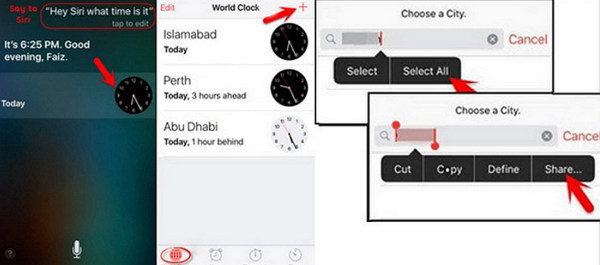
首先,啟用 Siri,問它:「現在幾點?」"
Siri 會告訴你目前時間,並在螢幕上顯示一個時鐘,然後點選該時鐘 時鐘 前往的按鈕 世界時鐘.
點擊位於右上角的「+」以建立一個新的時鐘。
在輸入框中隨意輸入一些內容,然後長按文字以全選。選取後,點擊 「分享」,然後選擇 「訊息」。
這會帶你進入一個編輯視窗。在「收件人:」輸入框中,輸入一些文字並點擊「+」以建立新聯絡人。
輕敲 添加照片,然後選擇 選擇照片 前往「照片圖庫」App。
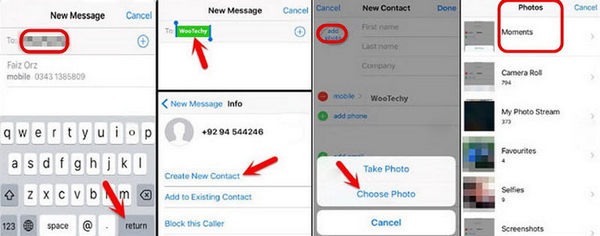
按下主畫面按鈕返回主畫面。你已成功透過 Siri 解鎖已停用的 iPhone。
結論
現在你已掌握所有方法來 在 iPhone 被停用時重置你的 iPhone. 。在嘗試這些方法之前,記得經由 iCloud 或 Finder/iTunes 定期備份你的 iPhone。這可以避免在出廠重置後造成永久的資料遺失。
Penny 專注於 GPS 疑難排解與 Windows 優化。她曾擔任技術支援工程師,高效協助客戶解決定位相關與系統層面的問題。憑藉 IT 技術支援經驗,她能提供真正行之有效的實用解決方案。閒暇時,她喜歡健行和地理藏寶遊戲,在真實環境中測試 GPS 技術。
熱門解決方案
-
解鎖iOS
-
iOS 提示
-
解鎖安卓
-
密碼技巧


