



 解決方案
解決方案 支持中心
支持中心 關於我們
關於我們 聯絡
聯絡如何在 iOS、macOS 及遠端登出 Apple ID
 克拉拉·普雷斯科特 發表於 2026 年 5 月 11 日iOS 提示3 分鐘閱讀
你可以 退出你的 Apple ID 在不同情況下從你的 Apple 裝置登出 Apple ID。登出後,你將無法查看任何與帳號關聯的資料,例如備忘錄、聯絡人、行事曆、iCloud 鑰匙圈、健康資料、Safari 書籤等。此外,「尋找」功能會自動停用。當然,FaceTime、iMessage,以及所有與你帳號綁定的訂閱服務也都會在該裝置上變得無法使用。本文教你多種實用的登出方法。

在本文中:
第 1 部分:如何在 iPhone/iPad 上登出 Apple ID
如前所述,你應該先了解登出 Apple ID 之後會發生什麼事。如果你還記得帳號密碼,就能快速在 iOS 裝置上移除目前這個 Apple ID。
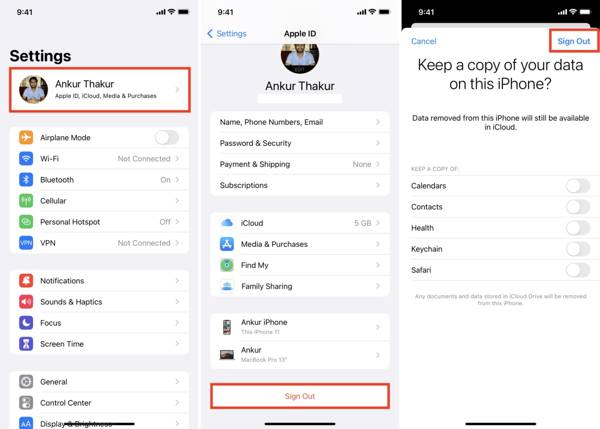
跑過 設置 您裝置上的應用程式。
點擊您的個人資料。
向下滾動並點擊 登出 按鈕。
輸入你的 Apple ID 密碼以關閉 查找我的.
輕敲 關 繼續。
接下來,決定是否要在此裝置上保留一份資料副本。
最後,點擊 登出 再次點擊右上角的按鈕。
筆記:
如果你在 iPhone 上登出 Apple ID,配對的 Apple Watch 也會移除該帳號。
第 2 部分:如何在 Mac 上登出 Apple ID
如果你想停止在 MacBook 上使用舊帳號,可以用密碼登出 Apple ID。請記住,登出帳號後,iCloud 同步將會停止。操作步驟如下:
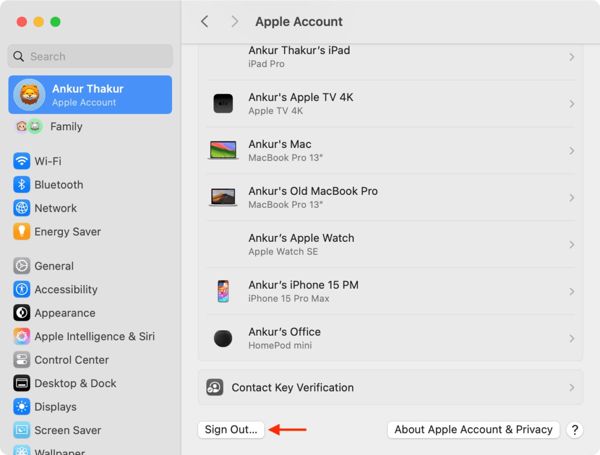
點擊 Apple 選單並選擇 系統設置.
點擊 蘋果帳戶 在側邊欄上。
向下滾動並單擊 登出 按鈕位於底部。
勾選想要保留的資料類型,然後點擊 Keep a Copy 如果你希望儲存一份副本。
最後,確認登出 Apple ID。
第 3 部分:如何從另一部 iPhone 登出 Apple ID
即使你無法進入 iOS 裝置,也可以在其他裝置上登出 Apple ID,前提是你在多部 Apple 裝置上使用同一個帳號。我們在下方分享具體步驟:
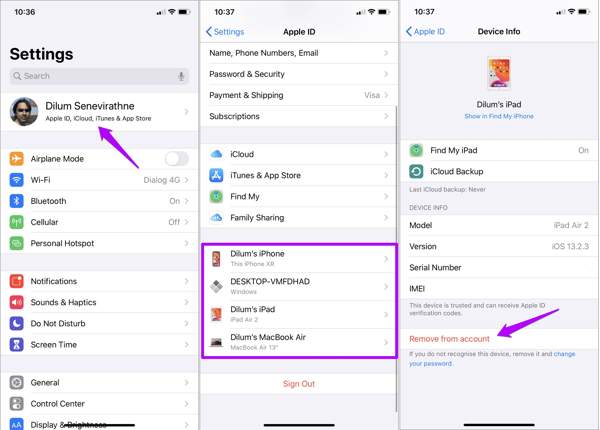
打開 設置 在另一部登入相同 Apple ID 的 iOS 裝置上開啟「尋找」App。
點擊個人資料。
往下捲動並點選你的 iPhone 或 iPad。
點擊 從帳戶中刪除 按鈕。
接下來,點擊 消除 確認對話框上的按鈕。
第 4 部分:如何遠端登出 Apple ID
「尋找」功能是透過 Apple 帳號來追蹤 Apple 裝置的工具。它允許使用者在啟用「尋找」功能的情況下遠端登出 Apple ID。此外,你的裝置必須保持連線。
在借來的 Apple 裝置上
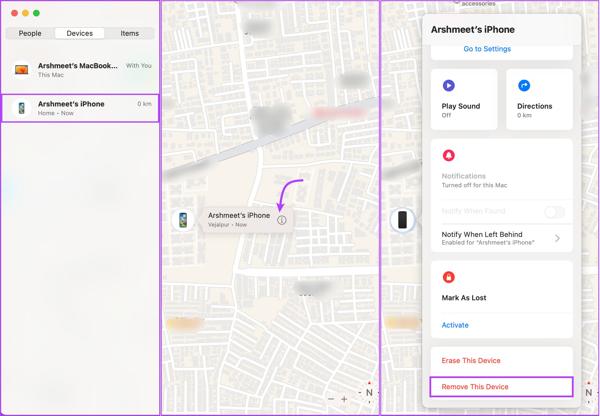
跑過 查找我的 應用程序。
前往 設備 分頁,並選擇你的裝置。
如果找不到你的裝置,請點擊「+」按鈕,選擇 新增航空標籤, ,並透過關聯的 Apple 帳戶將其新增。
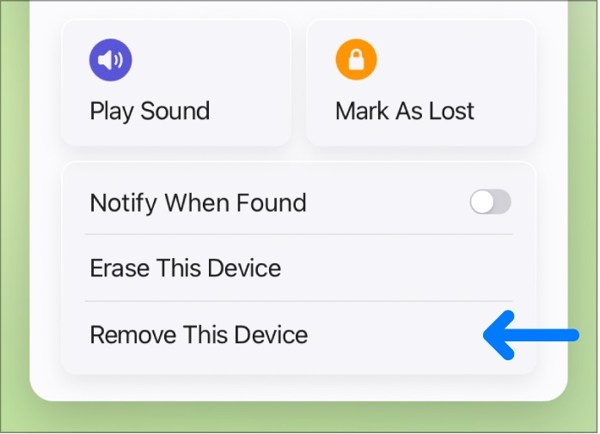
進入工具列並點擊 刪除該設備.
接下來,選擇 消除 以確認在你的 iPhone 或 iPad 上登出 Apple ID。
在網路上
在瀏覽器中前往 www.icloud.com/find。
使用您的 Apple ID 和密碼登入。
在「」「」中選擇你想要登出 Apple ID 的裝置。 所有設備 列表。
點擊 刪除該設備 按鈕。
接著點擊 消除 來完成流程。此操作同時也會 將你的 iPhone 恢復出廠設置 或iPad。
第 5 部分:無法登出 Apple ID 時該怎麼辦
在 iPhone 或 iPad 上登出 Apple ID 時,有些使用者發現自己的帳號選項呈現灰色無法點擊。這表示因為限制設定,Apple ID 無法登出。解決方式很簡單:在「螢幕使用時間」裡允許帳號變更。
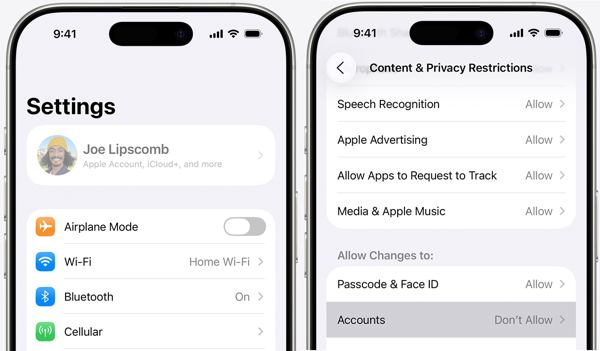
選擇 檢測時間 在你的 設置 應用程序。
輕敲 內容和隱私限制.
如果你已開啟「 內容和隱私限制,找到 允許更改」為 部分。
輕敲 賬戶並將其設為 允許.
第 6 部分:如何在沒有密碼的情況下強制登出 Apple ID
如果您忘記了 Apple ID 密碼, imyPass iPassGo 可以幫助你在沒有密碼的情況下登出 Apple ID。它能在無需技術背景的前提下移除 iOS 裝置上的所有限制。此外,它也不需要你先解鎖 iPhone 或 iPad。

4,000,000+ 次下載
如何在沒有密碼的情況下從 iPhone 登出 Apple ID
安裝 Apple ID 移除軟體
在電腦上下載並安裝 Apple ID 移除軟體並啟動。Mac 使用者也有對應版本。選擇「 移除 Apple ID 」模式以開始流程。

連接到您的 iPhone
使用 Lightning 傳輸線將 iPhone 連接到電腦。如果是首次連接這兩個裝置,請在 iPhone 上點擊「 相信 」來信任此電腦。當裝置被偵測到後,點擊「 開始 按鈕。

退出 Apple ID
」。

方法三:透過 imyPass AnyPassGo 解鎖 TCL 手機
結論
如果「尋找 iPhone」已關閉,軟體會自動從你的裝置中移除目前的 Apple ID 帳號。如果「尋找 iPhone」已開啟,請依照畫面指示將其關閉,接著軟體會自動完成剩餘步驟。 本文說明了. 為什麼你無法登出 Apple ID. imyPass iPassGo 。更重要的是,我們分享了在 iPhone、iPad、MacBook 等裝置上移除帳號的操作流程。你可以依照我們的指南登出舊帳號。
Clara 是 imyPass 的編輯,專注於資料復原。您可以找到專業的教學和解決方案,幫助您從任何裝置恢復遺失的資料。許多用戶回饋說,她的教學簡單易用。
熱門解決方案
-
iOS 提示
-
解鎖iOS
-
GPS定位
-
Windows技巧


