



 解決方案
解決方案 支持中心
支持中心 關於我們
關於我們 聯絡
聯絡如何在不丟失資料的情況下從 iPhone/iPad 移除 MDM 限制
 塞繆爾·斯賓塞 發表於 2026 年 5 月 11 日解鎖iOS3 分鐘閱讀
如今,為了增強安全性,大多數組織都會使用行動裝置管理(Mobile Device Management,簡稱 MDM)方案來管理行動設備。一旦你的 iPhone 或 iPad 被註冊進 MDM,你就會失去對裝置的完整控制權,例如無法自行回復原廠設定、安裝 App、玩遊戲等。 從 iPhone 或 iPad 繞過 MDM 可能是最困難的事情之一。本文教學將分享實證有效的方法,幫你在 iOS 裝置上移除 MDM 限制。

第一部分:MDM 繞過是什麼意思
MDM 是 Mobile Device Management(行動裝置管理)的縮寫。它的目的,是將組織內的行動裝置加以鎖定和管控。目前,MDM 鎖在 iPhone、iPad 等行動裝置上越來越常見,特別是那些曾經由企業或學校發放、使用過的設備。只要有管理員密碼,你就可以快速從裝置上移除 MDM。
如何使用管理員密碼從 iPhone 移除 MDM
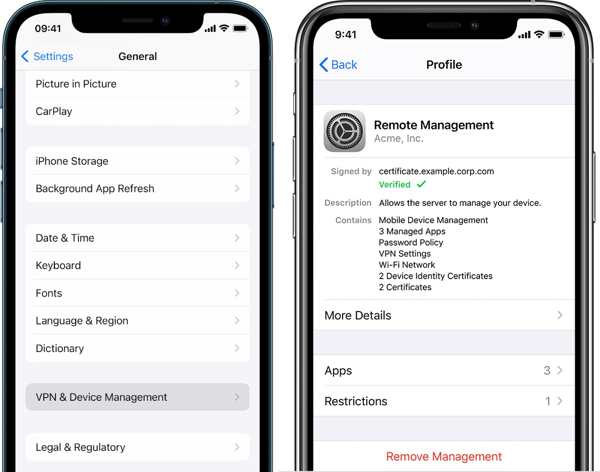
前往 設置 應用程序。
選擇 一般的 標籤。
輕敲 VPN 和裝置管理.
選擇 MDM 設定檔。
接下來,點擊 刪除管理 按鈕。
如果出現提示,請在 蘋果ID 欄位中輸入繞過碼,並讓 密碼 欄位保持空白。
完成設定過程。
如何使用繞過碼從 iPhone 移除 MDM
當你的裝置被註冊到 MDM 時,你可以免費取得一組 MDM 啟用鎖(Activation Lock)繞過碼。有了這組代碼,你在重新設定裝置時就能繞過 MDM。
打開 設置 應用程序。
去 一般的, 進而 轉移或重置 iPhone.
輕敲 刪除所有內容和設置.
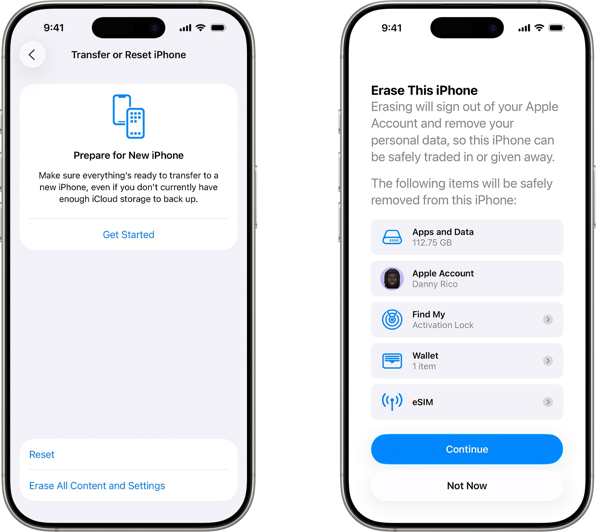
依照畫面指示操作 將你的 iPhone 恢復出廠設置.
當 iPhone 重新啟動後,將其設定為新的裝置。
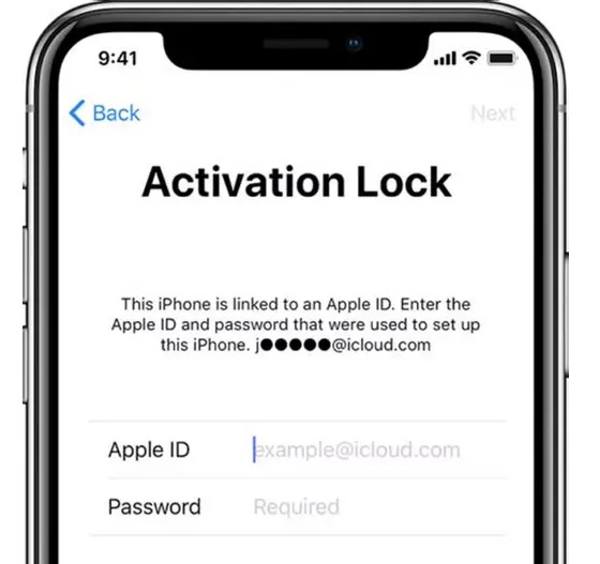
在「啟用鎖定」畫面上,輸入你的 Apple ID 和。
MDM 繞過是什麼意思?如果你沒有管理員密碼或繞過碼,你就必須在 iPhone 或 iPad 上直接繞過 MDM。也就是說,你需要借助強大的工具來解除 MDM 對裝置的管控。
第二部分:如何在不丟失資料的情況下繞過 iPhone 上的 MDM
如前所述,你需要一款功能強大的 MDM 繞過工具,才能解鎖已註冊 MDM 的 iPhone 或 iPad。 imyPass iPassGo, 例如,可以讓你在沒有密碼的情況下移除行動裝置管理鎖定。此外,它不會影響你 iOS 裝置上的資料。

4,000,000+ 次下載
如何在不遺失資料的情況下繞過 iPhone 上的 MDM
安裝 MDM 繞過工具
在 PC 上安裝完成後啟動 MDM 繞過軟體。它相容於 Windows 11/10/8/7,另外也有適用於 macOS 10.12 及以上版本的版本。選擇 刪除主數據管理 模式繼續。

連接到您的裝置
使用 Lightning 傳輸線將 iPhone 連接到電腦。軟體會立即偵測到你的裝置。如果出現提示,請點選 相信 在您的螢幕上信任這台電腦。

繞過主資料管理
若你的 iPhone 上已停用「尋找我的 iPhone」,請點擊 開始 按鈕開始繞過 MDM。如果「尋找我的 iPhone」已啟用,請依照畫面指示先將其關閉,然後再從裝置中繞過 MDM。

第三部分:更多免費的 MDM 繞過工具
單純恢復原廠設定並不能移除 MDM。此外,一旦 iPhone 或 iPad 註冊到 MDM,你也無法啟動回復原廠設定。我們在下面整理了更多免費的 MDM 繞過工具。
如何使用 3uTools 繞過 MDM
3uTools 是一款免費的 iOS 裝置工具箱,它能讓你免費在 iPhone 或 iPad 上繞過 MDM,同時支援 macOS 和 Windows。如果你不介意成功率較低,可以依照以下步驟嘗試:
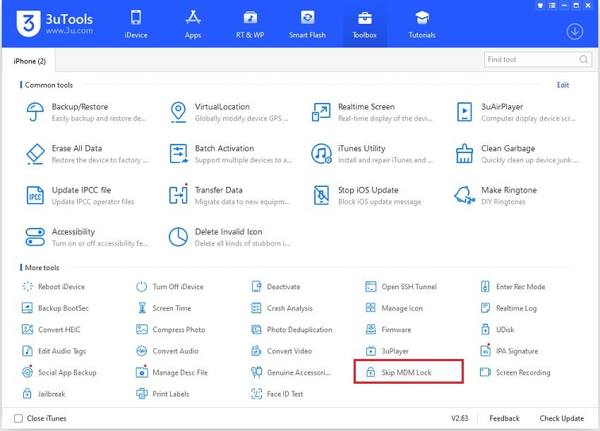
在電腦上安裝這款免費的 MDM 繞過工具。
使用 USB 傳輸線將 iPhone 連接到電腦。
前往 工具箱 點選軟體上方的「」分頁。
選擇 跳過 MDM 鎖定 選項。
接下來,單擊 立即跳過 在警告對話方塊中點擊「」按鈕,接著按下 停用.
如何使用 MDMPatcher Enhanced 繞過 MDM
MDMPatcher Enhanced 是 GitHub 上的 MDM 繞過工具。它專為那些二手機、且 MDM 未被正確移除的 iOS 裝置設計。它不會對 iPad 或 iPhone 越獄、利用漏洞,或修改韌體。適用範圍為 iOS 15 至 18.5。
在 Mac 上從官方網站下載 IPSW 檔案。
將 iPhone 連接到 Mac,並將裝置進入復原模式(Recovery Mode):
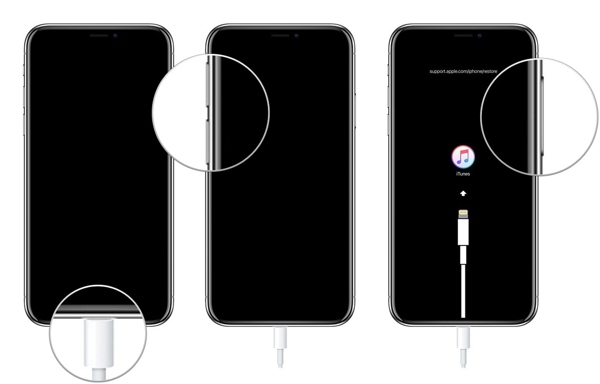
無 Home 鍵的 iPhone 或 iPad
按鈕以進入復原模式(Recovery Mode)。 提高音量 按鈕。
對……也做同樣的操作。 音量減小 按鈕。
持有 邊 按鈕,直到出現恢復模式畫面。
iPhone 7/7 Plus
長按 音量降低 + 側面 按鈕一起。
當 iPhone 進入復原模式後,放開按鍵。
有 Home 鍵的 iPhone 或 iPad
按住 家 + 力量 按鈕。
看到復原模式畫面後,放開按鍵。
在 macOS Mojave 或更早版本上開啟 iTunes,或在 macOS Catalina 及更新版本上開啟 Finder。
持有 選項 按下鍵盤上的 更新 或者 恢復.
選擇你剛剛下載的 IPSW 檔案。
完成還原後,依照初始設定流程操作,直到來到「 Wi‑Fi」選項畫面。請不要連接任何網路。. 在 Mac 上開啟 MDMPatcher 應用程式。
當顯示你的裝置資訊後,點擊.
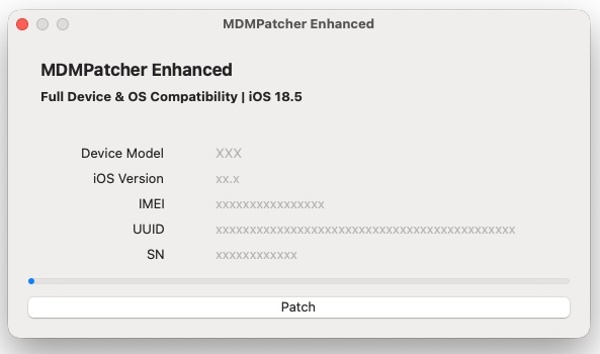
最後,依照畫面指示完成整體設定。 修補 按鈕來完成該過程。
本指南說明了如何在 iPhone 或 iPad 上繞過 MDM。以 3uTools 為例,它是從 iOS 裝置跳過 MDM 的免費方式之一。如果嘗試失敗,可以改用 GitHub 上的 MDM 移除工具,它是開源且免費的。
方法三:透過 imyPass AnyPassGo 解鎖 TCL 手機
結論
本指南分享了如何在 iPhone、Android、Windows 或 macOS 上「 並按一下 在你的 iPhone 上繞過 MDM. imyPass iPassGo is the ultimate solution to get rid of MDM without any restrictions.
Samuel 專精於密碼安全與數位隱私領域。他曾擔任中小型企業的網路安全顧問,協助保護其數位資產。憑藉網路安全與道德駭客相關證照,他能將複雜的資安主題轉化為淺顯易懂的建議。他也樂於分享密碼相關技巧,幫助使用者更有信心地保護自己的帳號。
熱門解決方案
-
解鎖iOS
-
iOS 提示
-
解鎖安卓
-
密碼技巧


