



 解決方案
解決方案 支持中心
支持中心 關於我們
關於我們 聯絡
聯絡如何在不重設的情況下找回你的 Apple ID 密碼
 吉迪恩·拜倫 發表於 2026 年 10 月 10 日密碼技巧3 分鐘閱讀
與瀏覽器中已儲存的密碼不同,你無法在設定中直接查看 Apple ID 密碼。Apple 會將它加密以保護你的帳戶,這表示你若要重新取得存取權,通常只能透過重設。如果你正在尋找 如何找到Apple ID密碼, ,本指南涵蓋了所有尋找已儲存密碼以及重設 Apple ID 密碼的方法。

在本文中:
第 1 部分:可以在不重設的情況下找到 Apple ID 密碼嗎
可以,但前提是你之前有將 Apple ID 密碼儲存起來。你可以檢查 iPhone 或 iPad 上的「密碼」App、Mac 上的已儲存密碼,或是你使用的其他密碼管理器。Apple 並未在設定中提供直接顯示目前帳戶密碼的方式。如果密碼沒有被儲存,一般就無法取回原始密碼。
第 2 部分:如何尋找已儲存的 Apple ID 密碼
如果你正嘗試找出自己的 Apple ID 密碼,請先確認是否已將其儲存在「密碼」App、iCloud 鑰匙圈,或其他密碼管理器中。
方法一:在 iPhone 或 iPad 上查看已儲存的密碼
如果你先前已在 iPhone 或 iPad 上儲存 Apple 帳戶的登入資訊,你可能可以在不重設密碼的情況下查看它們。
打開 密碼 在執行 iOS 18 或更新版本的裝置上開啟「密碼」App。如果你使用的是 iOS 17 或更早版本,請開啟 設置 並點擊 密碼.
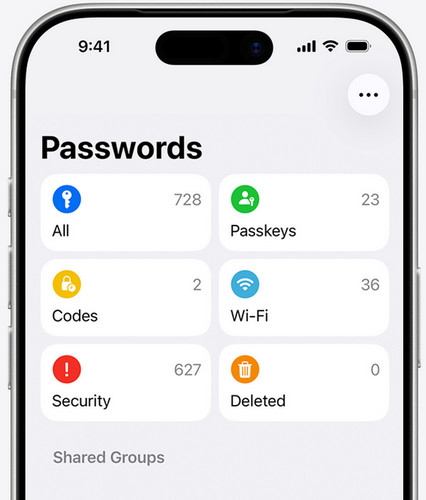
使用 Face ID、Touch ID 或裝置密碼解鎖 App 或設定頁面。
選擇 全部 (若有顯示),然後搜尋與 Apple 帳戶、iCloud 或 Apple 登入相關的項目。如果找到正確的項目,點一下密碼欄位即可檢視或複製已儲存的密碼。
方法二:檢查已儲存的 密碼 在 Mac 上
你的 Mac 可能儲存了網站、App 或其他服務的密碼。在 macOS Sequoia 或更新版本上,請依照步驟尋找你已儲存的 Apple ID 密碼。
打開 密碼 應用程序。
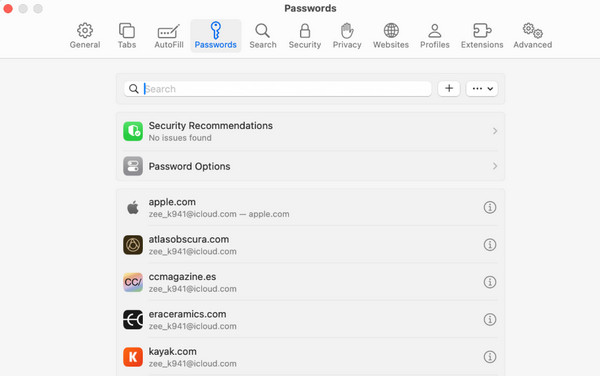
搜尋與 Apple 或 iCloud 相關的項目。
開啟符合的項目以找到你的 Apple ID 密碼。
在較舊版本的 macOS 上,已儲存的網站密碼可能可透過 Safari 的密碼設定或「系統設定」取得。你也可以在「鑰匙圈存取」中查看儲存在 Mac 鑰匙圈裡的憑證。
方法三:檢查你的瀏覽器或其他密碼管理器
如果你使用 Chrome、Edge、Firefox 或其他內建密碼管理功能的瀏覽器,或是使用專門的密碼管理器,你可以開啟它並搜尋與你的 Apple 帳戶電子郵件地址或相關項目。此方法無法找回從未被儲存過的密碼。
第 3 部分:如何重設你的 Apple ID 密碼
在 iPhone 或 iPad 上重設 Apple ID 密碼
如果你能使用自己的 iPhone 或 iPad,重設 Apple ID 密碼通常既快速又安全。Apple 允許你直接在裝置上管理帳戶設定。如果你的 iPhone 或 iPad 已登入,你不需要電腦就能重設 Apple ID 密碼。這是重新取得帳戶存取權最快且最安全的方式。
打開 設置 然後在畫面頂端點選你的名字。
選擇 密碼與安全,然後輕點 更改密碼.

若畫面出現提示,請輸入你的裝置密碼,然後依照螢幕指示建立新密碼。
如果你正在新的 iPhone 或 iPad 上登入卻想不起密碼,請在登入畫面上點一下 忘記密碼?或者 「忘記密碼或沒有 Apple ID?」?然後依照提示驗證你的身份並重設密碼。

在 Mac 上重設 Apple ID 密碼
如果你的 Mac 已登入 Apple 帳戶,通常可以在「系統設定」中啟動重設流程。
點一下左上角的 Apple 選單並選取 系統設置 或者 系統偏好 (在較舊版本的 macOS 上)。
在側邊欄中點選你的名字,然後選擇 密碼與安全.
點擊 更改密碼 ,然後依照螢幕上的指示操作,以驗證你的身分並建立新密碼。

在網頁上重設 Apple ID 密碼
如果你無法使用受信任的 Apple 裝置,可以透過網頁瀏覽器重設 Apple ID 密碼。
開啟瀏覽器並前往 https://iforgot.apple.com.

輸入與你的 Apple 帳戶關聯的電子郵件地址或電話號碼。
依照提示,使用可信任的電話號碼、電子郵件或安全性問題來驗證你的身分。當系統要求時,建立一組新密碼。
第 4 部分:忘記 Apple ID 密碼時如何繞過
如果一般的帳戶恢復方式無法使用,你可能需要 Apple ID 移除工具來存取你的裝置。 imyPass iPassGo 可以在沒有密碼的情況下從 iPhone 和 iPad 上移除 Apple ID,讓你可以登入新的帳戶並繼續使用裝置。它支援最新的 iPhone 機型與 iOS 版本。如果你忘記 Apple 帳戶密碼,或是購買了被前擁有者鎖定的二手 iPhone,這個工具值得考慮。
下載並安裝 imyPass iPassGo
前往 imyPass 官方網站,在電腦上下載並安裝 imyPass iPassGo。
將 iOS 裝置連接至電腦
在電腦上啟動該軟體,然後選擇 移除 Apple ID 使用受信任裝置重設 Apple ID 密碼 現在開始 按鈕。

從裝置中移除 Apple ID
如果「尋找我的 iPhone」已關閉:
imyPass iPassGo 可以立即移除你的 Apple ID 密碼。
如果「尋找我的 iPhone」已開啟:
你需要重設裝置上的所有設定。前往 設置 > 一般的 > 重置所有設置. 。然後,imyPass iPassGo 會立即開始移除 Apple ID。

確認解鎖流程
一切就緒後,點擊 再次確認, ,之後目前的 Apple ID 很快就會被移除。

常見問題。
-
如何在不重設的情況下找到 Apple ID 密碼?
如果你的裝置已經登入,而且你使用的是 Mac,你可以在 iCloud 鑰匙圈. 中找到已儲存的密碼。開啟該 App,搜尋 Apple ID 或相關項目,然後在通過 Mac 登入驗證後查看已儲存的密碼。此方法僅在先前有儲存過該密碼時才有效;否則,你需要重設密碼。
-
我可以在 iPhone 的「設定」中看到我的 Apple ID 密碼嗎?
不,Apple 不會在 iPhone「設定」中顯示你的 Apple ID 密碼。系統會出於安全原因將其加密並隱藏。你只能變更或重設密碼,而無法查看目前使用的密碼。一旦你已經 建立了 Apple ID, 請務必妥善保存這組密碼。
-
我可以用電子郵件或電話號碼找回我的 Apple ID 密碼嗎?
是的,您可以使用註冊的電子郵件地址或受信任的電話號碼重設您的 Apple ID 密碼。Apple 會傳送驗證碼或相關指示給您,用以確認您的身分。完成驗證後,您就可以建立新密碼並重新取得帳戶的使用權限。
結論
如何找出我的 Apple ID 密碼 如果我忘記了?請先檢查是否有已儲存的密碼。如果沒有任何備份密碼可用,重設密碼通常是重新取得裝置存取權的下一步。如果實在找不到密碼,請使用 Apple 官方方式重設密碼,或使用 imyPass iPassGo.
Gideon 撰寫有關解鎖 iOS、Android 和 Windows 裝置的內容。他先前曾在維修中心擔任行動裝置專員,協助客戶處理被鎖定的裝置及密碼恢復。在空閒時間,他會測試新的解鎖工具、自訂智慧裝置,並將複雜的解鎖流程變得簡單且安全。
熱門解決方案
-
密碼技巧
-
解鎖iOS
-
解鎖安卓
-
密碼


