



 解決方案
解決方案 支持中心
支持中心 關於我們
關於我們 聯絡
聯絡如何在 iPhone 上恢復提醒事項並重新設定您的計劃
 克拉拉·普雷斯科特 發表於 2025 年 12 月 29 日恢復數據3 分鐘閱讀
在科技時代之前,我們習慣把待辦事項寫在筆記本、便條紙、便利貼等等上面。如今,我們有了iPhone的「提醒事項」應用,可以隨時記錄一天要做的事情。這很方便,因為iPhone是一款可以隨身攜帶的便攜設備。
然而,部分使用者反映無法在 iPhone 上存取提醒事項資料。誤刪、軟體問題和不必要的操作都是導致提醒事項被刪除的原因。 在 iPhone 上恢復提醒事項 本文內容豐富!為了方便您使用,我們列出了四種最簡單的方法。請向下捲動查看詳細資訊。

在本文中:
第一部分:從最近刪除資料夾中還原提醒事項
iPhone 自帶「提醒事項」應用,用於儲存提醒事項資料。這樣,您就可以在 iPhone 上存取這些提醒事項。這是因為「提醒事項」應用程式負責管理這些提醒事項資料。該應用程式的另一個優點是它有一個「最近刪除」資料夾,用於儲存最近刪除的提醒事項。您可以透過存取該資料夾快速恢復已刪除的提醒事項。
然而,並非所有 iPhone 機型的「提醒事項」應用程式中都有上述資料夾。如果您的應用程式中沒有該資料夾,您可以跳過此方法,直接嘗試其他方法。其他人不想… 恢復出廠設定後恢復 iPhone 數據此過程不需要您的 iCloud 帳戶。如何在沒有 iCloud 的 iPhone 上還原已刪除的提醒事項?請按照以下說明操作。
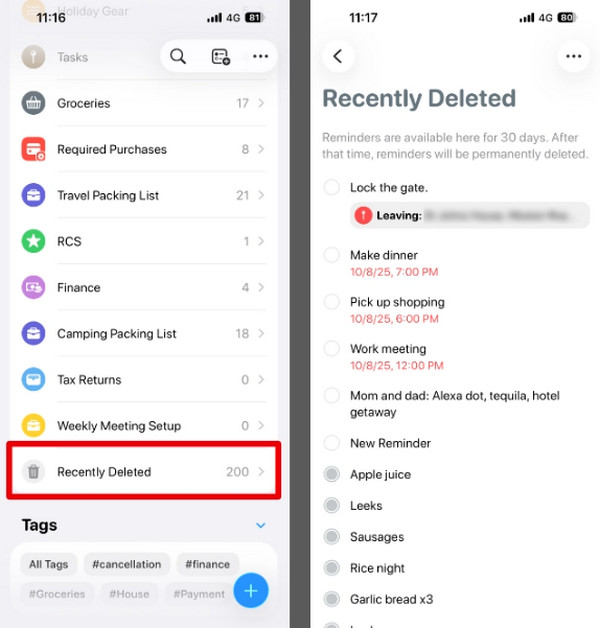
請打開 提醒 在您的 iPhone 上安裝應用程式。之後,螢幕上會顯示最近建立的 iPhone 提醒事項。請點選 最近刪除 主介面部分。
從清單中選擇您想要復原的提醒事項。之後,點擊 恢復 點擊螢幕上的按鈕即可恢復提醒。
第二部分:從其他帳號尋找已刪除的提醒事項
您也可以恢復不同帳戶中已刪除的提醒事項。此帳戶為 iCloud,它是蘋果設備(包括 iPhone)的內建備份功能。但是,您需要取得該帳戶的 Apple ID 憑證。原因是需要經過多個驗證流程。沒有這些信息,您將無法存取該帳戶。
此操作也可在其他裝置上執行。您可以透過 iCloud 網站完成此操作。除了提醒事項外,這個基於雲端的儲存網站還可以恢復您的日曆、聯絡人等內容。
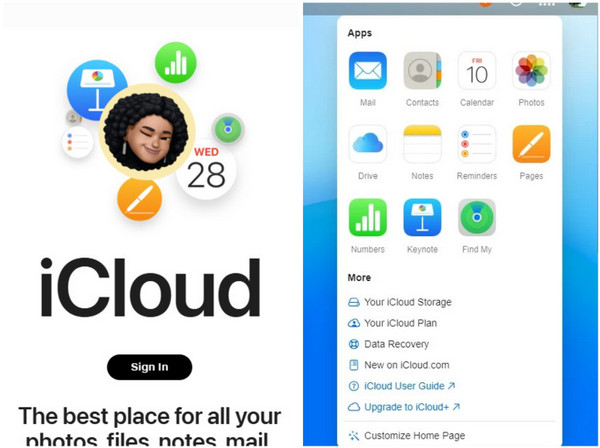
在你的 iPhone 上開啟你最信任的網站。然後,輕點… 登入 從網站主介面點擊按鈕。然後,您需要輸入 Apple ID 帳戶憑證,例如電子郵件地址、電話號碼和密碼。
螢幕上將顯示多種支援的資料類型。請點選 九點 點擊右上角的按鈕。螢幕上會彈出下拉選項。請選擇。 先進的 從清單中選擇按鈕繼續操作。
螢幕上將顯示可恢復的資料。請選擇。 恢復日曆和提醒 點擊底部清單中的按鈕。然後,等待提醒事項在您的 iPhone 上恢復。之後,從網站上登出帳戶。
各種各樣的 iPhone 資料恢復工具 可以下載到您的電腦。下一節將介紹最佳版本。
第三部分:使用復原工具還原已刪除的提醒事項(無需 iCloud)
您可以使用復原工具,例如 imyPass iPhone 資料恢復這款工具無需 iCloud 即可恢復您的 iPhone 提醒事項。它無需您擁有 iCloud 帳戶即可恢復上述資料類型。此外,它還可以恢復您的影片、照片、通話記錄、WhatsApp 檔案、應用程式資料等等。這款工具最大的優點在於它支援大多數 iOS 版本,包括最新版本。它可以直接從您的 iPhone 恢復數據,無需備份。
此外,這款第三方工具介面簡潔,即使是新手也能輕鬆上手。它採用有線連接,這意味著您無需擔心網路連接不穩定。如何在 iPhone 上恢復提醒事項清單?請依照以下步驟使用該工具。
取得最新版本 imyPass iPhone 資料恢復之後,請從官網下載工具。然後,在您的電腦上設定、安裝並開啟該工具,即可開始找回提醒事項。
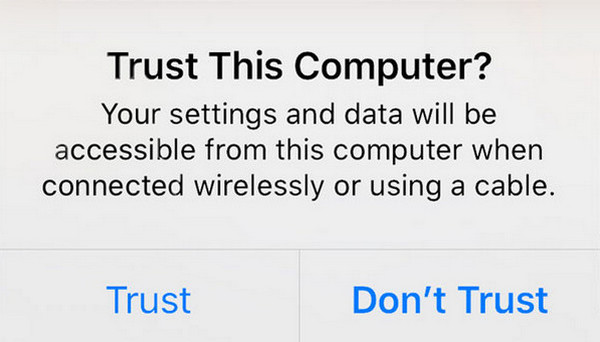
使用 USB 連接線將 iPhone 連接到電腦。之後,點擊 相信 iPhone 上的按鈕會在小視窗中顯示。然後,螢幕上會顯示 iPhone 的相關資訊。
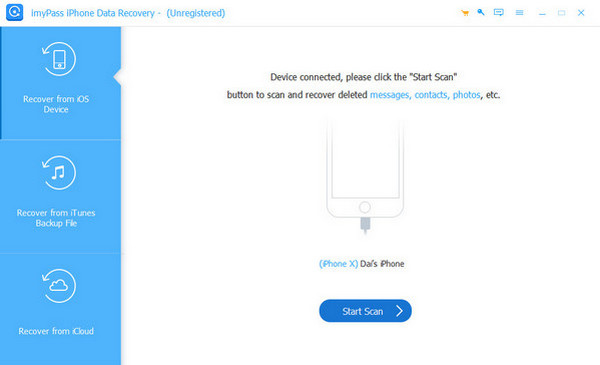
點擊 從 iOS 裝置恢復 點擊左上角的按鈕。然後點擊 開始掃描 點擊按鈕,該工具將掃描您 iPhone 上已刪除的提醒事項。結果隨後會顯示在右側。
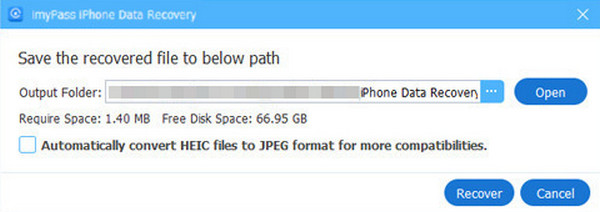
請從主介面選擇您要還原的提醒事項。稍後,點擊 恢復 點擊右下角的按鈕。稍後,您需要從電腦選擇目標路徑。選擇 恢復 點擊底部的選項即可開始恢復。
第四部分:如何使用 iCloud 復原功能復原提醒事項
imyPass iPhone 資料恢復 它還可以幫助您從 iCloud 帳戶恢復提醒事項。操作步驟與從 iCloud 網站還原提醒事項的步驟幾乎相同。此工具還支援多種復原場景,包括誤刪、系統問題、越獄失敗等等。請依照以下步驟使用此工具從 iCloud 帳戶還原您的提醒事項資料。
假設您已在電腦上下載、安裝並開啟了該工具。請使用 USB 線將遺失提醒事項資料的 iPhone 連接到電腦。然後,點擊 從 iCloud 恢復 螢幕左下角的按鈕。
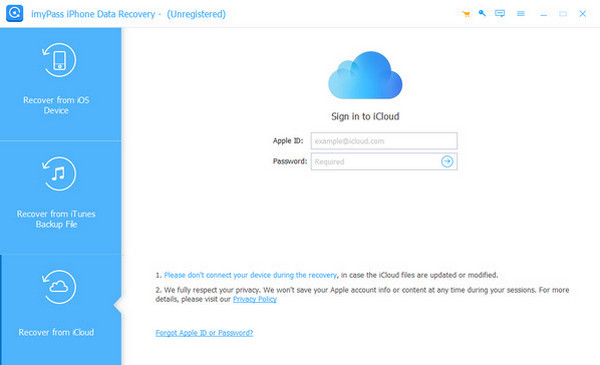
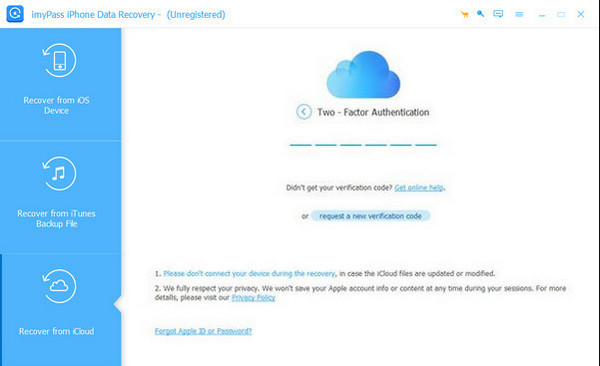
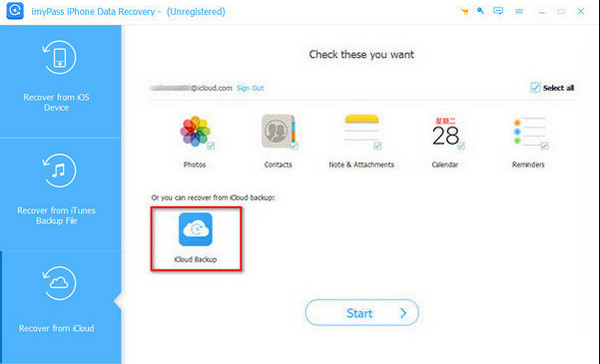
請在螢幕上輸入您的 iCloud 帳戶憑證。輸入雙重認證資訊以繼續。正確輸入驗證碼即可成功登入帳號。之後,支援的數據將顯示在介面上。
選擇 iCloud 備份 右側的按鈕。稍後,該工具將開始掃描可用的備份。您也可以點選… 開始 畫面右下角的按鈕。
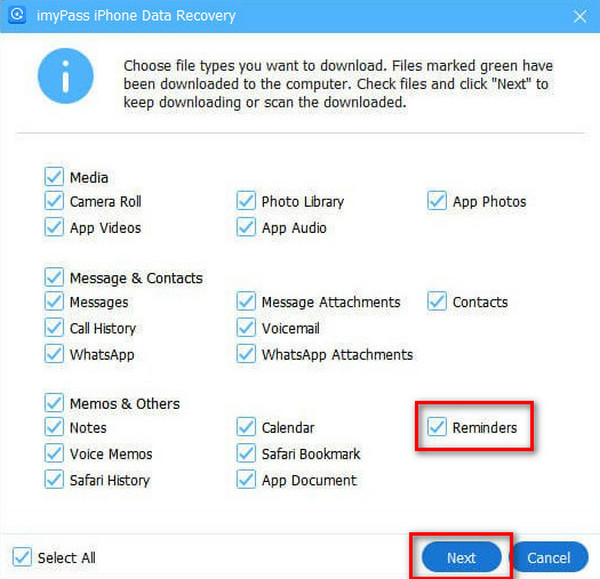
選擇包含提醒訊息的備份。然後,選擇 提醒 在選項清單中,然後按一下 下一個 點擊按鈕。資料隨後將恢復到您的 iPhone 上。
結論
總之,本文主要內容是… 如何在 iPhone 上恢復已刪除的提醒事項列表以下列出了四種最簡單的方法,幫助您順利完成恢復過程。 imyPass iPhone 資料恢復 它還可以幫助您恢復已儲存的提醒事項,無論您是否使用 iCloud。您可以將該工具下載到電腦上以使用其全部功能。
Clara 是 imyPass 的編輯,專注於資料復原。您可以找到專業的教學和解決方案,幫助您從任何裝置恢復遺失的資料。許多用戶回饋說,她的教學簡單易用。
熱門解決方案
-
恢復數據
-
解鎖iOS
-
iOS 提示
-
密碼技巧

