



 解決方案
解決方案 支持中心
支持中心 關於我們
關於我們 聯絡
聯絡iPhone 恢復已刪除語音信箱簡易指南
 克拉拉·普雷斯科特 發表於 2025 年 12 月 29 日恢復數據3 分鐘閱讀
在 iPhone 上,我們可以發送不同類型的訊息與他人溝通。你可以在對話中發送影片和照片。除了短信,iPhone 還允許你創建語音留言。這些留言是在撥打聯絡人電話但對方未接聽後錄製的。
有些iPhone用戶沒有註意到收到的部分語音留言。這是他們常誤刪這類留言的主要原因之一。 如何在iPhone上恢復已刪除的語音郵件幸運的是,答案是肯定的!本文介紹了四種最有效的方法。向下滾動即可查看。

在本文中:
第一部分:從「最近刪除」資料夾恢復已刪除的語音郵件
蘋果已經做好準備,應對您不小心從 iPhone 中刪除的未聽語音郵件。它會先將它們儲存在「最近刪除」或「已刪除資訊」資料夾中。資料夾名稱取決於您的 iPhone 版本。
您可以在此資料夾中恢復已刪除的語音郵件,有效期為 30 天。超過此期限後,這些郵件將從您的 iPhone 中永久刪除。如果郵件被永久刪除,您將無法使用此資料夾進行復原。如果您遇到此問題,可以跳過此方法。您 iPhone 上的其他應用程式(例如「照片」應用程式)也有類似的「最近刪除」資料夾,可以幫助您恢復已刪除的語音郵件。 恢復已刪除的照片. 使用以下步驟,透過「最近刪除」資料夾在 iPhone 上恢復語音郵件。
點擊 電話 在 iPhone 主畫面上開啟應用程式。之後,最近通話記錄將顯示在螢幕上。請點選 語音信箱 點擊右下角的按鈕。然後,點擊 已刪除的訊息 點擊底部列表上的按鈕。最近刪除的語音留言將會顯示出來。
選擇您要收聽的語音留言。然後,系統會提示更多選項。請點選 恢復刪除 右下角的按鈕。您也可以選擇 分享 按下按鈕並將其發送到不同的平台或應用程式。
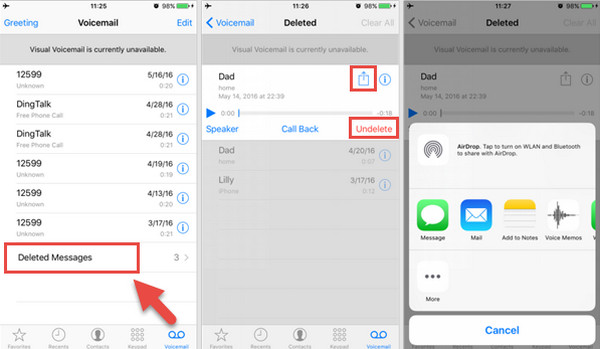
第二部分:當已刪除的語音郵件在「最近刪除」清單中找不到時
你可能會想:30 天后,我還能恢復 iPhone 上已刪除的語音信箱嗎? imyPass iPhone 資料恢復 這就是解決方案。這款第三方工具無需備份即可恢復您的 iPhone 語音郵件,可直接從您的 iPhone 中恢復。您也可以選擇從 iPhone 備份(包括 iCloud 和 iTunes)還原語音郵件。這款工具是如此便利。
除了語音郵件,這款工具還支援其他資料類型,包括通話記錄、照片、影片等等。此外,它還支援最新版和早期版本的 iOS 系統。想知道這款工具如何恢復 iPhone 上已清除的語音郵件嗎?步驟如下。
請將軟體下載到您的電腦。為此,請開啟您常用的網頁瀏覽器,造訪該工具的網頁。然後,找到並安裝下載的軟體檔案。
請將您的 iPhone 連接到電腦。您可以使用 USB 此連接線用於此插拔步驟。稍後,請點擊 從 iOS 裝置恢復 點擊左上角的按鈕。這將從主介面顯示 iPhone 資訊。點選 開始掃描 按鈕。
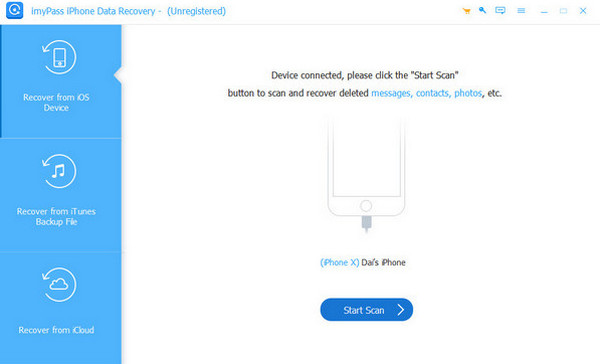
掃描結果將會顯示。請找到您想要找回的語音留言,然後點選… 恢復 按鈕。選擇要復原的語音郵件的目標資料夾,然後按一下。 恢復 小視窗右下角的按鈕。
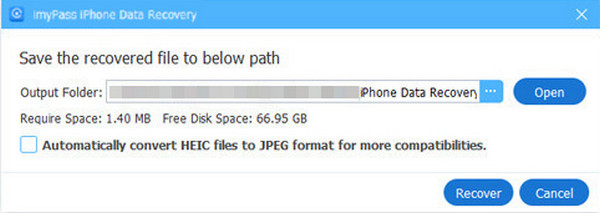
第三部分:使用 iCloud 復原功能尋找已刪除的 iPhone 語音郵件
網站上的 iCloud 資料復原功能無法恢復已刪除的 iPhone 語音郵件。幸運的是, imyPass iPhone 資料恢復 它提供了一項名為「從 iCloud 恢復」的功能,可以從 iCloud 恢復語音郵件。此功能僅需要您的 iCloud 帳戶及身份驗證資訊。以下是使用此工具的步驟,供您參考。
假設您已在電腦上下載了軟體。請使用相容的 USB 連接線將 iPhone 連接到電腦。之後,點擊… 從 iCloud 還原 左下角的按鈕。
iCloud 介面將顯示在右側。請輸入與包含已刪除語音郵件的備份關聯的 iCloud 帳戶資訊或憑證。點選 箭 點擊登入按鈕。請等待幾秒鐘,登入程序即可完成。
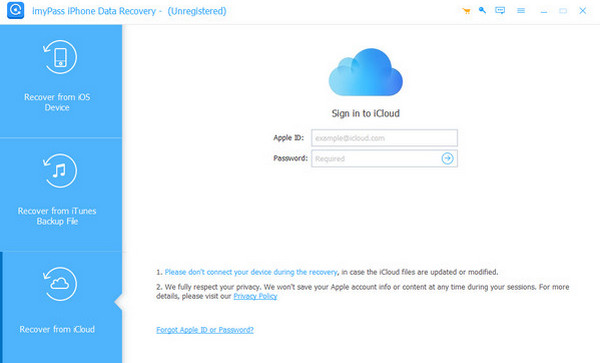
選擇 iCloud 備份 點擊右側的按鈕。之後,該工具將掃描 iCloud 帳戶中的可用備份。請選擇要還原的備份。然後,點擊 語音信箱 從清單中選擇按鈕。點擊。 下一個 選擇並按照螢幕上的指示進行恢復。
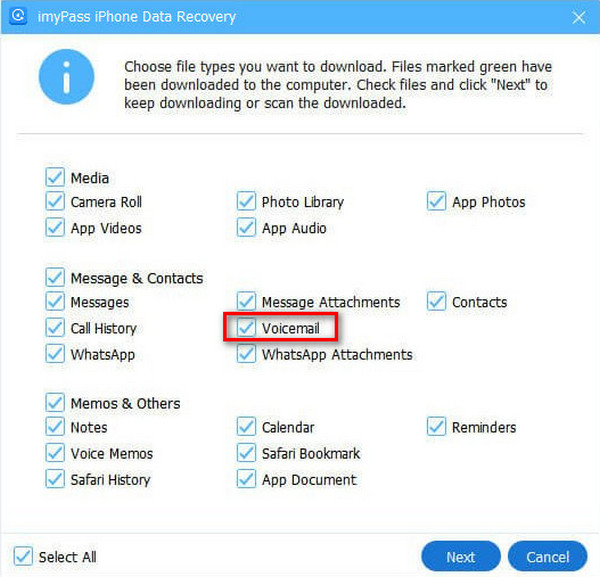
第四部分:從本機備份中尋找已刪除的 iPhone 語音郵件
前一個工具是 最好的 iPhone 資料恢復軟體此外,您還可以使用本機備份來還原 iPhone 語音郵件。 iTunes 和 Finder 是最佳選擇之一。這些工具通常用於管理 Mac 和 PC 上的媒體檔案。它們的優點在於可以備份和恢復 iPhone 中的數據,例如語音郵件。 iTunes 和 Finder 恢復 iPhone 備份的步驟相同。
但是,這些恢復工具不支援選擇性恢復 iPhone 數據,包括語音郵件。您需要恢復整個備份才能找回您的語音郵件。請依照以下步驟,使用 iTunes 和 Finder 從 iPhone 還原已刪除的語音郵件。
如果您使用的是較早版本的 macOS 或 Windows 系統,請開啟 iTunes 在你的電腦上。另一方面,打開 發現者 如果您的 Mac 電腦上安裝了最新版本,請先執行軟體。之後,請使用 USB 連接線將 iPhone 連接到已運行該工具的電腦。
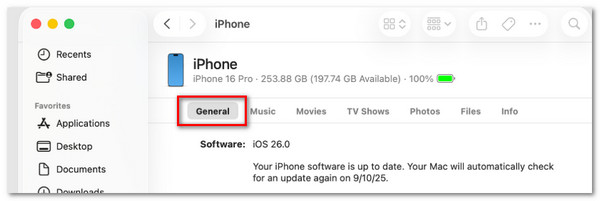
請點選 蘋果手機 位於 Finder 左下角的按鈕。另一方面,點擊 蘋果手機 如果使用 iTunes,請點擊頂部的按鈕。然後點擊 概括 如果您使用的是 iTunes,請點選按鈕。 一般的 適用於使用 Finder 的使用者的按鈕。
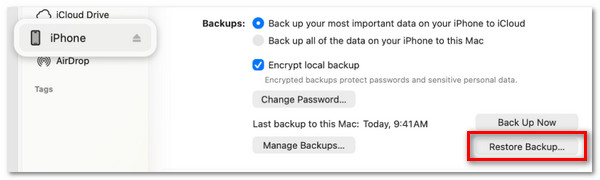
請點選 恢復備份 點擊右下角的按鈕。之後,您需要選擇包含已刪除語音郵件的最新備份。請等待備份載入完畢,並在需要時輸入身份驗證資訊。
請點選 恢復 在螢幕上彈出的小視窗中點擊按鈕。然後,不要將 iPhone 從電腦上拔下。您需要先完成恢復過程才能完成此操作。
結論
綜上所述, iPhone 恢復已刪除的語音郵件 方式多種多樣。本文將介紹其中四種較簡單的方法。 imyPass iPhone 資料恢復 是一款第三方工具,可透過三種模式檢索您的 iPhone 語音郵件。想了解更多關於這款軟體的資訊嗎?下載並在您的電腦上試用。
Clara 是 imyPass 的編輯,專注於資料復原。您可以找到專業的教學和解決方案,幫助您從任何裝置恢復遺失的資料。許多用戶回饋說,她的教學簡單易用。
熱門解決方案
-
恢復數據
-
解鎖iOS
-
iOS 提示
-
密碼技巧

