



 解決方案
解決方案 支持中心
支持中心 關於我們
關於我們 聯絡
聯絡如何移除 iPhone 或 iPad 上的啟用鎖定
 塞繆爾·斯賓塞 發表於 2026 年 7 月 17 日解鎖iOS4 分鐘閱讀
取得 iOS 裝置後,系統會要求你使用 Apple 帳戶登入。如果你開啟「尋找我的 iPhone」或「尋找我的 iPad」,iCloud 啟用鎖定會自動啟用。這項安全機制的目的,是在沒有對應帳戶的情況下,阻止竊賊存取 Apple 裝置。本文將分享經過驗證的方法,教你如何 iCloud 啟動鎖定移除 在有或沒有 Apple 帳戶密碼的情況下移除啟用鎖定。

在本文中:
第 1 部分:啟用鎖定移除的意義是什麼
如前所述,Apple 啟用鎖定是 Apple 的一項安全措施。它會將 iOS 或 iPadOS 裝置與擁有者的 Apple 帳戶綁定。每當裝置在清除或重設後重新啟用時,都必須輸入相對應的 Apple 帳戶密碼。
根據 Apple 的說法,這項安全機制的設計目的是嚇阻竊盜並保護使用者資料。另一方面,MDM(行動裝置管理)解決方案會在啟用鎖定的情況下管理 iPhone 和 iPad 裝置。如果你的裝置被 MDM 解決方案註冊,你必須使用繞過代碼來移除 iPhone 或 iPad 上的啟用鎖定。
請記住,回復原廠設定無法移除此鎖定。iCloud 啟用鎖定移除,指的是在有或沒有密碼的情況下,將這項安全機制解除。
第 2 部分:如何在 iPad/iPhone 上移除啟用鎖定
依照你的裝置狀況,你可以直接在 iPad/iPhone 上、在其他借來的 Apple 裝置上,或是透過線上方式移除啟用鎖定。當然,過程中需要對應的 Apple 帳戶密碼。
如何在 iPad/iPhone 上移除啟用鎖定
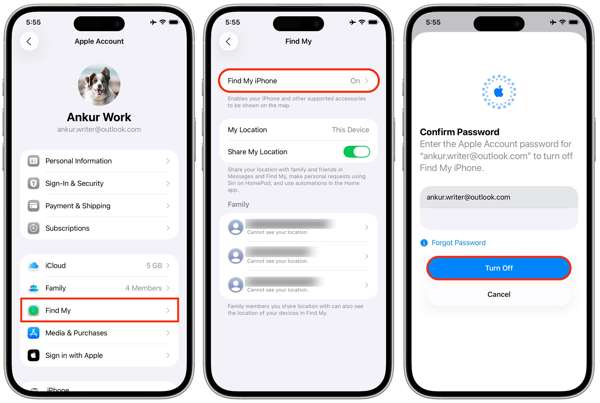
打開 設置 應用程式從您的主螢幕。
點擊您的個人資料。
選擇 查找我的 選項,然後點擊 查找我的iPhone 或者 尋找我的 iPad.
關閉 查找我的iPhone 或者 尋找我的 iPad.
出現提示時,請輸入你的 Apple 帳戶密碼。
點擊 關 按鈕進行確認。
如何在借來的 Apple 裝置上移除啟用鎖定
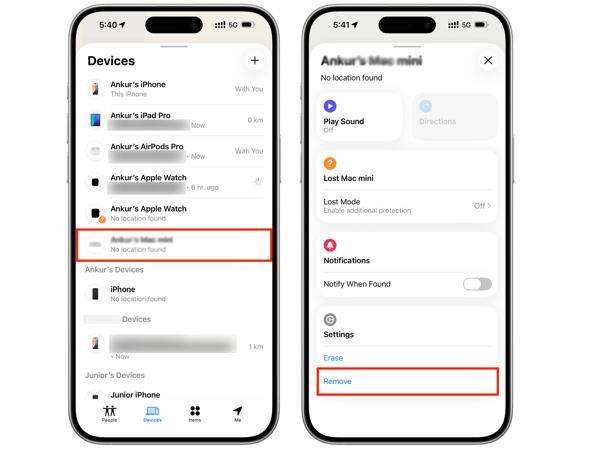
在借來的 iPhone 或 MacBook 上安裝「尋找」(Find My) App。
啟動 App,並使用你的 Apple 帳戶憑證登入。
前往 設備 標籤。
從清單中選擇你的 iPhone 或 iPad。
展開工具列並點選 消除 按鈕。
如果系統出現提示,請再次輸入你的 Apple 帳戶密碼。
最後,確認移除 iPad 啟用鎖定。
如何在線上移除啟用鎖定
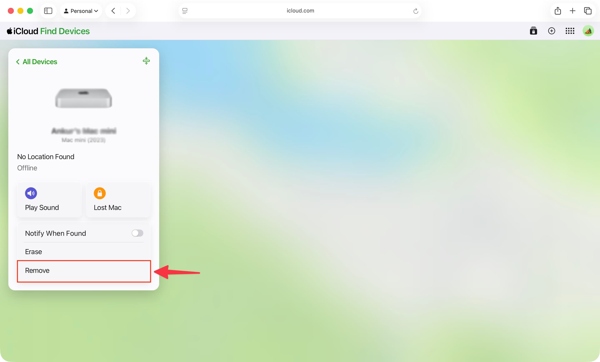
在網頁瀏覽器中造訪 www.icloud.com/find。
使用你的 Apple 帳戶與密碼登入。
從中選擇你的 iPhone 或 iPad。 所有設備 列表。
如果你的裝置已連線至網路,系統會在地圖上顯示其位置。
點擊 消除 按鈕。
出現提示時,請輸入你的 Apple 帳戶密碼。
依照螢幕上的指示,在 iPad 或 iPhone 上移除啟用鎖定。
如何在另一部 Apple 裝置上移除啟用鎖定
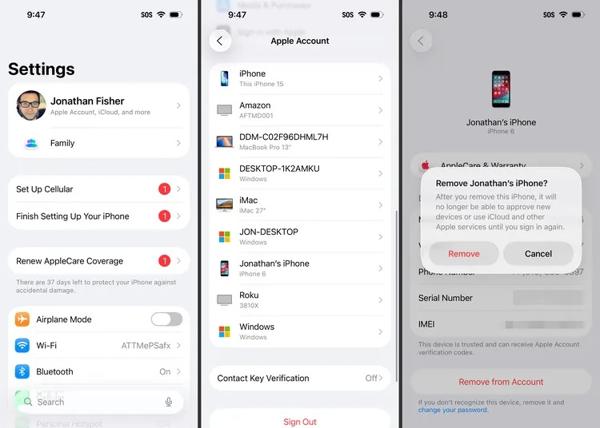
跑過 設置 或者 系統設置 在另一部已使用同一個 Apple 帳戶登入的 Apple 裝置上開啟「設定」App。
點擊您的個人資料。
向下捲動並選擇你的 iPhone 或 iPad。
打 從帳戶中刪除 按鈕。
然後,選擇 消除 在警示視窗上點選以確認移除啟用鎖定。
第 3 部分:如何使用代碼在 iPhone 上移除啟用鎖定
當你的 iPhone 或 iPad 已加入某個 MDM 解決方案時,你可以取得啟用鎖定繞過代碼。這組代碼可讓你在沒有密碼的情況下移除 iPad 或 iPhone 上的啟用鎖定。以下是操作流程:
開啟你的裝置,前往 設置 應用程序。
導航 一般的, 然後 轉移或重置 iPhone.
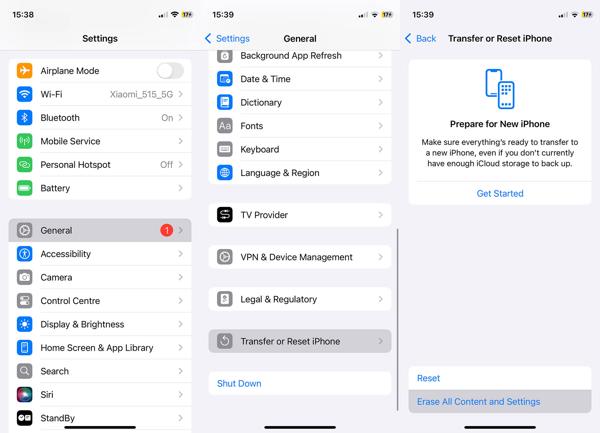
點擊 刪除所有內容和設置 選項。
依照螢幕指示 恢復出廠設置 你的裝置。
如果你的裝置無法操作,可使用 iTunes 或 Finder 進行重設。
完成後,重新啟動你的 iPhone 或 iPad。
將其設定為一部新的裝置。
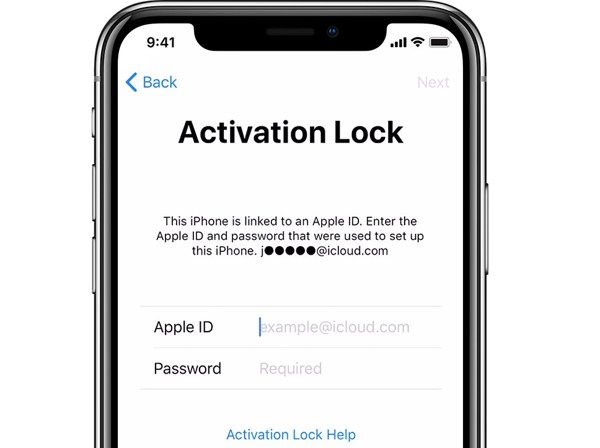
若你的 iPad 被啟用鎖定鎖住,系統會要求你輸入 Apple 帳戶。
請將 蘋果ID 欄位留白,並在 密碼 場地。
點擊 下一個 欄位中輸入繞過代碼,然後按下按鈕,以在沒有密碼的情況下移除 iPad 上的啟用鎖定。
第 4 部分:如何在沒有密碼的情況下移除 iPad 上的啟用鎖定
若你既沒有對應的 Apple 帳戶密碼,也沒有繞過代碼,可以嘗試使用 iPassGo。它可讓你在沒有密碼的情況下移除 iPhone 或 iPad 上的啟用鎖定。此外,其直觀的介面設計也方便你快速上手與操作。 imyPass iPassGo. 啟用鎖定繞過工具的主要功能.

4,000,000+ 次下載
安裝 iPassGo
在電腦上安裝完成後,啟動啟用鎖定移除服務。它支援 Windows 11/10/8/7 以及 macOS 10.12 或以上版本。選擇
使用 Lightning 傳輸線將你的 iPhone 或 iPad 連接到電腦。點選「信任這台電腦」,軟體便會載入你的裝置信息。點擊 繞過 iCloud 啟動鎖 模式繼續。

連接到您的 iPad
Connect your iPhone or iPad to your computer with a Lightning cable. Trust your computer, and the software will load your device information. Click the 現在開始 按鈕繼續。

刪除啟動鎖
點擊 下一個 按鈕如果你已越獄裝置。若尚未越獄,請點擊 越獄教程 按鈕並依照提示對裝置進行越獄。檢查你的裝置信息,然後點擊 開始繞過激活 按鈕開始移除啟用鎖(Activation Lock)。

結論
本指南解釋了什麼是 啟動鎖定移除 。更重要的是,你可以學習在各種情況下完成此流程的多種方法。只要有你的 Apple 帳戶密碼,你就能在裝置上或遠端移除裝置上的 iCloud 鎖。如果你的裝置已加入 MDM 解決方案,你可以使用代碼繞過 iCloud 鎖。 imyPass iPassGo 是在沒有密碼的情況下,直接在裝置上繞過 iCloud 鎖的簡單方法。
Samuel 專精於密碼安全與數位隱私領域。他曾擔任中小型企業的網路安全顧問,協助保護其數位資產。憑藉網路安全與道德駭客相關證照,他能將複雜的資安主題轉化為淺顯易懂的建議。他也樂於分享密碼相關技巧,幫助使用者更有信心地保護自己的帳號。
熱門解決方案
-
解鎖iOS
-
iOS 提示
-
解鎖安卓
-
密碼技巧


