



 解決方案
解決方案 支持中心
支持中心 關於我們
關於我們 聯絡
聯絡如何在iPhone上關閉密碼(即使在受限環境下)
 塞繆爾·斯賓塞 發表於 2025 年 12 月 17 日解鎖iOS3 分鐘閱讀
幾乎所有手機都具備螢幕密碼功能,例如 6 位元密碼、Touch ID 和 Face ID。您可以在 iPhone 上設定密碼來保護您的資料和隱私。但是,您可能需要在 iPhone 上關閉密碼以便快速存取裝置。如果您熟悉 iPhone 設置,或查看本文中的最新教程,操作起來非常簡單。
但是,由於螢幕使用時間、行動裝置管理 (MDM) 或其他限制,您可能會發現「關閉 iPhone 密碼」選項呈現灰色不可用狀態。在這種情況下,您應該先解除設備上的限制。請按照本文中的指南操作,即可了解詳情。 如何關閉iPhone的密碼保護 無論是否有附加限制。

第一部分:如何關閉iPhone密碼(當你忘記密碼時)
請注意,在 iPhone 上停用密碼後,如果裝置被他人拿走,您的資料和隱私將無法受到保護。
現在,讓我們來看看如何在 iPhone 16/15/14 及其他系列機型的「設定」中關閉密碼。
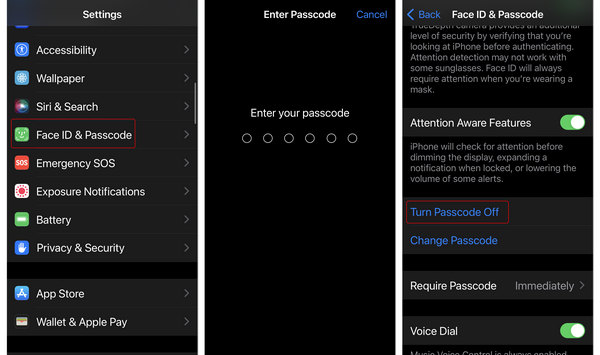
打開 設置 iPhone 上的應用程式。
向下滑動,然後根據您的裝置執行以下步驟之一:
在配備面容 ID 的 iPhone 上:點擊 面部識別碼和密碼.
在配備 Touch ID 的 iPhone 上:輕點 觸摸 ID 和密碼.
然後,您需要在 iPhone 上輸入目前的螢幕密碼。
最後,向下滑動點擊 關閉密碼 輕鬆移除 iPhone 密碼。
筆記:
關閉 iPhone 密碼後,Touch ID 和 Face ID 功能將無法使用。螢幕密碼關閉後,您將無法繼續使用 Touch ID 或 Face ID。因此,請確保您能夠接受您的資料和隱私安全狀況會降低。
第 2 部分。如果忘記密碼,如何在 iPhone 上關閉密碼
如果您不知道目前的 iPhone 密碼,該如何關閉密碼保護?這確實是個大問題,因為您最終可能需要擦除資料才能移除密碼並重新存取 iPhone。不過,如果您有 iPhone 備份,例如 iCloud 備份或 iTunes 備份,那就幸運多了。接下來,我們將介紹三種最快捷的關閉 iPhone 密碼的方法,即使您不知道目前的密碼。
方法一:imyPass iPassGo
如果您不知道 iPhone 的密碼,您就無法解鎖 iPhone,更不用說關閉密碼保護了。在這種情況下,您可以依靠… imyPass iPassGo 清除 iPhone 密碼(4 位元和 6 位元)、面容 ID 和觸控 ID。無需解鎖 iPhone,只需將其連接到電腦,然後使用 imyPass iPassGo 關閉 iPhone 17/16/15 的密碼即可。
當您想要移除 iPhone 或 iPad 的鎖定畫面密碼時,您可以免費下載 imyPass iPassGo 在電腦上安裝並啟動該程式。然後,使用 USB 連接線將 iPhone 連接到電腦。
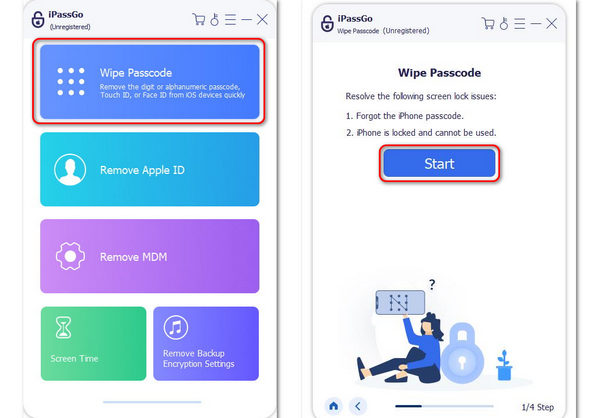
選擇 擦除密碼 從程式介面。然後單擊 開始 按鈕。
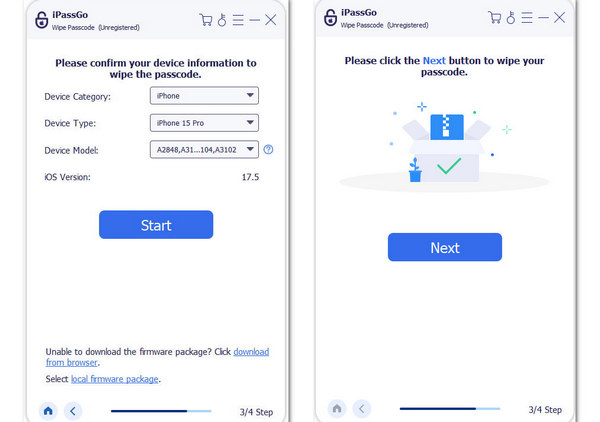
確認您的 iPhone 類別、類型和型號。點選 開始 點擊按鈕確認。然後,它將下載適用於您 iOS 版本的韌體套件。
下載完成後,你只需要點擊 下一個 輕鬆一鍵關閉iPhone密碼。
筆記:
在不知道密碼的情況下關閉 iPhone 密碼肯定會 將 iPhone 恢復原廠設置那麼,您只能將 iPhone 用作新設備,或從 iCloud、iTunes 或其他備份檔案中還原資料。
方法二:恢復模式
你也可以將你的 iPhone 輸入 恢復模式然後,使用 iTunes 或 Finder 將 iPhone 恢復原廠設定或更新 iOS 版本。之後,您需要輸入 Apple ID 和密碼才能將 iPhone 作為新裝置使用。
進入恢復模式
保持 iPhone 與電腦連線。在 Windows 系統中,請啟動 iTunes;在 macOS 系統中,請啟動 Finder。如果您的 MacBook 上仍然安裝了 iTunes,請啟動 iTunes。然後,根據您的 iPhone 型號,請按照以下指南操作。
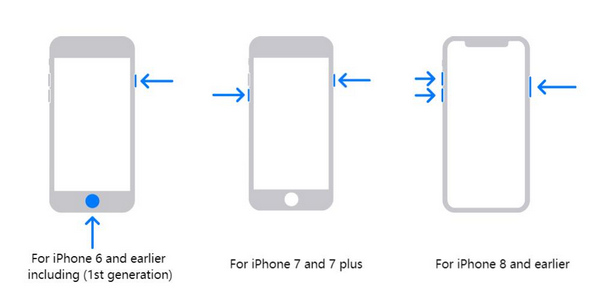
在 iPhone 8 或更高版本的機型上:
輕按並迅速鬆開 提高音量 按鈕,然後點擊并快速鬆開 音量減小 按鈕。然後,繼續按住 力量 按住按鈕直到螢幕變黑。然後繼續按住 力量 和 提高音量 按下按鈕直到看到 iTunes 標誌。
在 iPhone 7 和 7 Plus 上:
繼續按 音量減小 和 力量 按下按鈕。你會看到螢幕變黑。看到恢復畫面後放開按鈕。
在 iPhone 6s 及更早機型上:
繼續按 家 和 力量 按下按鈕直到出現恢復畫面。
恢復或更新 iPhone
現在,回到你的電腦。無論你使用的是 iTunes 還是 Finder,都會看到一條提示,告訴你的 iPhone 有問題,並提供兩個選項:恢復或更新。你可以選擇你想要的操作。最終,它會將你的 iPhone 恢復出廠設置,並自動關閉 iPhone 的密碼功能。
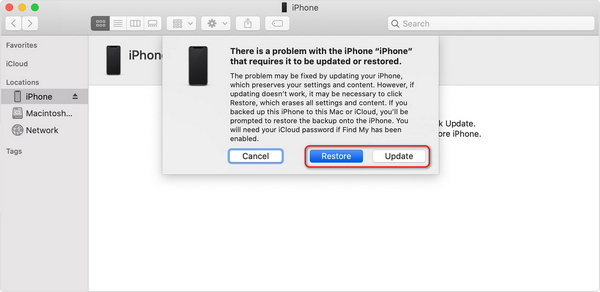
筆記:
完成以上步驟後,您需要將 iPhone 設定為新設備,並在 iPhone 上輸入先前的 Apple ID 和密碼。如果您 忘記Apple ID密碼? 你只能透過綁定的電話號碼或電子郵件地址重置它,或繞過 iCloud 啟動鎖,但使用該手機會受到諸多限制。
方法三:在 iCloud 中抹除 iPhone 查找功能
將 iPhone 進入恢復模式比較複雜,有時甚至可能無法成功。那麼,如何更輕鬆地關閉 iPhone 密碼呢?如果您還記得 Apple ID 和密碼,可以透過網頁瀏覽器登入 iCloud 的“尋找我的 Apple ID”,然後無需在 iPhone 上進行任何操作即可抹掉裝置。之後,重新設定手機,輸入您的 Apple ID 密碼,並設定新的螢幕密碼。了解如何使用 iCloud 關閉 iPhone 密碼。
開啟瀏覽器,造訪 icloud.com/find 的官方網頁。登入您的 Apple ID。
您可以查看與此 Apple ID 關聯的所有 iOS 裝置。選擇 iPhone,然後點擊 擦除該設備 按下此按鈕可將此裝置恢復原廠設定。此步驟也會關閉 iPhone 的密碼功能。
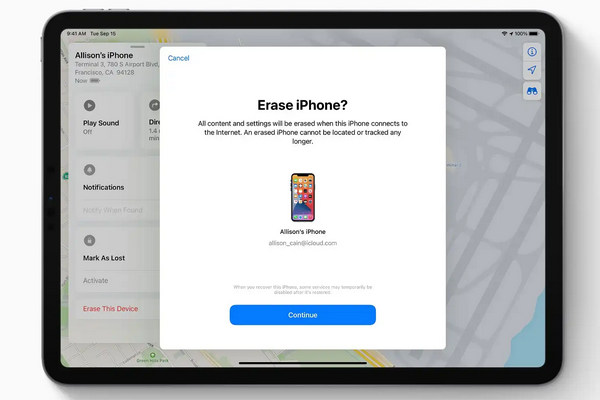
然後,您可以將 iPhone 設定為新裝置。接下來,輸入您的 Apple ID 和密碼即可存取您的 iPhone。之後,您可以設定新的螢幕密碼以及觸控 ID 或面容 ID。
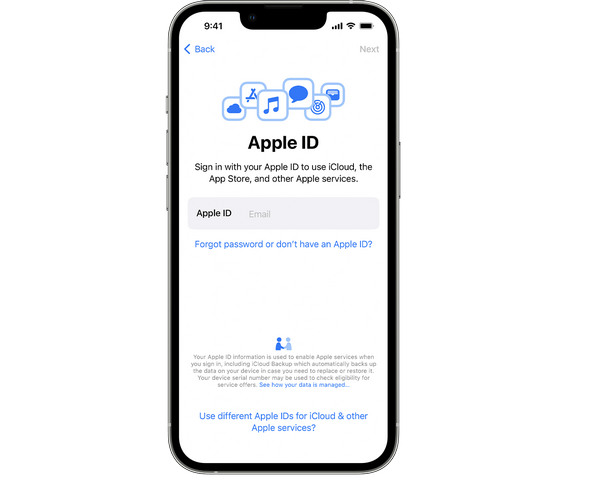
第三部分:如何修復 iPhone 關閉密碼時密碼顯示為灰色的問題
然而,有時你可能會發現 關閉密碼 此選項呈灰色,無法關閉螢幕鎖定。這是因為某些設定檔或設定禁止了此操作。您可以查看原因並找到解決方法。之後,您就可以輕鬆地在 iPhone 上關閉密碼了。
原因 1:MDM 配置設定檔
如果您的 iPhone 已加入 MDM 服務或受某個組織(例如企業或教育機構)的監管,則「關閉密碼」選項將顯示為灰色。在這種情況下,您只能透過移除設定檔來關閉 iPhone 上的密碼。
如何修復 iPhone 無人監管時出現的問題
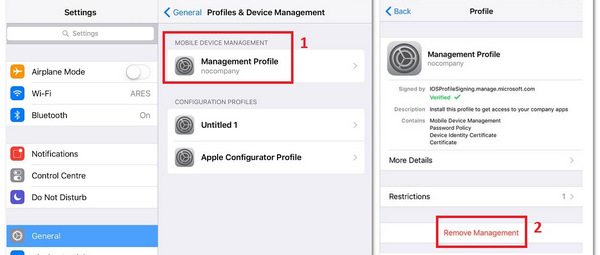
去 設置 > 一般的 > VPN 和設備 管理。
如果螢幕上顯示任何設定文件,請點擊它。然後,選擇 刪除管理.
現在,您可以在「設定」中輕鬆關閉 iPhone 密碼。
如何解決 iPhone 處於監控狀態時所出現的問題
你只能請求主管協助你解除限制。解除限制後,你就可以直接在「設定」中關閉 iPhone 密碼了。
原因二:螢幕時間限制
如果您的 iPhone 啟用了螢幕使用時間限制,那麼「關閉 iPhone 密碼」選項可能會顯示為灰色。在這種情況下,您只能要求螢幕使用時間設定方協助您移除螢幕使用時間限制。但如果他們拒絕移除怎麼辦?您可以查看以下終極解決方案。
解決「關閉密碼」選項呈現灰色顯示問題的終極方案
當您無法關閉 iPhone 密碼時,原因可能是 MDM 或螢幕使用時間設定。如何在不被他人察覺的情況下移除這兩項限制? imyPass iPassGo 可以幫助您輕鬆做到這一點。

你只需要將 iPhone 連接到電腦並啟動即可。 imyPass iPassGo。然後,選擇 刪除主數據管理 或者 檢測時間然後,只需點擊 開始 點擊此按鈕即可解除限制。之後,您就可以輕鬆關閉 iPhone 上的密碼了。
結論
如何關閉 iPhone 密碼如果你記得密碼,操作起來非常簡單。只需確認密碼,然後在“設定”中將其關閉即可。如果你忘記了螢幕使用時間密碼,則必須將裝置恢復原廠設定才能關閉 iPhone 上的密碼功能。 imyPass iPassGo 這是最快的解決方案。它可以移除 iPhone 上的螢幕使用時間及 MDM 設置,解決「關閉密碼」選項灰顯的問題,然後只需點擊幾下即可移除密碼和螢幕鎖定。
Samuel 是 imyPass 的資深編輯。他是密碼解鎖專家,擁有超過五年的手機解鎖教學編寫經驗。
熱門解決方案
-
解鎖iOS
-
iOS 提示
-
解鎖安卓
-
密碼


