



 解決方案
解決方案 支持中心
支持中心 關於我們
關於我們 聯絡
聯絡為什麼 iPhone 會顯示 SIM 卡失敗以及如何修復這個問題
 塞繆爾·斯賓塞 發表於 2026 年 10 月 09 日解鎖iOS3 分鐘閱讀
“「我今年買了一支新的 iPhone。突然之間,今天開始出現一則訊息,顯示 SIM 卡失敗。我完全沒有摔過手機或造成任何損壞。有什麼建議嗎?」”
雖然 iPhone 具備各種豐富的功能,但其中大多數都需要 SIM 卡與無線訊號。如果手機無法偵測到 SIM 卡,這些功能就無法使用,例如打電話、傳送簡訊等。本文將一步步為你介紹解決方法,以修復 iPhone 上的 SIM 卡失敗問題.

在本文中:
第 1 部分:iPhone 上的 SIM 卡失敗是什麼意思
iPhone 顯示 SIM 卡失敗是什麼意思?這代表你的 iPhone 可以偵測到已插入 SIM 卡,但有某些問題阻止它被你的行動網路所識別。除了 SIM 卡失敗之外,你也可能會看到其他錯誤訊息,例如 SIM 卡無效、SIM 不受支援或 SIM 卡不相容。
為什麼我的 iPhone 一直顯示 SIM 卡失敗?首先,你需要先排除任何硬體損壞的可能,例如進水。如果錯誤是突然發生的,常見原因可能包括:
- 1.SIM 卡本身有問題。
- 2.網路連線異常。
- 3.你的 iPhone 沒有正確讀取 SIM 卡。
- 4.軟體或電信業者設定過舊。
- 5.軟體故障。
- 6.你的 iPhone 被鎖定在特定電信業者。
第 2 部分:如何修復 iPhone 顯示「沒有 SIM 卡」
解決方法 1:關閉飛航模式
網路問題可能會導致 iPhone 無法識別 SIM 卡。如果你不小心在裝置上開啟了飛航模式,就會遇到網路錯誤。解決方式很簡單:在 iPhone 上關閉飛航模式。
選項 1:
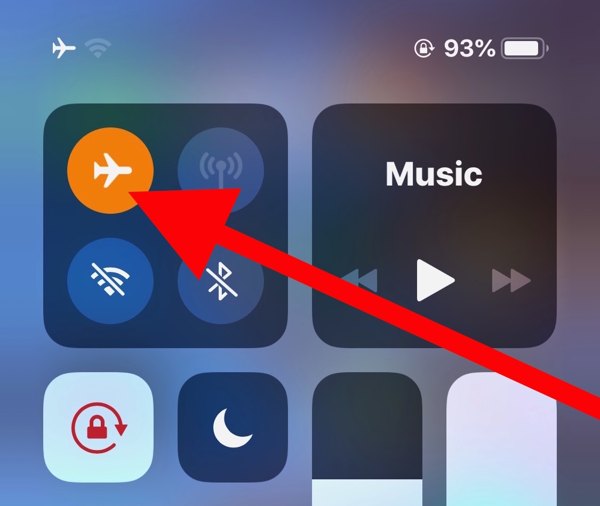
輸入 控制中心 在你的 iPhone 上。
點擊 飛航模式 按下按鈕將其關閉。若已經是關閉狀態,先開啟再關閉一次。
選項2:
跑過 設置 從主畫面開啟設定 App。
找出 飛航模式 找到飛航模式選項,將其切換為關閉。
解決方案二:重新插入 SIM 卡
當 iPhone 一直顯示「沒有 SIM 卡」時,表示你的裝置完全偵測不到 SIM 卡。這可能是因為卡片鬆脫、放置方式不正確,或是 SIM 卡損壞。要解決這個問題,你需要把卡從裝置中取出。
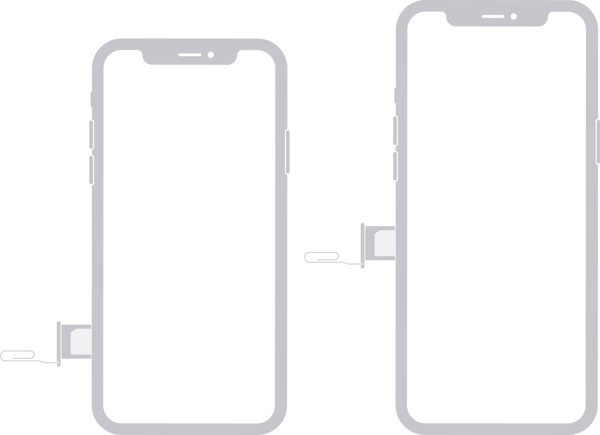
在手機右側找到 SIM 卡托盤。
用迴紋針或取卡針插入托盤旁邊的小孔。
輕輕一推即可彈出卡托。
取出 SIM 卡。
接著,將 SIM 卡正確放回卡托中。
再把 SIM 卡托插回 iPhone,查看錯誤是否消失。
如果錯誤仍在,請取出卡片並換另一張 SIM 卡測試,確認原本的卡是否損壞。
解決方案3:重啟iPhone
另一個修復 iPhone 無法偵測 SIM 卡的簡單方法是重新啟動裝置。這樣可以重新整理作業系統,讓手機重新偵測 SIM 卡。對於 iPhone,你可以透過實體按鍵完成此操作。
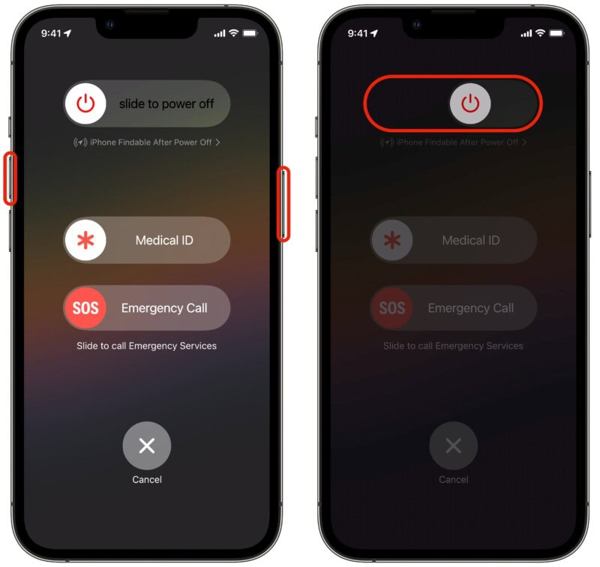
對於具備 Face ID 的 iPhone,請按住 提高音量 + 邊 按鈕一起。
對於較舊機型,請長按 邊 按鈕。
當關機選單畫面出現時,放開按鈕或按鍵。
拖移滑桿以關機。
幾分鐘後,長按 邊 然後再次按住電源鍵,直到出現 Apple 標誌。
解決方法 4:更新電信業者設定
你的 iPhone 無法讀取 SIM 卡,其中一個原因可能是電信業者設定過期。預設情況下,iOS 能自動偵測並安裝更新。如果沒有自動更新,你就需要手動更新電信業者設定。
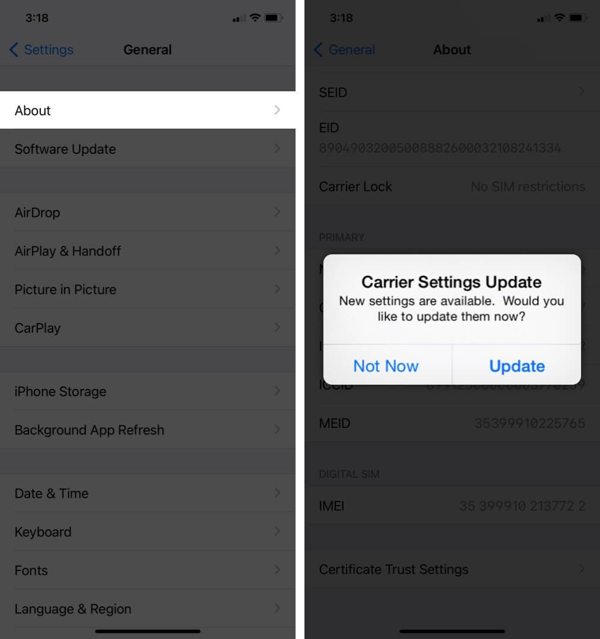
跑過 設置 應用程序。
去 一般的 和 關於.
如果有可用的電信業者設定更新,請在提示視窗中點選 更新 按鈕。
更新完成後,再次檢查你的 SIM 卡是否可以正常使用。
解決方法 5:更新 iPhone 軟體
過時的軟體也是導致 iPhone 一直顯示 SIM 卡失敗的原因之一。事實上,舊版系統可能引發許多問題。因此,Apple 建議使用者隨時保持 iPhone 軟體為最新版本。
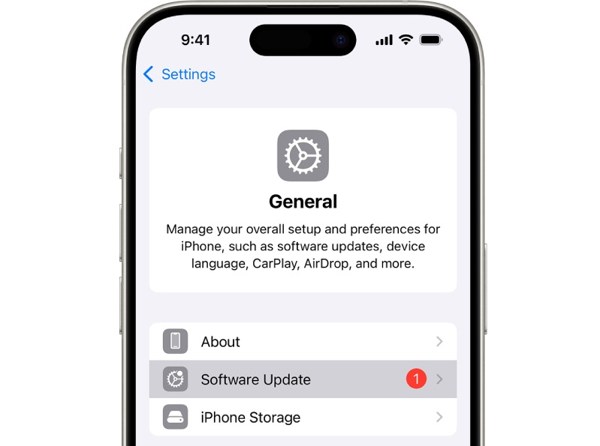
開始您的 設置 應用程序。
導航 一般的 和 軟件更新.
如果有可用更新,請點選 下載並安裝 按鈕以下載並安裝。
解決方案 6:重置網路設置
互相衝突的設定也可能在 iPhone 上引發 SIM 卡失敗錯誤。雖然很難確定是哪一項變更造成問題,但你可以透過一個選項重設所有網路設定。
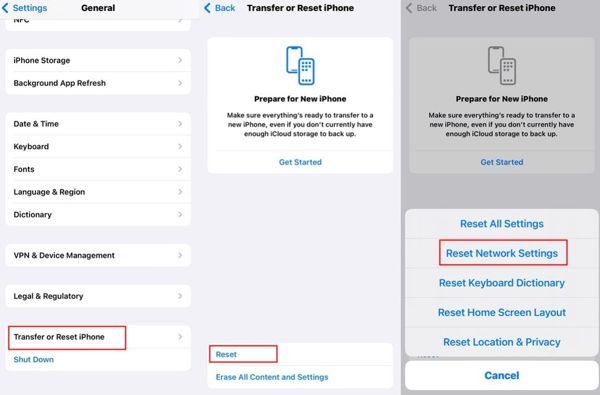
運行你的 設置 應用程序。
前往 一般的, 轉移或重置 iPhone, 和 重置.
選擇 重置網路設定 選項。
輸入 iPhone 解鎖密碼進行驗證。
輕敲 重置網路設定 再次確認一下。
解決方法 7:檢查你的 iPhone 是否被鎖在某家電信
我的 iPhone 顯示 SIM 卡失敗的一個主要原因,是裝置被鎖定在特定電信業者。一旦你插入其他業者的 SIM 卡,iPhone 就無法讀取其訊號。請依照下列步驟檢查你的 iPhone 是否被鎖定在某家電信:
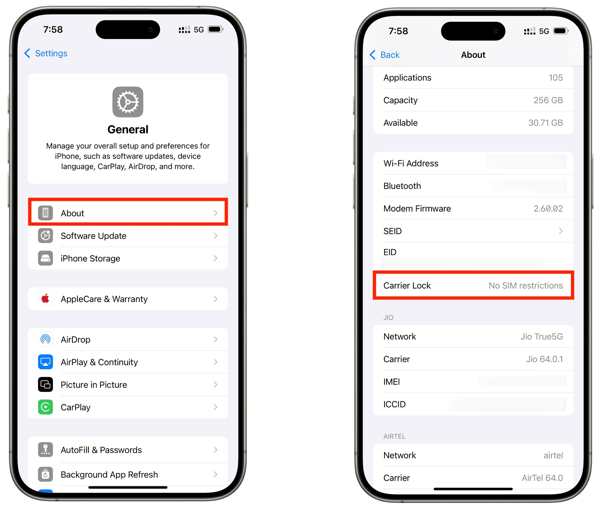
去 一般的 在你的 設置 應用程序。
選擇 關於 選項。
找到 載體鎖 入口。
如果你看到「無 SIM 卡限制」,表示 iPhone 沒有被鎖定在任何電信業者。若不是,你就必須在裝置上解除 SIM 卡鎖。
方法三:透過 imyPass AnyPassGo 解鎖 TCL 手機
第 3 部分:如何在 iPhone 上解除 SIM 卡鎖
如果你的 iPhone 因為仍被前一個電信業者鎖定而無法識別 SIM 卡, imyPass iPassGo 可以幫助你快速解決這個問題。它能在沒有任何限制的情況下移除 iPhone 的 SIM 卡鎖,而且介面清晰,可以大幅簡化操作流程。

4,000,000+ 次下載
在 iPhone 上解鎖 SIM 卡鎖定 只需三個步驟。
在過程中不要要求輸入密碼或設定任何限制。
在解鎖 SIM 的同時確保您的資料安全。
適用於幾乎所有 iPhone 機型。
包含額外功能,例如繞過 MDM(行動裝置管理)。
如何在 iPhone 上解鎖 SIM 卡
安裝 SIM 解鎖工具
在電腦上安裝完成後啟動 SIM 解鎖軟體。它支援 Windows 11 至 7 以及 Mac OS X 10.12 或更新版本。選擇 解鎖 SIM 卡 模式繼續。

識別您的 iPhone
使用 Lightning 連接線將 iPhone 連接到電腦,並確保點選信任此電腦。當軟體偵測到您的 iPhone 後,點選 現在開始 按鈕繼續。

在 iPhone 上解鎖 SIM
檢查並確認您的裝置信息。然後,點選 開始繞過 按鈕。對裝置完成越獄後,依照螢幕上的教學設定您的裝置。完成後,點選 好的 即可開始對 iPhone 的 SIM 進行解鎖。

額外說明:SIM 卡失敗 vs. 沒有 SIM 卡 vs. SIM 卡無效 vs. 無服務
如果手機上的 SIM 或 eSIM 出現其他問題,您可以查看下表以全面了解。
| 錯誤 | 含義 |
| SIM 失敗 | iPhone 偵測到 SIM 卡或行動網路連線存在問題。 |
| 無 SIM/無 SIM 卡 | iPhone 無法偵測到 SIM 卡。 |
| SIM卡無效 | 此 SIM 卡不受支援或無法與此 iPhone 一起使用。 |
| 無服務 | iPhone 無法連接到電信業者的行動網路。 |
| 僅限 SOS/SOS | iPhone 無法連接到一般行動網路,但可能仍可撥打緊急電話。 |
結論
現在你應該明白為什麼 SIM 失敗會在 iPhone 13 及其他型號上發生。更重要的是,您可以學習經證實有效的解決方案,排除錯誤並照常使用 iPhone。若您是因裝置被鎖定在先前的電信業者而遇到此錯誤,請嘗試使用 imyPass iPassGo 在沒有任何限制的情況下,快速移除 iPhone 上的 SIM 鎖。
Samuel 專精於密碼安全與數位隱私領域。他曾擔任中小型企業的網路安全顧問,協助保護其數位資產。憑藉網路安全與道德駭客相關證照,他能將複雜的資安主題轉化為淺顯易懂的建議。他也樂於分享密碼相關技巧,幫助使用者更有信心地保護自己的帳號。
熱門解決方案
-
解鎖iOS
-
iOS 提示
-
解鎖安卓
-
密碼技巧


