



 解決方案
解決方案 支持中心
支持中心 關於我們
關於我們 聯絡
聯絡如何在 Windows 11/10/8/7 中找到系統管理員密碼
 潘妮沃倫 發表於 2026 年 9 月 09 日密碼3 分鐘閱讀
Windows 包含兩種類型的帳戶:系統管理員帳戶與一般使用者帳戶。系統管理員帳戶擁有額外的權限,可以管理系統檔案或在不需確認的情況下執行各種操作。換句話說,如果你忘記了系統管理員密碼,就無法進行任何重大變更。好消息是,只要方法正確,你仍然可以 在 Windows 11/10/8/7 中找到系統管理員密碼。本文將逐步說明實證有效的方法與詳細操作步驟。 第 1 部分:如何在控制台中找到系統管理員密碼.

在本文中:
第 2 部分:如何在登錄編輯器中查看系統管理員密碼
分頁以檢視所有帳戶。
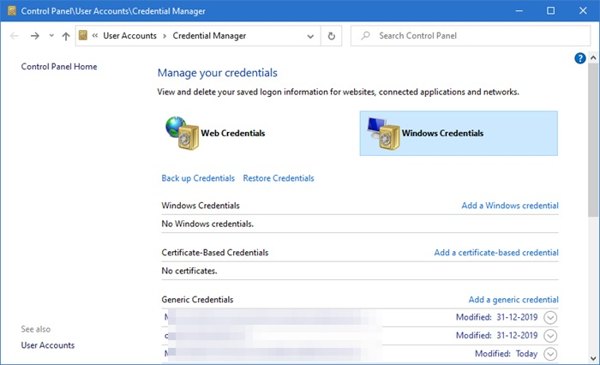
前往 開始 菜單並打開 控制面板.
選擇 用戶帳戶 選項。
點擊 憑證管理器 選項。
切換到 Windows 憑證 找到系統管理員帳戶並點擊.
帶箭頭圖示的按鈕。 下一個 在密碼欄位旁邊。
點擊 展示 另一種取得系統管理員密碼的方法是使用登錄編輯器。它是 Windows 內建的工具,供使用者檢視、修改、建立與刪除 Windows 登錄中的項目,而登錄是儲存作業系統組態設定、偏好等資料的資料庫。
第 3 部分:如何透過指令取得系統管理員密碼
同時按下鍵盤上的.
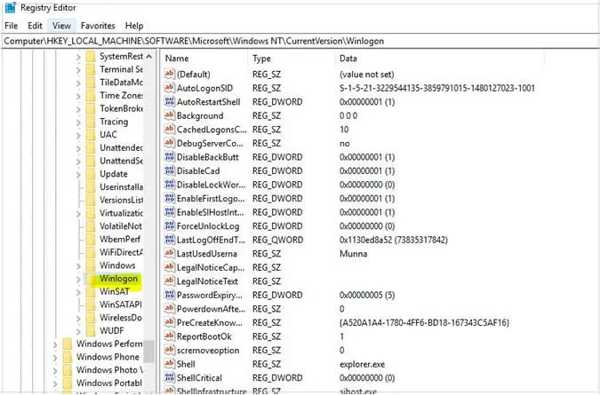
請按 贏 + R 鍵。
類型 註冊表編輯器 在裡面 跑 對話方塊,然後按下 進入 鑰匙。
導航 HKEY_LOCAL_MACHINE, 軟體, 微軟, 視窗系統, 目前版本, 和 登錄.
向下滾動並找到 默認密碼 項目並按兩下,即可查看系統管理員密碼。
筆記:
在這裡,即使你忘記了,也可以變更你的系統管理員密碼。
第 4 部分:忘記密碼時如何查看系統管理員密碼
命令列無法直接找出 Windows 上的系統管理員密碼;不過,它們可以在你忘記密碼時協助你重設密碼。換言之,你可以為系統管理員帳戶建立一組新密碼。
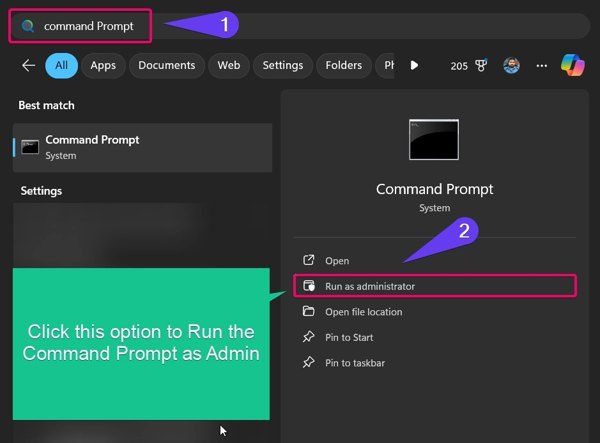
前往 開始 菜單。
搜尋命令提示字元,對它按右鍵,然後選擇 以管理員身份運行.
輸入以下指令並按下 進入 鍵盤上的鍵。
net user Administrator NewPassword123
將 Administrator 替換為系統管理員使用者名稱,並將 NewPassword123 替換為新的密碼。
如果你不知道系統管理員帳戶名稱,請執行 淨用戶 第一的。
重新啟動你的 Windows,然後嘗試新的系統管理員密碼。
認證管理員是 Windows 10 及更新版本內建的密碼管理工具。它會儲存你的網站登入資訊以及 Windows 帳戶。當你忘記系統管理員密碼時,這是第一個可以查看的地方。
如你所見,你必須先登入電腦才能在 Windows 上知道系統管理員密碼。如果你已被鎖在電腦外, imyPass Windows 密碼重置 可以幫助你解決這個問題。它可以為你找出 Windows 上每個帳戶的密碼,包括系統管理員帳戶。此外,直覺的介面也讓初學者能輕鬆上手。

4,000,000+ 次下載
找出 Windows 上系統管理員帳戶的密碼。
快速重設 Windows 帳戶密碼。
無需進入 Windows 即可完成整個流程。
在此過程中保護您的資料。
支援 Windows 11/10/8/7/XP/Vista/Server 2003/Server 2008
如何在 Windows 上找到系統管理員密碼
建立可開機裝置
在一台可正常使用的電腦上下載並安裝此密碼恢復軟體。從桌面啟動程式。將空白光碟插入光碟機。找到 創建密碼重置 CD/DVD 區段,從下拉選單中選擇該光碟,然後點擊 刻錄 CD/DVD 按鈕。如果你沒有光碟,請連接 USB 隨身碟至電腦,並從 創建密碼重置 USB 閃存驅動器 選項,然後按一下 刻錄 USB 按鈕中選擇它。完成後,退出這個可開機光碟或隨身碟。

查看系統管理員密碼
接著,將可開機光碟或隨身碟插入你的電腦並開機。請確定從光碟或 USB 開機。一旦電腦從該啟動媒體開機,點擊你的 Windows 系統。隨後,你將看到這台電腦上的所有帳戶與密碼。在這裡,你就可以查看系統管理員密碼。

重置你的密碼
如果你想要重設密碼,請選取系統管理員帳戶並點擊 重設密碼 按鈕。接著點擊 好的 按鈕將其設為空白。最後,點擊 重啟 按鈕。拔除可開機光碟或 USB,並重新啟動電腦。選取系統管理員帳戶即可直接進入 Windows,然後你就可以為系統管理員設定新密碼。

方法三:透過 imyPass AnyPassGo 解鎖 TCL 手機
結論
本文分享了多種方法,可在 iPhone、iPad、Mac、Windows 以及線上 在各種情況下 在 Windows 11/10 及更早版本上查看系統管理員密碼。認證管理員能快速查詢儲存在 Windows 帳戶中的密碼。Windows 登錄也能幫你找到密碼。此外,你還可以透過命令列重設遺忘的密碼。 imyPass Windows 密碼重置 是一種簡便的方法,可檢查 Windows 上任意帳戶的密碼。
Penny 專注於 GPS 疑難排解與 Windows 優化。她曾擔任技術支援工程師,高效協助客戶解決定位相關與系統層面的問題。憑藉 IT 技術支援經驗,她能提供真正行之有效的實用解決方案。閒暇時,她喜歡健行和地理藏寶遊戲,在真實環境中測試 GPS 技術。
熱門解決方案
-
密碼
-
Windows技巧
-
修復窗口
-
密碼技巧


