



 Řešení
 Centrum podpory
 O nás
O nás Kontakt
Proč na vašem iPhonu nefunguje Face ID a jak to opravit
 Penny Warren Zveřejněno dne 6. března 2026Odemkněte iOS3minutové čtení
"Můj Face ID najednou nefunguje a nerozpoznává mě. Jak mohu tento problém vyřešit?" Od iPhonu X zavedla společnost Apple technologii Face ID. Umožňuje uživatelům rychle odemknout jejich zařízení se systémem iOS naskenováním obličeje. Pokud však přestane fungovat nebo pracuje nestandardně, zůstanete ze svého zařízení uzamčeni. Tento článek přináší účinná řešení, která vám pomohou problém vyřešit a znovu získat přístup k vašemu iPhonu.

V tomto článku:
Část 1: Jak Face ID na iPhonu funguje
Face ID na iPhonech funguje díky kombinaci hardwaru a softwaru. TrueDepth kamera umístěná v horní části iPhonu se používá k naskenování vašeho obličeje. Vestavěné senzory a součásti promítnou na váš obličej 30 000 infračervených bodů, aby zmapovaly křivky a vrásky. Výsledek se pak porovná s uloženými daty Face ID. Pokud se shodují, iPhone se odemkne. Pokud ne, budete vyzváni, abyste to zkusili znovu, nebo abyste zařízení odemkli pomocí přístupového kódu.
Kdy nemůžete svůj iPhone odemknout pomocí Face ID?
- 1.Úroveň nabití baterie iPhonu klesne pod 10 %.
- 2.Po restartování iPhonu jej musíte poprvé odemknout pomocí přístupového kódu.
- 3.Svůj iPhone musíte alespoň jednou za týden odemknout pomocí přístupového kódu.
- 4.Váš iPhone nebyl odemknut déle než 48 hodin.
- 5.Váš iPhone je uzamčen na dálku.
Část 2: Proč Face ID nefunguje
Jak bylo uvedeno dříve, Face ID je založeno na úzce provázaném systému senzorů, infračerveného snímání a modelů strojového učení. Pokud je jakákoli část tohoto řetězce narušena, toto bezpečnostní opatření nebude fungovat. Mezi běžné příčiny, proč moje Face ID nefunguje, patří:
- 1.Váš iPhone uvízl na zamykací obrazovce.
- 2.TrueDepth kamera nebo váš obličej jsou zakryté.
- 3.Face ID jste nastavili nesprávně.
- 4.Face ID se zasekne nebo dočasně zamrzá.
- 5.Nevhodné nastavení.
- 6.Softwarové chyby.
- 7.Zastaralý software nebo beta verze softwaru.
- 8.Hardwarové poškození.
Část 3: Jak opravit nefunkční Face ID
Řešení 1: Restartujte svůj iPhone
Rychlým řešením, jak opravit nefunkční Face ID na iPhonu, je restartování zařízení. Tím se ukončí všechny aplikace a procesy na iPhonu a opraví se drobné závady. Navíc to může zlepšit výkon vašeho iPhonu.
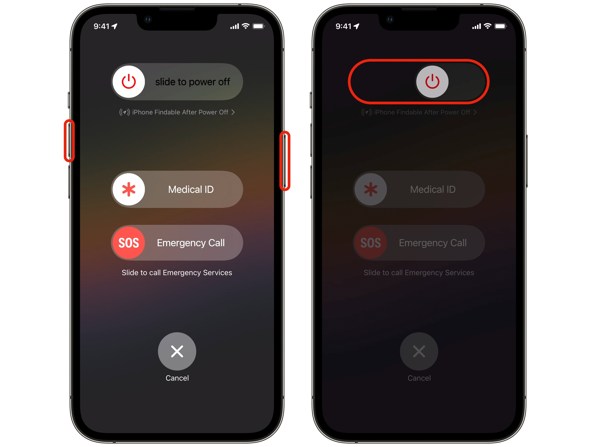
Stiskněte a podržte libovolné tlačítko Hlasitost tlačítko + Boční knoflíky k sobě.
Jakmile se zobrazí obrazovka vypnutí, uvolněte tlačítka.
Posuňte posuvník doprava a obrazovka zčerná.
O několik minut později dlouze stiskněte Boční dokud neuvidíte logo Apple.
Zadejte přístupový kód iPhonu a odemkněte ho.
Poté zkuste zařízení odemknout pomocí Face ID.
Řešení 2: Vyčistěte fotoaparát
Pokud se zobrazí zpráva Face ID není k dispozici, zkuste to znovu později, odstraňte z obličeje všechny překážející předměty, jako je rouška a sluneční brýle. Dále se ujistěte, že jsou vaše oči, ústa a nos plně viditelné pro přední kameru, zejména když vám iPhone hlásí, že Face ID nefunguje, a podržte iPhone níže.
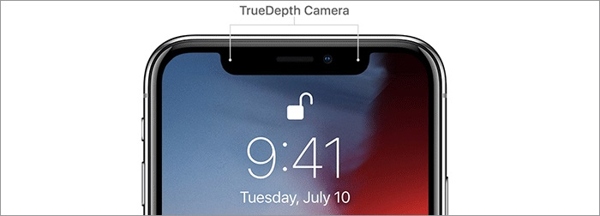
Dále je vhodné odstranit ochranné sklo i pouzdro na iPhone. Také byste měli vyčistit TrueDepth kameru v horní části zařízení a odstranit z ní nečistoty nebo prach. Mohou blokovat infračervené světlo, na kterém je TrueDepth kamera závislá.
Řešení 3: Správné nastavení Face ID
Face ID lze použít k odemykání iPhonu, nákupu aplikací, používání Apple Pay a dalším účelům v závislosti na vašem nastavení. Pokud při odemykání zařízení Face ID není k dispozici, zkontrolujte nastavení.

Spusťte Nastavení aplikace z domovské obrazovky.
Přejděte dolů a vyberte si Face ID a heslo.
Zadejte přístupový kód pro váš iPhone.
Vyhledejte POUŽÍVEJTE FACE ID PRO sekce.
Zapněte Odemknout iPhone a další případy, u nichž chcete používat Face ID.
Poté zkuste Face ID znovu na zamykací obrazovce a jinde.
Řešení 4: Vypněte Face ID a znovu jej zapněte
Pokud máte Face ID povoleno pro odemykání iPhonu nebo jiné účely, ale Apple Face ID nefunguje, je lepší jej znovu povolit. Přestože je toto řešení jednoduché, může opravit zaseknuté Face ID a další základní problémy.
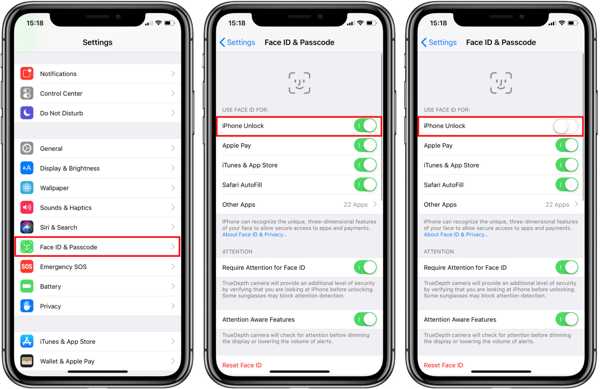
Jít do Face ID a heslo ve vašem Nastavení aplikace.
Zadejte přístupový kód iPhonu.
Vypnout Odemknout iPhone pod POUŽÍVEJTE FACE ID PRO.
Poté iPhone jako obvykle restartujte.
Po opětovném zapnutí zařízení odemkněte pomocí přístupového kódu.
Poté zapněte Odemknout iPhone na obrazovce nastavení Face ID a hesla.
Možná vás také bude zajímat:
Řešení 5: Nastavte si alternativní Face ID
V iOS 12 a novějších můžete mít až dvě Face ID. Face ID sice dokáže pomocí technologie rozpoznávání obličeje přizpůsobit změny vašeho obličeje a líčení. Pokud však dáváte přednost nošení roušky, můžete si nastavit alternativní Face ID.

Spusťte Nastavení aplikace na vašem iPhone.
Vybrat Face ID a heslo, a zadejte svůj přístupový kód.
Klepněte Nastavte alternativní vzhled a udeřit Začít.
Vybrat Používání Face ID s rouškou nebo Nepoužívat Face ID s rouškou.
Postupujte podle pokynů na obrazovce a naskenujte svůj obličej.
Nakonec klepněte na Hotovo a dokončete nastavení nového Face ID.
Řešení 6: Resetujte Face ID
Pokud vaše Face ID stále nefunguje v iOS 26, může pomoci jeho resetování. Mějte na paměti, že resetování Face ID automaticky vymaže všechny uložené obličeje. iOS si nevyžádá potvrzení.
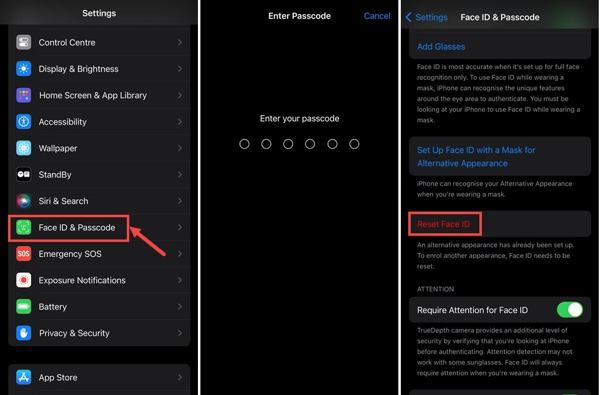
Jít do Face ID a heslo ve vašem Nastavení aplikace.
Pokud budete vyzváni, zadejte přístupový kód iPhonu.
Klepněte Resetovat Face ID.
Dále restartujte svůj iPhone.
Odemkněte své zařízení pomocí přístupového kódu.
Poté klepněte na Nastavit Face ID v Nastavení.
Postupujte podle pokynů na obrazovce a znovu zaregistrujte svůj obličej.
Až bude hotovo, zkontrolujte, zda Face ID znovu funguje.
Řešení 7: Vypněte ochranu proti krádeži zařízení (Stolen Device Protection)
Někteří uživatelé uvedli, že Face ID po zapnutí funkce Stolen Device Protection nefunguje. Tato funkce přidává vašemu zařízení další úroveň zabezpečení, když se nacházíte na neznámých místech. Může však způsobit, že se vaše zařízení stane zcela nepřístupným.
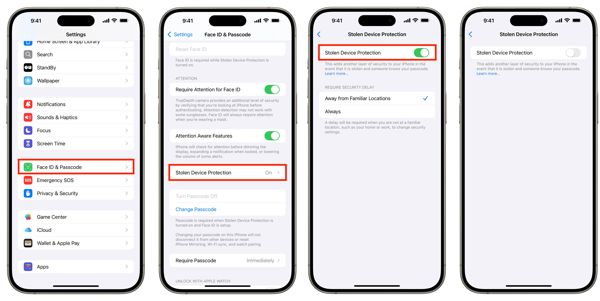
Přeneste svůj iPhone na známé místo.
Odemkněte jej pomocí přístupového kódu.
Navigovat do Nastavení, Face ID a heslo.
Zadejte přístupový kód pro váš iPhone.
Přejděte dolů a vyberte si Ochrana proti odcizení zařízení.
Vypnout Ochrana proti odcizení zařízení.
Část 4: Jak opravit nefunkční Face ID po výměně displeje

Face ID je složitý systém zahrnující několik součástí, včetně kamery TrueDepth, infračervených senzorů a neuronového enginu. Pokud Face ID po výměně displeje nefunguje, mohl být v procesu narušen kterýkoli článek tohoto řetězce. Například nesprávně zarovnané komponenty nebo neoriginální díly mohou vést k poruše Face ID.
Nejlepší je obrátit se na Apple nebo autorizovaného poskytovatele servisu, abyste zakoupili displej či nástroje a software pro konkrétní model vašeho iPhonu. Můžete požádat Apple o pomoc a zjistit, zda bude ochoten displej na vašem iPhonu vyměnit. V některých případech může odmítnout pracovat na iPhonech, do kterých bylo zasahováno a mají nainstalované neoriginální díly.
Pokud budete odmítnuti, vyhledejte renomovaný servis třetí strany, který zkontroluje váš displej a sladí komponenty Face ID.
Část 5: Jak opravit nefunkční Face ID po aktualizaci
Někteří lidé si stěžují, že Face ID po aktualizaci na iOS 26 nefunguje. Apple však do každé aktualizace přidává nové funkce a opravuje chyby. Aby mohl aktualizace testovat, vydává beta verze pro vývojáře i veřejnost. Beta verze je však nespolehlivá. Pokud trpíte stejným problémem, máte dvě možnosti: aktualizovat na nejnovější oficiální software nebo beta verzi odinstalovat.
Aktualizace softwaru

Jít do Nastavení, Všeobecné, a Aktualizace softwaru.
Pokud je nalezena aktualizace, klepněte na Stáhnout a nainstalovat.
Postupujte podle pokynů na obrazovce a nainstalujte nejnovější opravu.
Odinstalovat iOS 26 Beta

Připojte svůj iPhone k počítači pomocí kabelu USB.
Otevřete iTunes ve Windows a macOS Mojave nebo starším, nebo Finder v macOS Catalina či novějším.
Přepněte svůj iPhone do režimu obnovy:
Rychle stiskněte Zvýšit hlasitost knoflík.
Udělejte totéž s Snížit hlasitost knoflík.
Podržte tlačítko Boční tlačítko, dokud se iPhone nepřepne do režimu zotavení (Recovery Mode).
Jakmile iTunes nebo Finder rozpozná váš iPhone v režimu zotavení, klikněte na Obnovit knoflík.
Po obnovení bude nainstalována nejnovější standardní verze iOS.
Část 6: Jak získat přístup k iPhonu, když Face ID nefunguje
Když mě Face ID nerozpozná, velký problém je, že jsem ze svého zařízení uzamčen. Naštěstí, iPassGo vám může pomoci znovu získat přístup k zařízení a odstranit všechna zamykací obrazovky včetně Face ID. Uživatelsky přívětivé rozhraní navíc usnadňuje použití i začátečníkům.

Více než 4 000 000 stažení
Odstraňte zámky obrazovky iPhonu jedním kliknutím.
Funguje pro číselné kódy, Face ID a Touch ID.
Nevyžaduje heslo k Apple ID.
Nabídněte bonusové funkce, jako je obcházení času u obrazovky.
Kompatibilní s nejnovějšími verzemi iOS a iPadOS.
Jak získat přístup k iPhonu, když Face ID nefunguje
Připojte se k vašemu iPhone
Spusťte software pro odstranění přístupového kódu iPhonu po jeho instalaci na váš počítač. Je k dispozici pro Windows 11/10/8/7. Existuje také verze pro Mac. Připojte iPhone k počítači pomocí kabelu Lightning. Pokud budete vyzváni, klepněte na Důvěra na obrazovce, abyste tomuto počítači důvěřovali. Po rozpoznání iPhonu zvolte tlačítko Vymazat přístupový kód režimu pokračovat.

Zkontrolujte informace o svém zařízení
Klikněte na Start Poté se načtou informace o vašem zařízení. Musíte každou z nich pečlivě potvrdit. Jakmile skončíte, klikněte na Start pro zahájení stahování balíčku firmwaru.

Odebrání Face ID
Po stažení firmwaru klikněte na tlačítko Odemknout pro pokračování. Přečtěte si upozornění a potvrďte proces odstranění Face ID. Zadejte 0000 do pole a spusťte proces. O několik minut později se váš iPhone restartuje. Zařízení pak můžete odemknout bez jakýchkoli blokací a znovu nastavit Face ID.

Software během procesu automaticky nainstaluje do vašeho iPhonu nejnovější standardní verzi iOS.0
Závěr
Tento článek sdílel proč mi Face ID nefunguje a co můžete udělat, abyste se problému zbavili. Nejprve jsme vysvětlili, jak Face ID na iPhonu funguje. Důležitější je, že jsme uvedli ověřená řešení pro opravu nastavení, konfigurací a souvisejících faktorů Face ID na vašem iPhonu, aby znovu fungovalo normálně. iPassGo je komplexní řešení k odstranění nefunkčních Face ID z vašeho iPhonu bez technických znalostí nebo hesla.
Penny je vedoucí redaktorkou v imyPass. Zaměřuje se na objevování perfektních řešení pro GPS lokalizaci ve všech scénářích a má také zkušenosti s opravami počítačů.
Horká řešení
-
Odemkněte iOS
- Recenze bezplatných služeb iCloud Unlock
- Obejít aktivaci iCloud pomocí IMEI
- Odebrat Mosyle MDM z iPhone a iPad
- Odeberte support.apple.com/iphone/passcode
- Recenze Checkra1n iCloud Bypass
- Obejít přístupový kód obrazovky zámku iPhone
- Jak na útěk z vězení iPhone
- Odemkněte iPhone bez počítače
- Obejít iPhone uzamčený pro vlastníka
- Obnovení továrního nastavení iPhone bez hesla Apple ID
-
Tipy pro iOS
-
Odemkněte Android
-
Heslo systému Windows


