



 Řešení
 Centrum podpory
 O nás
O nás Kontakt
Jak obejít Face ID na Androidu: 3 způsoby, jak snadno odemknout Android
 Gideon Byron Zveřejněno dne 22. června 2026Odemkněte Android3minutové čtení
Telefony s Androidem používají různé zámky obrazovky k ochraně uživatelských dat. Mezi nejběžnější možnosti patří heslo, gesto a PIN. Novější zařízení s Androidem také podporují biometrické ověřování, jako je rozpoznávání obličeje neboli Face Unlock. Někteří uživatelé tomu říkají Face ID, podobně jako u zařízení Apple.
Když se fotoaparátu nepodaří rozpoznat váš obličej, jak obejít Face ID nebo Face Unlock na Androidu? Postup může být složitý, ale tato příručka vám ukáže tři účinné metody.

V tomto článku:
- Část 1. Proč nefunguje Face Unlock na Androidu?
- Část 2. Srovnání metod obejití Face Unlock
- Část 3. Obejití rozpoznávání obličeje pomocí imyPass AnyPassGo
- Část 4. Obejití rozpoznávání obličeje přes Google Najdi moje zařízení
- Část 5. Obejití rozpoznávání obličeje pomocí spoofingových metod
- Další tipy: Android Face Unlock vs. iPhone Face ID
Část 1. Proč nefunguje Face Unlock na Androidu?
Face Unlock může přestat fungovat z několika důvodů. Mezi běžné příčiny patří:
- Špatné světelné podmínky: Pokud jste v tmavém prostředí, fotoaparát nemusí jasně zachytit rysy vašeho obličeje.
- Změny vzhledu obličeje: Nošení roušky, brýlí, čepice, výrazného make-upu nebo něčeho, co zakrývá obličej, může ovlivnit rozpoznávání.
- Znečištěná přední kamera: Prach, otisky prstů nebo škrábance na čočce přední kamery mohou narušovat snímání obličeje.
- Aktualizace systému: Aktualizace Androidu nebo dočasné softwarové chyby mohou způsobit, že Face Unlock přestane správně fungovat.
Rychlá řešení, když Face Unlock nefunguje
- 1.Otřete čočku přední kamery měkkým, čistým hadříkem, abyste odstranili prach a otisky prstů.
- 2.Přesuňte se na světlejší místo a zajistěte, aby byl váš obličej jasně viditelný.
- 3.Sundejte všechny předměty, které mohou zakrývat rysy vašeho obličeje, jako jsou sluneční brýle, roušky nebo doplňky.
- 4.Restartujte zařízení s Androidem, abyste obnovili systém.
- 5.Smažte stávající profil pro rozpoznávání obličeje a znovu nastavte Face Unlock.
- 6.Nainstalujte nejnovější aktualizace Androidu, abyste opravili dočasné softwarové chyby.
Část 2. Srovnání metod obejití Face Unlock
Tři metody jsme otestovali na Samsungu Galaxy (Android 16), Google Pixel (Android 9) a smartphonu Xiaomi (Android 12), abychom vyhodnotili jejich účinnost na různých verzích Androidu.
Zde je srovnávací tabulka tří metod představených v tomto článku:
| Metoda | Samsung Galaxy (Android 16) | Google Pixel (Android 9) | Xiaomi (Android 12) | Ztráta dat | Snadnost použití | Celkový výsledek |
| imyPass AnyPassGo | Úspěch | Úspěch | Úspěch | Ano | Snadný | Vysoce účinné |
| Google Najít moje zařízení | Úspěch | Úspěch | Úspěch | Ano | Snadný | Efektivní |
| Metody spoofingu | Neúspěšné | Neúspěšné | Částečně funguje | Ne | Obtížný | Nespolehlivé |
Výsledky ukazují, že profesionální nástroje pro odemykání a oficiální metody obnovy nabízejí vyšší úspěšnost, zatímco spoofingové techniky obecně nejsou spolehlivé.
Část 3. Obejití rozpoznávání obličeje pomocí imyPass AnyPassGo
Když Face Unlock nefunguje, je potřeba jej obejít, abyste odemkli svůj telefon s Androidem. Na druhou stranu má ve srovnání s jinými zámky obrazovky nejobtížnější proces obejití. imyPass AnyPassGo vám může s tímto postupem pomoci bez námahy! Jde o program třetí strany, který vám umožní odemknout různé typy zámků obrazovky na vašem telefonu s Androidem. Patří sem rozpoznávání obličeje, otisk prstu, vzor, heslo a PIN.
Postup obejití lze provést na různých značkách telefonů s Androidem. Patří mezi ně telefony Google, Samsung, Poco, LG, HTC, Lenovo, Alcatel, Oppo, Xiaomi a další. Nástroj lze také použít k obejití funkce Google FRP lock na vašem telefonu s Androidem. Kroky k obejití funkce Face Unlock jsou uvedeny níže.
Otevřete webový prohlížeč, který chcete použít. Poté vyhledejte webovou stránku imyPass AnyPassGo. Stáhněte si jej pomocí tlačítek u popisu. Poté jej nastavte z webového prohlížeče. Zobrazí se malé okno. Následně jej nainstalujte, abyste jej mohli plně otevřít.
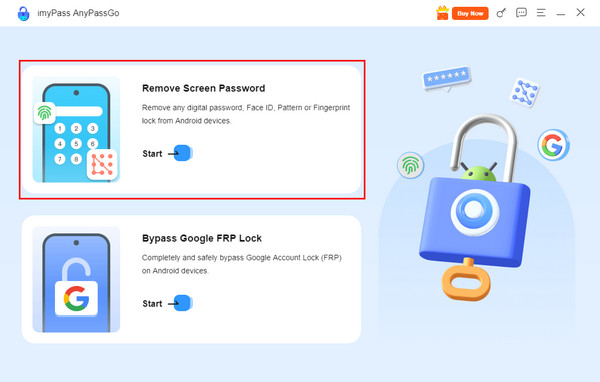
Zobrazí se vám první rozhraní nástroje. Vyberte prosím tlačítko Odebrat heslo obrazovky vlevo nahoře. Případně můžete zvolit tlačítko Start pod ním.
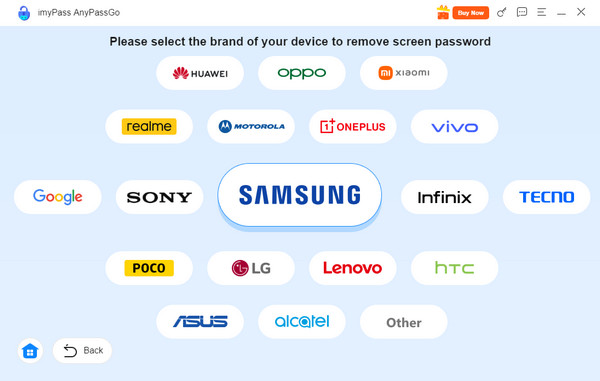
Budete přesměrováni na podporované značky telefonů s Androidem, které nástroj umí obsloužit. Vyberte značku telefonu s Androidem, kterou máte. V tomto případě uvidíte vhodné funkce pro svůj telefon.
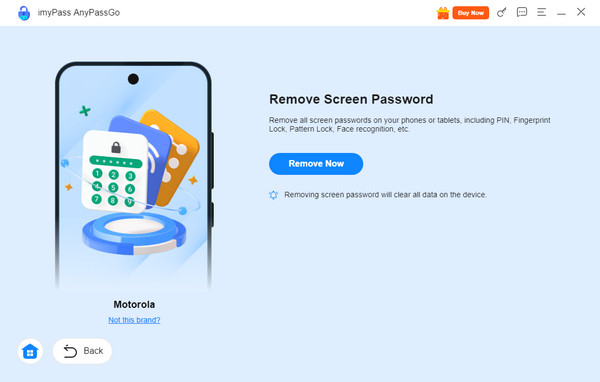
Zapojte prosím svůj telefon s Androidem do počítače. Pro tento postup použijte kabel typu USB a připojení musí být úspěšné, abyste mohli pokračovat. Jakmile se zobrazí informace o telefonu s Androidem, klikněte prosím na tlačítko Odebrat nyní . Proces obejití rozpoznávání obličeje se spustí.
Část 4. Obejití rozpoznávání obličeje přes Google Najdi moje zařízení
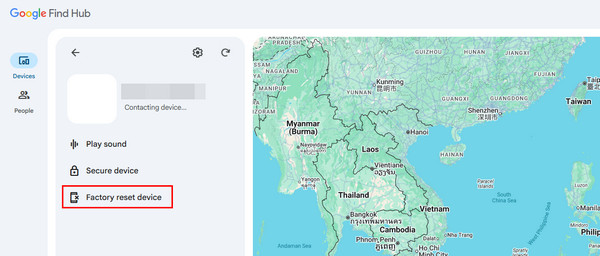
Google Najít moje zařízení nebo také dnes známá jako Find Hub, je služba nabízená společností Google, která vám pomůže vystopovat ztracený, odcizený nebo založený telefon s Androidem. Tato služba může také vymazat váš telefon s Androidem, aby se obešlo rozpoznávání obličeje. Protože je telefon s Androidem zamčený, můžete použít náhradní zařízení. Google Najdi moje zařízení je dostupné na různých zařízeních, která mají webový prohlížeč.
Po obnovení továrního nastavení pomocí této služby se však aktivuje funkce Google FRP lock. Budete muset zadat správné přihlašovací údaje k účtu Google, který je s telefonem s Androidem propojen. Postupujte prosím podle níže uvedených pokynů, abyste zjistili, jak používat Google Najdi moje zařízení nebo Find Hub.
Otevřete své zařízení včetně webového prohlížeče. Poté vyhledejte webovou stránku Google Najít moje zařízení nebo Najít centrum. Přihlaste se ke svému účtu Google, který je přiřazen k telefonu s Androidem, který chcete odemknout. Poté klikněte na Zařízení tlačítko ze seznamu.
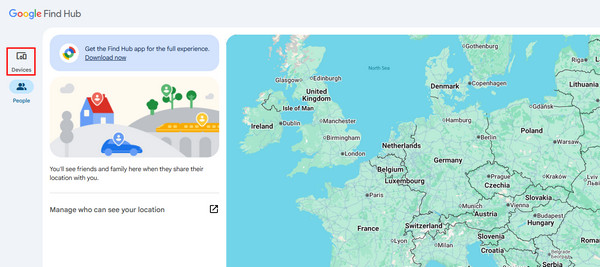
S daným účtem Google se zobrazí přiřazená zařízení. Najděte telefon s Androidem, který chcete odemknout. Poté se na obrazovce zobrazí další možnosti.
Klikněte na Obnovení továrního nastavení zařízení tlačítko pod daným telefonem s Androidem. Následně budete požádáni o několik ověřovacích kroků. Nakonec klikněte na tlačítko Vymazat v malém okně, které se na obrazovce objeví.
Část 5. Obejití rozpoznávání obličeje pomocí spoofingových metod
Spoofing je činnost, při níž se někdo vydává za někoho jiného nebo za něco jiného. Může jít o podvržení GPS, identity a další. Můžete odemknout Face ID nebo rozpoznávání obličeje tím, že jej „oklamete“ (spoofingem)! Existuje několik běžných spoofingových technik, které lze použít.
1. Použití videí
Při pořizování videí se objekty, zejména lidé, pohybují. Použití videa je pohodlné, když vlastník telefonu s Androidem nemůže osobně použít rozpoznávání obličeje. Můžete si od něj vyžádat video a naskenovat ho, abyste rozpoznávání obličeje odemkli.
2. Použití fotografií
Případně můžete místo videí použít fotografie. Některé modely telefonů s Androidem však vyžadují, aby osoba mrkla. Možná budete potřebovat nástroj třetí strany s umělou inteligencí, který dokáže fotografii rozhýbat jako video.
3. Použití masek
Masky jsou dnes také pokročilejší, protože jde o silikonové masky, které téměř přesně kopírují rysy obličeje lidí. Silikonové masky však nejsou tak praktické jako předchozí způsoby spoofingu. V současnosti jsou drahé.
Další tipy: Android Face Unlock vs. iPhone Face ID
Mnoho uživatelů používá jak Face Unlock, tak Face ID, ale nejsou úplně totožné. Face ID je technologie biometrického ověřování obličeje společnosti Apple, používaná na iPhonech, zatímco zařízení s Androidem obvykle používají Face Unlock nebo rozpoznávání obličeje.
Na mnoha telefonech s Androidem se Face Unlock při identifikaci obličejových rysů spoléhá především na přední kameru. Některé prémiové modely Androidu používají pro vyšší přesnost a bezpečnost i další senzory. Naproti tomu Apple Face ID používá systém kamery TrueDepth k vytvoření podrobné hloubkové mapy uživatelova obličeje, což jej činí odolnějším vůči fotografiím a jednoduchým spoofingovým pokusům.
Jak odemknout iPhone, když Face ID nefunguje?
Pokud Face ID váš obličej nerozpozná, obvykle vám umožní odemknout iPhone pomocí přístupového kódu k obrazovce. Pokud jste zapomněli přístupový kód k iPhonu, možná budete muset použít oficiální možnosti obnovy od Apple, abyste znovu získali přístup k zařízení. To obvykle zahrnuje vymazání iPhonu, takže si předem zazálohujte důležitá data.
Závěr
V tomto článku bylo probráno odemykání rozpoznáváním obličeje, Face Unlock nebo Face ID odemknutí . Uvedli jsme tři snadné způsoby, jak jej obejít. imyPass AnyPassGo je z nich nejsnadněji použitelný. Kromě rozpoznávání obličeje dokáže odemknout také heslo, vzor, PIN atd. Stáhněte si tento nástroj, abyste zjistili další podrobnosti.
Gideon píše o odemykání zařízení s iOS, Androidem a Windows. Dříve pracoval jako specialista na mobilní zařízení v opravárenském centru, kde pomáhal zákazníkům se zamčenými zařízeními a obnovou hesel. Ve volném čase testuje nové nástroje pro odemykání, upravuje chytrá zařízení a zjednodušuje složité procesy odemčení tak, aby byly jednoduché a bezpečné.
Horká řešení
-
Odemkněte Android
-
Odemkněte iOS
-
Tipy pro hesla
-
Tipy pro iOS

