



 Řešení
 Centrum podpory
 O nás
O nás Kontakt
Obnovení z iCloud WhatsApp pro načtení zpráv a příloh
 Clara Prescottová Zveřejněno dne 30. ledna 2026Obnovit data3minutové čtení
Vestavěná cloudová služba zařízení Apple, kterou je iCloud, hraje velkou roli ve vašich datech, nastaveních a informacích. Pomáhá vám vytvořit jejich kopii zálohováním a obnovit je v případě ztráty nebo smazání. Do uvedené zálohy lze zahrnout i zprávy a přílohy WhatsApp. Zálohy lze na vašem iPhonu kdykoli obnovit.
The Obnovení WhatsAppu z iCloudu lze provést s vymazáním iPhonu nebo bez něj. V tomto příspěvku vám garantujeme úspěšné metody pro obnovení zálohy iCloud pro WhatsApp. Pro více informací o tomto tématu prosím přejděte níže.

V tomto článku:
Část 1. Jak obnovit historii chatu WhatsApp na iCloudu
WhatsApp je jednou z nejpoužívanějších platforem pro zasílání zpráv. Důvodem je, že WhatsApp nelze sledovat snadno, používá end-to-end šifrování, funkce skupinového chatu a další. Další nejlepší věcí je, že má vestavěné funkce, které vám umožňují zálohovat a obnovovat zprávy a přílohy pomocí iCloudu. Před tímto procesem je však nutné odinstalovat aplikaci WhatsApp. Obnovte zálohu WhatsApp z iCloudu pomocí níže uvedených kroků.
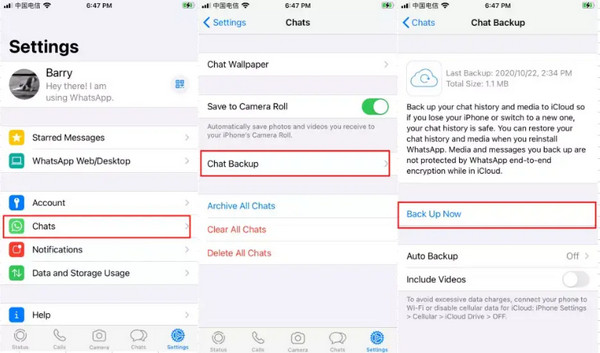
Pokud nemáte zálohu zpráv WhatsApp, můžete provést následující kroky. Otevřete WhatsApp aplikaci a vyberte Nastavení tlačítko vpravo dole. Poté vyberte Chat Záloha tlačítko na další obrazovce.
V další části uvidíte další možnosti. Uvidíte poslední zálohu zpráv a příloh WhatsApp. Později klepněte na Zálohujte nyní tlačítko na dalším rozhraní. Nyní je čas obnovit zálohu WhatsAppu pomocí iCloudu.
o zpět na domovskou obrazovku iPhonu a smažte aplikaci WhatsApp. Chcete-li to provést, dlouze stiskněte aplikaci a klepněte na Smazat aplikaci V malém okně, které se zobrazí, klikněte na tlačítko . Poté akci potvrďte. Poté aplikaci znovu nainstalujte a otevřete ji. Poté ověřte své telefonní číslo.
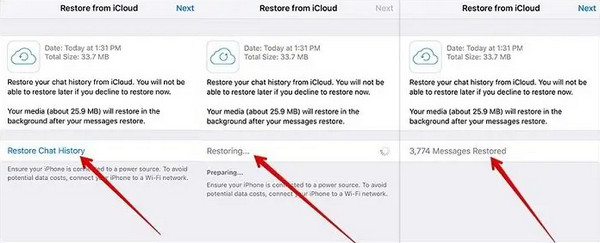
The Obnovit z iCloud Objeví se obrazovka. Klepněte na Obnovit historii chatu tlačítko pod informacemi o záloze. Vaše zprávy a přílohy WhatsApp budou následně obnoveny.
Část 2. Obnovení WhatsAppu ze zálohy iCloud
Vestavěná záloha WhatsAppu na iCloud je užitečná, ale ne všichni o ní vědí. V tomto případě používají místo toho své účty iCloud. Nejprve je však nutné provést obnovení továrního nastavení iPhonu. Doporučuje se odhlásit se z Apple ID na iPhonu. Pokud tak neučiníte, váš iPhone bude uzamčen aktivačním zámkem. Pokud zapomenete své přihlašovací údaje k Apple ID, musíte obejít zámek aktivace iCloudu pomocí IMEI, nástroje třetích stran atd. Obnovte WhatsApp ze zálohy iCloud pomocí níže uvedených kroků.
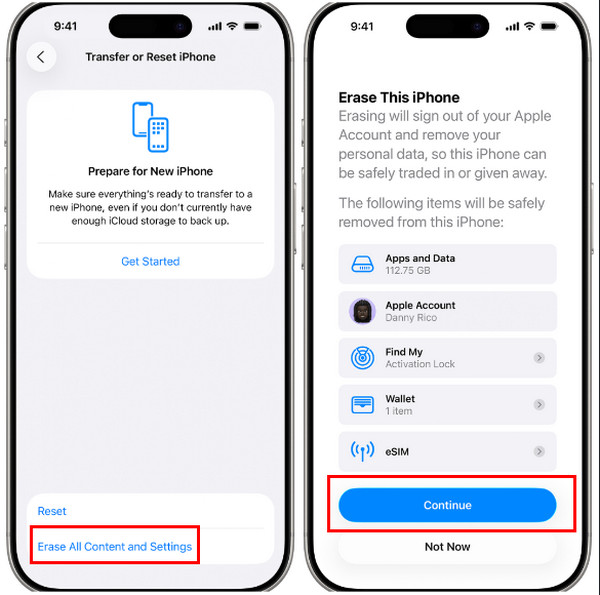
Obnovte tovární nastavení iPhonu. Otevřete Nastavení aplikaci a vyberte Všeobecné tlačítko ze seznamu. Poté klepněte na Přeneste nebo resetujte iPhone tlačítko. Poté klepněte na Vymazat veškerý obsah a nastavení Zadejte přístupový kód pro iPhone nebo heslo pro Apple ID. Klepněte na tlačítko Pokračovat tlačítko pro spuštění obnovení továrního nastavení.
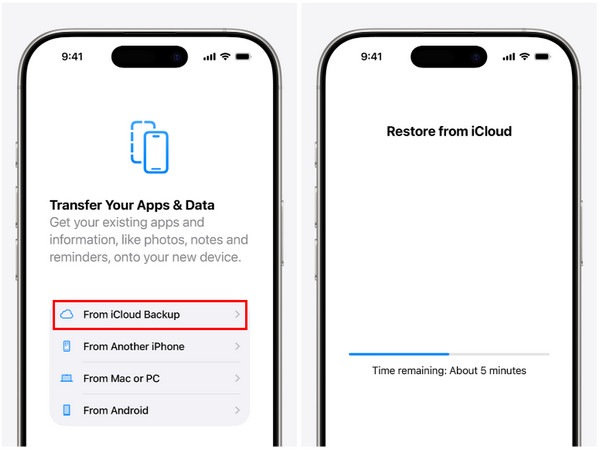
Po zapnutí iPhone nastavte. Zadávejte potřebné informace, dokud se Přeneste své aplikace a data je dosaženo. Klepněte na Ze zálohy iCloud a přihlaste se ke svému účtu Apple ID. Vyberte zálohu, kam se ukládají vaše zprávy WhatsApp.
Postupujte podle pokynů na obrazovce. Nakonec uvidíte Obnovit z iCloud obrazovka zobrazující aktuální zbývající čas procesu obnovy.
Část 3. Obnovení WhatsAppu z iCloudu bez vymazání
Ne všichni uživatelé však dávají přednost obnovení továrního nastavení iPhonu jen kvůli obnovení zpráv WhatsApp. Považují to za nepraktické, protože by mohli přijít o některé ze svých souborů. Obnova dat imyPass iPhone je skvělý nástroj, který vám s tím může pomoci. Tento nástroj dokáže obnovit zálohy WhatsAppu z iCloudu bez smazání. Můžete obnovit vybraná data, aniž byste museli obnovit celou zálohu iCloudu.
Navíc vám umožňuje zobrazit náhled dat ze zálohy iCloud. Tímto způsobem si můžete být jisti daty, která ze zálohy obnovíte. A co je nejdůležitější, před obnovením ani po něm nebudou z vašeho iPhonu smazána ani jedna data. Jak obnovím WhatsApp z iCloudu bez smazání iPhonu? Postup použití tohoto nástroje je uveden níže.
Stáhněte si nástroj do počítače. Můžete to udělat na webových stránkách Obnova dat imyPass iPhonePoté nainstalujte soubor z nástroje. Poté bude váš počítač automaticky k nástroji přistupovat.
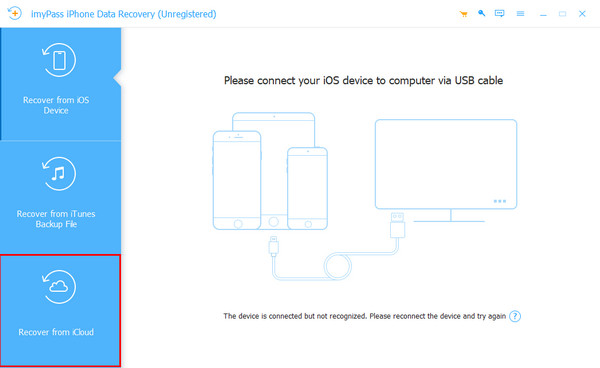
Nástroj vám zobrazí připojovací rozhraní. Získejte USB kabel a připojte iPhone k počítači pomocí něj. Poté se na obrazovce musí zobrazit informace o iPhonu. Později klikněte na Obnovit z iCloud tlačítko v levém dolním rohu obrazovky.
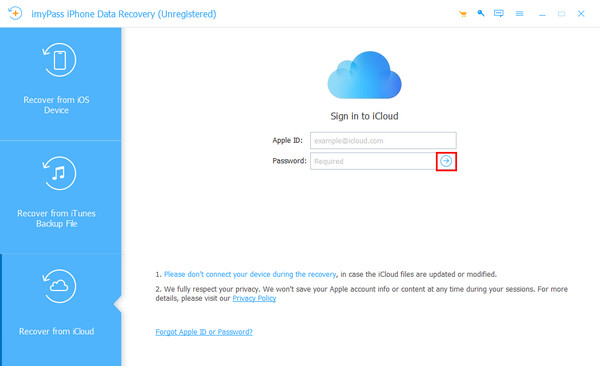
Na obrazovce se zobrazí výzva k zadání vašeho účtu iCloud. Zadejte prosím své Apple ID včetně hesla. Zadejte informace správně a klikněte na tlačítko Šipka tlačítko vpravo pro přihlášení k účtu.
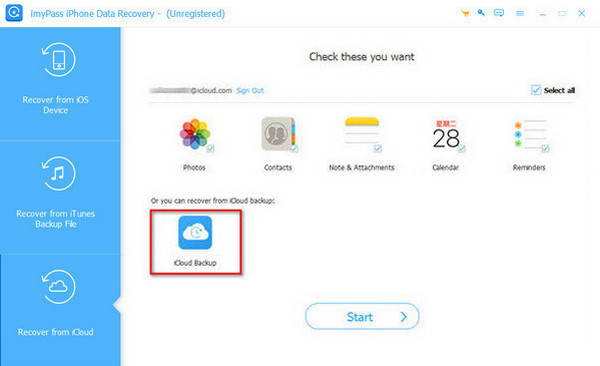
Podporovaná data se zobrazí na obrazovce. Klikněte prosím na Záloha iCloud tlačítko vlevo dole. Nástroj poté prohledá dostupné zálohy iCloudu z vašeho iPhonu. Výsledky se zobrazí v dalším rozhraní. Klikněte na zálohy, které obsahují zprávy WhatsApp.
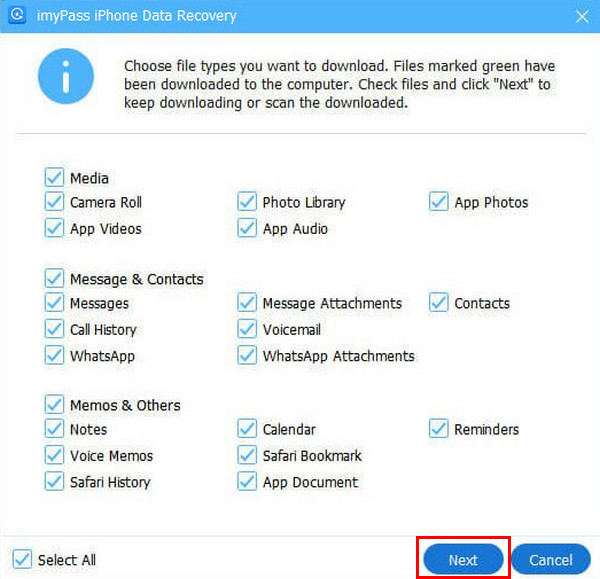
Na následující obrazovce se zobrazí datové typy zahrnuté ze zálohy iCloud. Klikněte na WhatsApp a Přílohy WhatsApp ze seznamu. Klikněte na další tlačítko v pravém dolním rohu. Nástroj poté začne obnovovat zmíněná data.
Část 4. Můžete obnovit WhatsApp bez zálohy?
Někteří uživatelé iPhonu bohužel nemají zálohy iCloudu pro obnovení zpráv WhatsApp. Obnova dat imyPass iPhone vám může pomoci! Kromě obnovení záloh iCloudu bez smazání dokáže tento nástroj také obnovit vaše zprávy a přílohy WhatsApp přímo z vašeho iPhonu. Jak užitečné, že? Pokračujte ve čtení a podívejte se na kroky nástroje pro obnovení zpráv WhatsApp přímo z vašeho iPhonu.
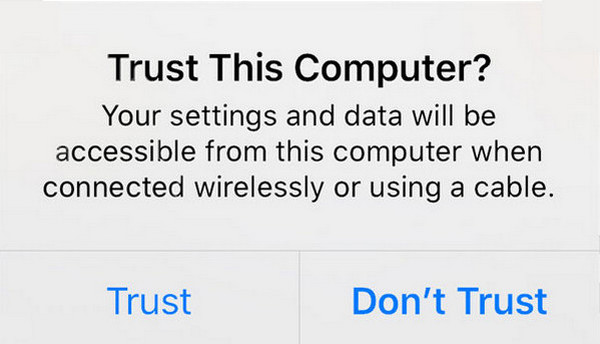
Stáhněte si, nastavte a nainstalujte nástroj. Poté si pořiďte USB kabel a použijte ho k připojení iPhonu k počítači. Poté klepněte na Důvěra tlačítko na iPhonu pro povolení potřebného oprávnění. Tímto způsobem lze soubor naskenovat do počítače.
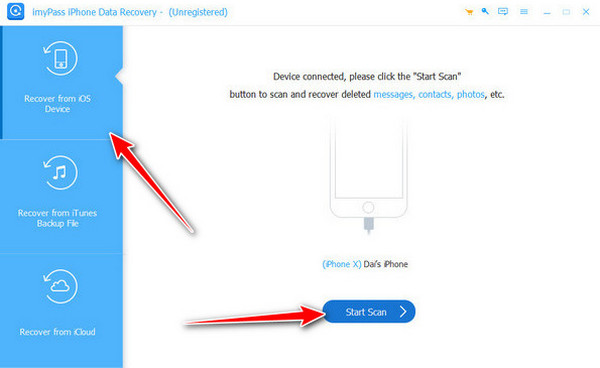
Vybrat Obnovit ze zařízení iOS vlevo nahoře. Poté klikněte na tlačítko Spusťte skenování ve spodní části obrazovky. V tomto případě nástroj prohledá smazaná data z vašeho iPhonu, včetně zpráv WhatsApp.
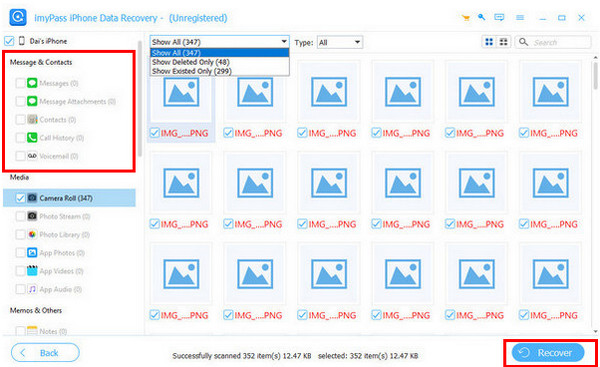
Přejít na Zprávy a kontakty sekci. Poté klikněte na tlačítko Zprávy nebo Přílohy zpráv z rozbalovacího seznamu. Později vyhledejte a vyberte zprávy WhatsApp. Nakonec klikněte na Obnovit se vpravo dole.
Závěr
Celkově se to snadno naučíte jak obnovit iCloud v WhatsAppu zálohování s mazáním nebo bez něj v tomto příspěvku. Můžete také obnovit zprávy a přílohy WhatsApp se zálohou nebo bez ní. imyPass iPhone Data Recovery vám pomůže obnovit zprávy WhatsApp bez smazání iPhonu nebo zálohy. Chcete se dozvědět více o pohodlnějších funkcích nástroje? Stáhněte si ho do svého počítače.
Clara je editorka z imyPass. Specializuje se na obnovu dat. Najdete zde profesionální návody a řešení pro obnovu ztracených dat z jakéhokoli zařízení. Mnoho uživatelů uvedlo, že její návod je snadný a užitečný.
Horká řešení
-
Obnovit data
- Obnovit WhatsApp Zobrazit jednou fotografii
- Obnovení smazaných videí z TikToku na mobilu
- Obnovit smazanou fotografii z Facebooku
- Obnovení zpráv, fotografií atd. z Viberu
- Obnovení smazaných fotografií ze Snapchatu
- 5 nejlepších aplikací pro obnovu kontaktů
- Obnovení smazaných zpráv na Discordu
- AppGeeker iOS Data Recovery Review
- Obnovení dat z DFU režimu
- Nelze obnovit zálohu iPhonu
-
Odemkněte iOS
-
Tipy pro iOS
-
Tipy pro hesla

