



 Řešení
 Centrum podpory
 O nás
O nás Kontakt
Jak obnovit heslo systému Windows bez přihlášení: Bez ztráty dat
 Penny Warren Zveřejněno dne 27. listopadu 2025Heslo systému Windows3minutové čtení
Všichni víme, že resetování hesla v počítači se systémem Windows bez přihlášení je možné. Je to možné pomocí nástrojů třetích stran, disku pro resetování hesla, příkazového řádku a online obnovy Microsoft. Některé metody však vyžadují obsah a nastavení.
Možná vás zajímá, zda existují způsoby, jak resetovat heslo systému Windows bez ztráty dat. Existují! Tento užitečný příspěvek vás provede... jak obnovit heslo systému Windows bez přihlášení a bez ztráty dat. K dispozici jsou čtyři snadné metody. Projděte si prosím tento příspěvek a seznamte se s nimi.

V tomto článku:
Část 1. Kdy budete možná potřebovat obnovit heslo systému Windows bez přihlášení?
Jak resetovat heslo ve Windows 10 bez přihlášení nebo v jiných verzích? Ve výchozím nastavení resetujeme heslo z Windows přihlášením. Stává se to, když je z počítače nastaveno automatické přihlášení. Někteří lidé však neměli možnost si ho nastavit dříve, než zapomněli heslo Windows. Kvůli tomu jsou zablokováni. Pokud ano, je třeba heslo resetovat bez přihlášení.
Tento proces také potřebujete, když vám někdo změní heslo, počítač má předchozího majitele, potřebujete odstranit starý účet a další situace. Heslo systému Windows můžete obnovit bez přihlášení pomocí čtyř níže uvedených metod.
Metoda 1. Stáhněte si nástroj pro resetování hesla pro přihlášení do systému Windows
Jako první účinnou metodu si můžete stáhnout nástroj pro resetování hesla pro přihlášení do systému Windows. imyPass Obnovení hesla systému Windows je jeden z nejlepších. Tento nástroj nevyžaduje přihlášení do systému Windows. Nejlepší na něm je, že neodstraní ani jediná data ani nastavení z vašeho počítače. Lze jej použít pro různé scénáře, včetně zapomenutých hesel k systému Windows, zapomenutých hesel správce, použitých systémů Windows a dalších.
Navíc je k dispozici v různých verzích Windows. Můžete si ho stáhnout na Windows 11, 10, 8, 8.1, 7 a další. Nástroj použijte podle níže uvedených kroků.
Jděte k úředníkovi imyPass Obnovení hesla systému Windows webové stránky. Poté si nástroj stáhněte, nainstalujte a otevřete ve Windows.
Vložte podporovaný USB flash disk nebo CD/DVD. Vyberte si mezi Vytvořit CD/DVD pro resetování hesla nebo Vytvořte USB flash disk pro resetování hesla možnosti. Poté vyberte Vypálit CD/DVD nebo Vypálit USB tlačítko pro použití správných funkcí. Klikněte na OK tlačítko pro dokončení.
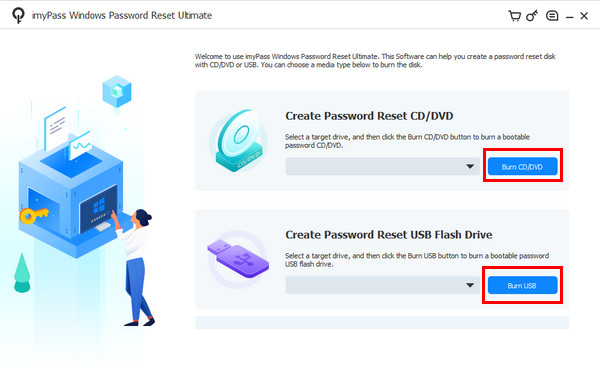
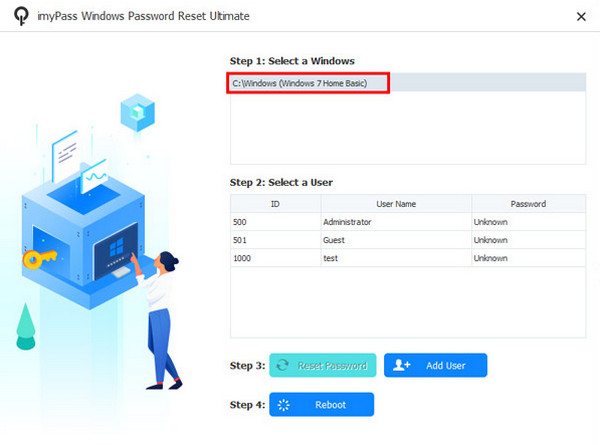
Nyní restartujte počítač a stiskněte F12 nebo ESCVyberte vypálený USB flash disk nebo CD/DVD. Poté imyPass Obnovení hesla systému Windows Objeví se obrazovka. Přejděte na Vyberte systém Windows a vyberte operační systém, ve kterém je účet zahrnut.
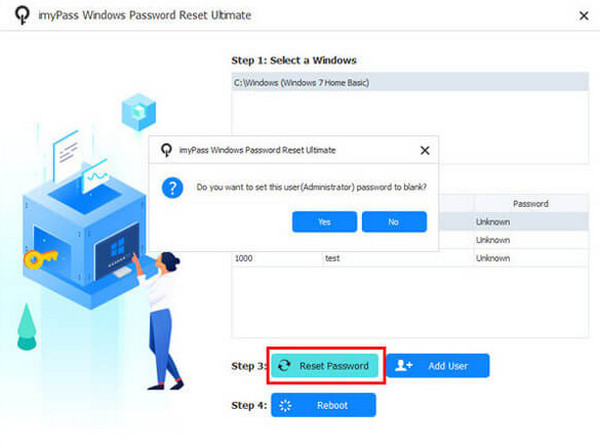
Vyberte uživatelský účet, pro který chcete resetovat heslo. Poté klikněte na tlačítko Obnovit heslo možnost dole. Později klikněte na OK tlačítko pro potvrzení akce. Počkejte na dokončení procedury a klikněte na Restartujte knoflík.
Metoda 2. Použijte připravený resetovací disk
Připravený disk pro resetování hesla systému Windows lze nyní použít k resetování hesla systému Windows. Může se jednat o disk CD/DVD nebo USB flash disk. Tento postup nezpůsobí žádnou ztrátu dat z počítače. Tato metoda se používá také pro Obnovení hesla na notebooku Toshiba a další značky. Jak resetovat heslo ve Windows 7 bez přihlášení a další verze s připraveným resetovacím diskem? Postupujte podle níže uvedených kroků.
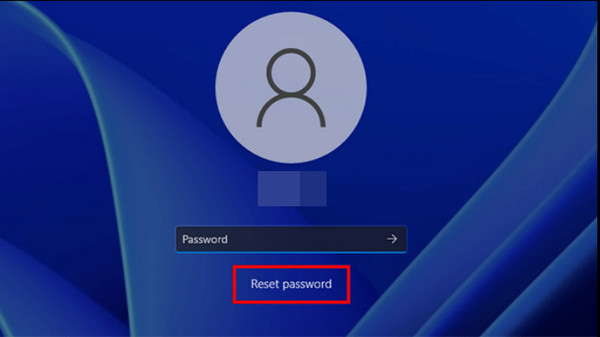
Spusťte počítač a zobrazí se vám přihlašovací obrazovka. Na obrazovce zadejte nesprávné heslo. Klikněte na OK a vložte disk pro obnovení hesla systému Windows. Poté klikněte na Obnovit heslo tlačítko. Klikněte další.
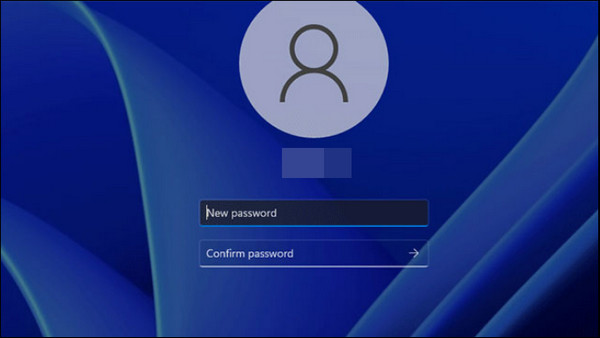
Vyberte disk pro resetování hesla a vyberte dalšíPoté zadejte nové heslo a potvrďte ho. Klikněte na další a Dokončit k dokončení procesu.
Metoda 3. Použití nouzového režimu s příkazovým řádkem
I když je systém Windows uzamčen, stále jsou k dispozici dostupné funkce, včetně příkazového řádku. Přepnutí do nouzového režimu vám pomůže resetovat heslo systému Windows bez přihlášení. Jak resetovat heslo systému Windows 8 bez přihlášení a dalších verzí pomocí příkazového řádku? Postupujte podle níže uvedených kroků.
Restartujte Počítač a při klikání podržte klávesu Shift Napájení tlačítko. Poté vyberte Odstraňte problémy a navigovat do Pokročilé možnosti. Klikněte Nastavení spouštění systému Windows a vyberte Restartujte. Nakonec stiskněte F5.
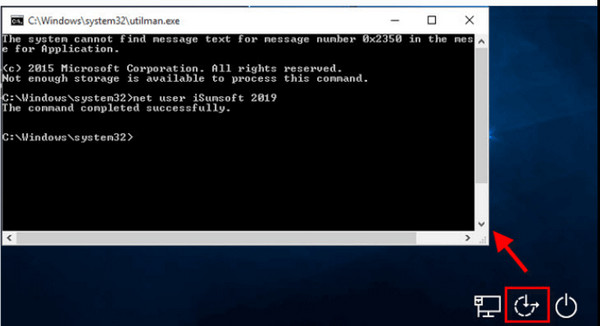
Zobrazí se příkazový řádek. Zadejte net user [vaše uživatelské jméno] [vaše nové heslo]. Stiskněte Vstupte a východ Nouzový režim.
Metoda 4. Použijte Microsoft Recovery Online
Společnost Microsoft poskytuje funkci online resetování hesla, která vám pomůže okamžitě znovu získat přístup k počítači. Lze ji použít bez přihlášení k uzamčenému počítači. Ujistěte se, že stále znáte ověřovací údaje. Na tyto údaje bude odeslán ověřovací kód nebo informace pro ověření identity. Postup použití je uveden níže.
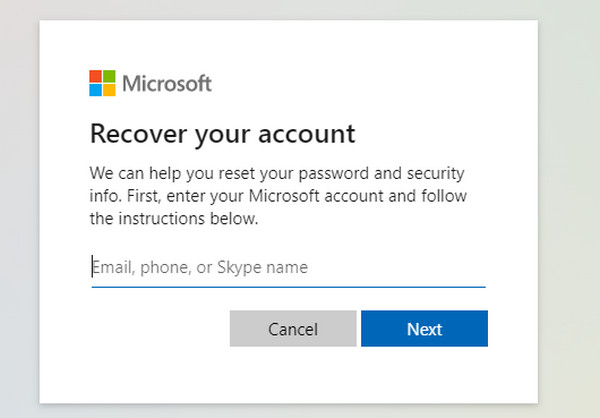
Navštivte Obnovení hesla od Microsoftu Zadejte přihlašovací údaje k účtu Microsoft. Klikněte na další pokračovat.
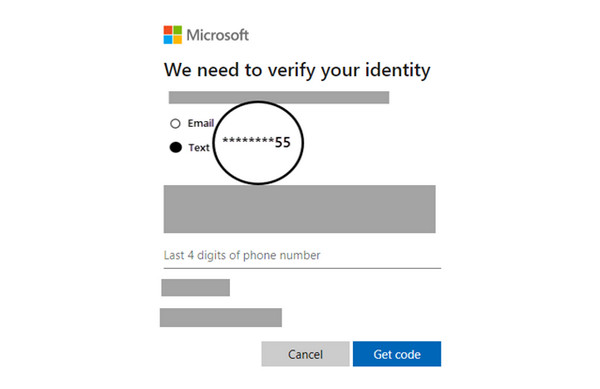
Je třeba dokončit ověření. Klikněte. Získat kód a zadejte čtyřmístný kód. Obnovit heslo Zobrazí se obrazovka. Nastavte nové heslo a klikněte na dalšíVraťte se na přihlašovací obrazovku a zadejte nové heslo.
Část 2. Porovnání způsobů, jak obnovit heslo systému Windows bez přihlášení
Tato část porovnává způsoby, jak resetovat heslo systému Windows bez přihlašování. Níže naleznete jejich shrnuté informace.
| Kritéria | imyPass Obnovení hesla systému Windows | Připravený resetovací disk | Nouzový režim s příkazovým řádkem | Online obnova od Microsoftu |
| Míra úspěchu | Vysoký | Mírný | Nízký | Vysoký |
| Míra úspěchu | Vysoký | Mírný | Nízký | Vysoký |
| Požadované technické dovednosti | Nováček | Středně pokročilý | Profesionální | Středně pokročilý |
| Snadnost použití | Vysoký | Mírný | Nízký | Vysoký |
| Rychlost | Rychle | Rychle | Pomalý | Pomalý |
Část 3. Tipy, jak se vyhnout opětovnému zapomenutí hesla systému Windows
Abyste znovu nezapomněli heslo systému Windows, existuje několik tipů, které můžete zvážit. Můžete použít Správce hesel systému Windows nebo si ho jednoduše zapište. Samozřejmě se doporučuje vytvořit disk pro obnovení hesla, abyste předešli ztrátě dat. Pro obnovení hesla můžete také propojit svůj účet Windows s e-mailem. Při vytváření hesla se doporučuje zadat nápovědu k heslu, kterou znáte pouze vy.
Dále méně často měňte heslo systému Windows, abyste se vyhnuli nejasnostem. Vytvořte si také záložní účet správce, abyste měli i nadále přístup k ostatním účtům, a heslo si později resetujte.
Závěr
Celkově vzato, objevování jak obnovit heslo systému Windows bez přihlášení je nejvyšší prioritou tohoto příspěvku. imyPass Obnovení hesla systému Windows je zde, aby vám pomohl s vytvořením a resetováním hesla systému Windows. Uvádíme také bonusové tipy, které vám pomohou zabránit v opětovném zapomenutí hesla systému Windows!
Penny je vedoucí redaktorkou v imyPass. Zaměřuje se na objevování perfektních řešení pro GPS lokalizaci ve všech scénářích a má také zkušenosti s opravami počítačů.
Horká řešení
-
Heslo systému Windows
-
Tipy pro Windows
-
Opravit Windows
-
Tipy pro hesla

Obnovení hesla systému Windows
Obnovte účet správce/uživatele systému Windows
Stažení zdarma Stažení zdarma
