



 Řešení
 Centrum podpory
 O nás
O nás Kontakt
Jak funguje obnova zapomenutého hesla systému Windows 7 bez nutnosti obnovení disku
 Penny Warren Zveřejněno dne 5. prosince 2025Heslo systému Windows3minutové čtení
„Zapomněl(a) jsem heslo k systému Windows 7 a nemůžu se přihlásit. Jak ho mohu obnovit bez disku?“
"Existuje způsob, jak bezpečně obnovit můj účet, pokud nemám heslo správce?"
"Mohu odemknout počítač, aniž bych přišel o soubory?"
Nepanikařte! Mnoho uživatelů se potýká Zapomenuté heslo ve Windows 7 bez disku, a stále se můžete bezpečně vrátit k počítači. Můžete vyzkoušet běžný postup pro obnovení zapomenutého hesla systému Windows, použít spolehlivý program pro resetování hesla systému Windows nebo si koupit hotový resetovací disk. Všechna tato řešení se dozvíte v této příručce!

V tomto článku:
Část 1: Vše, co můžete dělat poté, co jste zapomněli heslo systému Windows
Zapomenutí hesla k systému Windows může být frustrující. Může vám to zabránit v používání počítače. Existují však bezpečné kroky, které můžete nejprve vyzkoušet. Nemusíte spěchat s resetováním počítače ani s mazáním souborů. Můžete jednat opatrně a stále chránit svá data.
1. Hádejte heslo ještě několikrát a několik dní
První věc, kterou musíte udělat, je pokusit se během několika dní zapamatovat si heslo. Nespěchejte a pište pomalu. Zkuste stará hesla nebo jednoduché změny, které jste možná provedli. Někdy vám pauza pomůže zapamatovat si je. Zkoušejte to bezpečně, protože systém Windows vaše soubory neodstraní, pokud několikrát zadáte špatné heslo. Trpělivost vám často může pomoci přihlásit se bez rizika.
2. Nepoužívejte nástroj Odstraňování problémů, pokud to není nezbytně nutné
Systém Windows má možnost Poradce při potížích, ale při nesprávném použití může vymazat vaše data. Používejte ji pouze jako poslední možnost. Některé možnosti resetování odstraní soubory a aplikace, zatímco jiné je zachovají. Před kliknutím na cokoli si pečlivě přečtěte pokyny. Bezpečnější je nejprve zkusit uhodnout heslo. Řešení problémů je užitečné, ale s sebou nese riziko, proto se do něj nehrňte.
Část 2: Běžné způsoby, jak se pokusit obnovit zapomenuté heslo systému Windows
Pokud jste zapomněli heslo správce ve Windows 7 a nemáte resetovací disk, jedním z účinných způsobů, jak znovu získat přístup, je použití příkazového řádku v nouzovém režimu. Tento přístup funguje obzvláště dobře ve Windows 7 a nevyžaduje disk.
Spoléhá na skrytý vestavěný účet správce, který obvykle nemá heslo. Pokud byl tento účet dříve povolen, můžete jej bezpečně použít k resetování hesla a opětovnému přihlášení k počítači bez ztráty dat nebo nastavení.
Spusťte počítač a pokračujte v mačkání F8 dokud se nezobrazí obrazovka Rozšířené možnosti spuštění. Umožní vám přístup k nouzovému režimu a speciálním nástrojům.
Z nabídky vyberte Nouzový režim s příkazovým řádkem a stiskněte VstuptePočítač se spustí v nouzovém režimu a později se otevře příkazový řádek.
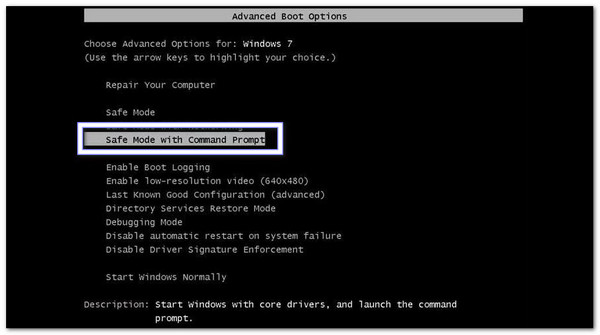
Na přihlašovací obrazovce by se měl zobrazit integrovaný účet správce. Vyberte jej. Okno příkazového řádku se otevře automaticky.
Zadejte příkaz: net user uživatelské_jméno nové_hesloPoté vyměňte uživatelské_jméno s vaším názvem účtu a nové heslo s požadovaným heslem. Poté stiskněte Vstupte spustit to.
Pokud to funguje, zobrazí se zpráva: „Příkaz byl úspěšně dokončen„Nyní můžete obnovit počítač a přihlásit se pomocí nového hesla.“
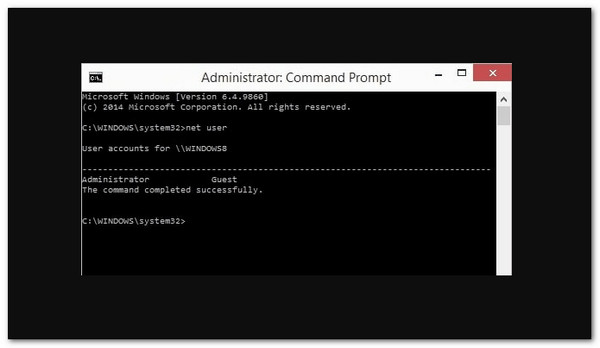
Tak to je! Tato metoda je bezpečná a nevymaže vaše soubory. Může to vypadat složitě, ale pomalé dodržování kroků vám pomůže snadno obnovit heslo systému Windows 7.
Část 3: Stáhněte si nástroj pro resetování hesla systému Windows
Jakmile zapomenete heslo k systému Windows 7 a nemáte disk, nebudete mít přístup k počítači obvyklým způsobem. Společnost Microsoft doporučuje použít disk pro resetování hesla, ale pokud jej nemáte, imyPass Obnovení hesla systému Windows je perfektní řešení.
Tento program funguje bez existujícího disku a umožňuje vám resetovat heslo pomocí CD/DVD nebo USB flash disku. Díky režimu BIOS nebo Legacy uchovává všechna vaše data v bezpečí, dokáže odstranit nebo resetovat hesla během několika sekund a zaručuje úspěch 100%.

Více než 4 000 000 stažení
Funguje s Windows 7, 11, 10, 8, XP a Vista.
Vytvořte bootovací disky CD/DVD nebo USB během několika minut.
Obnovte jakékoli heslo systému Windows pro administrátorské nebo uživatelské účty.
Odeberte administrátorská nebo lokální hesla pro přímé odemčení počítače.
V první řadě si stáhněte imyPass Windows Password Reset na jiném funkčním počítači.
Dále vložte prázdné CD, DVD nebo USB flash disk. Poté otevřete program a vyberte Vytvořit CD/DVD pro resetování hesla nebo Vytvořte USB flash disk pro resetování heslaNyní je čas vybrat disk nebo USB z rozbalovacího seznamu a poté kliknout na Vypálit CD/DVD nebo Vypálit USB k vytvoření resetovacího média.
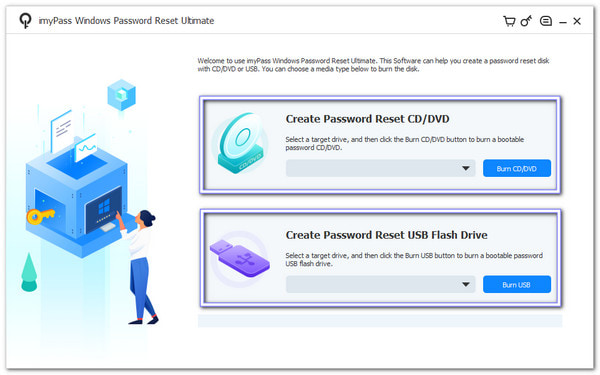
Jakmile bude připraven, vyjměte jej z funkčního počítače. Poté jej vložte do počítače se zapomenutým heslem. Zapněte počítač. Pokud se systém z disku nebo USB nespustí automaticky, přejděte do bootovací nabídky a vyberte ji ručně.
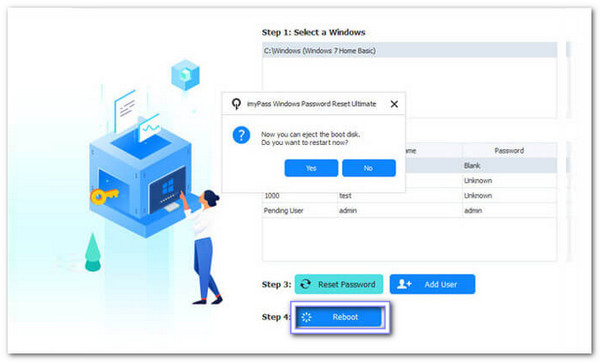
Na obrazovce resetování vyberte operační systém Windows 7. Poté vyberte uživatelský účet, který chcete resetovat. Stiskněte tlačítko Obnovit heslo tlačítko. Objeví se vyskakovací okno. Klikněte na OK, poté zadejte nové heslo a pečlivě ho potvrďte.
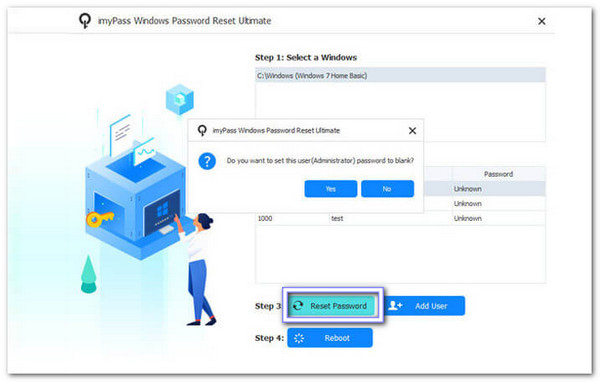
Po resetování hesla klikněte na tlačítko Restartujte a pokračujte ve vyjímání disku CD, DVD nebo USB. Počítač se restartuje a zobrazí se přihlašovací obrazovka. Nyní se přihlaste pomocí nového hesla. Nyní můžete bezpečně přistupovat k počítači. Všechny vaše soubory, aplikace a nastavení zůstanou stejné.
Další podrobnosti: Kromě pomoci s Windows 7 dokáže imyPass Windows Password Reset také... odstranění hesel ve Windows 10 trvale. Funguje to i pro administrátorské a uživatelské účty v jiných verzích, jako jsou Windows 8, 8.1, XP a Vista.
Část 4: Kupte si resetovací disk od Amazonu
„Zapomněl(a) jsem heslo k notebooku Dell se systémem Windows 7 bez disku a teď se nemůžu přihlásit. Co mám dělat?“
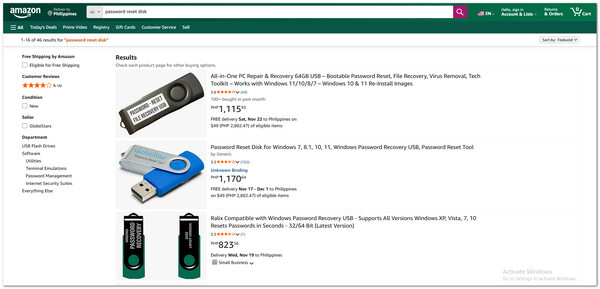
Nebojte se! Zakoupení resetovacího disku z Amazonu může váš problém vyřešit. Tyto hotové nástroje vám pomohou odemknout počítač bezpečně. Nejsou určeny jen pro notebooky Dell, ale fungují i pro Lenovo, HP, Acer a další. Nemusíte si nic vytvářet sami a jsou kompatibilní s většinou verzí Windows.
Před nákupem se ujistěte, že disk odpovídá vaší verzi systému Windows. Jakmile dorazí, vložte jej do počítače, spusťte z něj systém a podle pokynů na obrazovce si resetujte heslo. Tato metoda chrání vaše soubory a poskytuje rychlý a spolehlivý způsob, jak znovu získat přístup k počítači bez ztráty dat.
Závěr
Můžete si být jisti, že vaše heslo k systému Windows 7 bylo resetováno pomocí výše uvedených kroků. imyPass Obnovení hesla systému Windows, k rychlému resetování, odebrání nebo vytvoření účtu Windows potřebujete pouze CD/DVD nebo USB.
Není potřeba původní heslo ani resetovací disk. Pokud někdy Zapomněli jste heslo k systému Windows 7 bez disku?imyPass Windows Password Reset nabízí bezpečné řešení pro opětovné získání přístupu k vašemu počítači.
Penny je vedoucí redaktorkou v imyPass. Zaměřuje se na objevování perfektních řešení pro GPS lokalizaci ve všech scénářích a má také zkušenosti s opravami počítačů.
Horká řešení
-
Heslo systému Windows
-
Tipy pro Windows
-
Opravit Windows
-
Tipy pro hesla

Obnovení hesla systému Windows
Obnovte účet správce/uživatele systému Windows
Stažení zdarma Stažení zdarma
