



 Řešení
 Centrum podpory
 O nás
O nás Kontakt
Vynechání ověření vyžadovaného v App Storu bez hesla Apple ID
 Samuel Spenser Zveřejněno dne 12. července 2025Odemkněte iOS3minutové čtení
Vidíš ten/ta/to Vyžadováno ověření v obchodě App Store Zobrazuje se vám při každém pokusu o stažení nebo aktualizaci aplikace zpráva? Nejste sami. Mnoho uživatelů iPhonu se s touto frustrující výzvou setkává, když se objeví problémy s fakturací, platbami nebo Apple ID. Ať už vám chybí platba nebo používáte použité zařízení, tento průvodce vám ukáže, jak to rychle vyřešit.

V tomto článku:
Část 1. Proč se v App Storu zobrazuje hlášení o nutnosti ověření
Ověření vyžadované v App Storu znamená, že Apple chce ověřit vaše platební údaje nebo účet před povolením jakéhokoli stahování nebo nákupu. Toto prohlášení je bezpečnostním opatřením, které má zabránit chybné fakturaci a odstranit stávající problémy.
Zde jsou hlavní důvody, proč se vám tato výzva může zobrazit:
Důvod 1: Nezaplacené účty
Nejčastějším důvodem pro toto zobrazení jsou nezaplacené související účty, například nezaplacené dluhy. Zásady společnosti Apple vyžadují vyrovnání všech stávajících dluhů před dalším stahováním nebo nákupem aplikací.
| Běžné problémy s fakturací | Popis |
| Nezaplacené předplatné. | Platby za předplatné, které se nezdařilo nebo vypršelo. |
| Zamítnuté pokusy o platbu. | Kreditní karta byla bankou odmítnuta nebo její platnost vypršela. |
| Neuhrazený zůstatek na účtu. | Nevyřízené poplatky vyžadující úhradu. |
Důvod 3: Účet s Apple ID, který není ověřený
Z bezpečnostních důvodů nebo kvůli změnám ve vašem účtu vás může společnost Apple požádat o ověření vaší totožnosti, aby se ujistila, že jste to vy. Pokud účet zůstane neověřený, zobrazí se ověřovací pole, které může také omezit vaši možnost stahování aplikací nebo obnovit Apple ID přístup.
Důvod 4: Věková omezení a čas strávený u obrazovky
Aplikace mají věkové omezení a Apple tato omezení přísně vynucuje. Pokud se pokusíte stáhnout aplikaci s věkovým omezením nebo pokud je v nastavení Čas u obrazovky povoleno omezení nákupů, App Store vás před pokračováním požádá o ověření.
| Omezení času u obrazovky | Co to dělá |
| Vyžadovat heslo pro nákupy | Blokuje neoprávněné nákupy nebo stahování. |
| Obsah s věkovým omezením | Zabraňuje stahování aplikací nevhodných pro věk uživatele. |
| Ovládací prvky sdílení v rodině | Pro nákupy je vyžadován souhlas organizátora rodiny. |
Důvod 5: Změna země nebo regionu Apple ID
Pokud jste se přestěhovali do nové země nebo regionu, společnost Apple vyžaduje, abyste aktualizovali nastavení země ve svém Apple ID. Vzhledem k tomu, že se platební metody a fakturační údaje liší v závislosti na regionu, pokud je neaktualizujete, budou se zobrazovat žádosti o ověření.
Část 2. Jak opravit povinné ověření v App Storu
Stav „Vyžadováno ověření“ označuje problém s vašimi platebními údaji, neuhrazený zůstatek nebo problémy související s vaším Apple ID. Níže uvádíme pět nejúčinnějších způsobů, jak problém rychle vyřešit.
Metoda 1: Změna nebo odstranění způsobu platby
Toto je nejčastější příčina podobného problému. Stejné oznámení se vám bude zobrazovat, dokud nebude problém vyřešen. V takovém případě nebudete moci používat platby Apple, protože platnost vaší karty buď vypršela, je neplatná, nebo není akceptována.
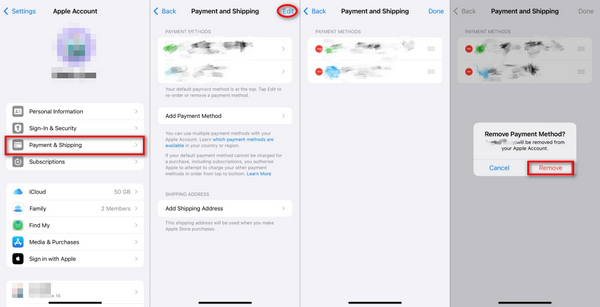
Kroky:
Spusťte nastavení a klikněte na Sekce Apple ID Nahoře.
Klikněte na Platba a doprava a přihlaste se, pokud budete vyzváni.
Klikněte na Způsob platby a smazat aktuální údaje o kartě.
Chcete-li starou kartu odstranit, klikněte na Upravita poté klikněte na ikonu červeného křížku vedle staré karty.
Klikněte na Hotovo pro potvrzení provedených změn.
Metoda 2: Vyrovnání všech nesplacených zůstatků
V případě neúspěšných transakcí, jako je předplatné nebo nákup aplikací, se zůstatek zablokuje, dokud není některá z nich vymazána. Apple povoluje stahování pouze po potvrzení, že zůstatek není vyčerpán.
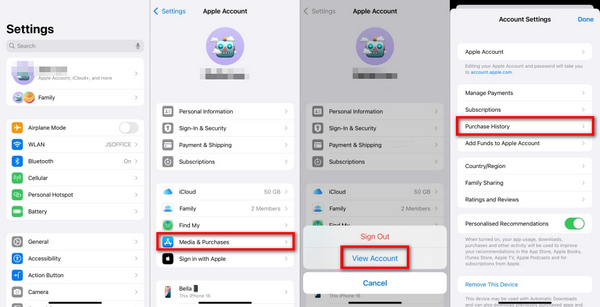
Kroky:
Chcete-li zobrazit nezaplacené nákupy, klikněte na Nastavení, Apple ID, a Média a nákupy.
Poté, Zobrazit účet by se mělo kliknout, následované Historie nákupů.
Hledejte čekající transakce označené červeně.
Pro dokončení platby vyberte položku a klikněte na zobrazené pokyny.
Metoda 3: Nastavení způsobu platby na Žádný pro bezplatné stahování aplikací
Pokud chcete stahovat pouze bezplatné aplikace a vyberete možnost Žádná, nemusíte přidávat platební metodu.

Kroky:
Jít do Nastavení, pak Apple ID, poté Platba a doprava.
Klikněte na Aktuální způsob platby a vyberte Správa plateb.
Klikněte na Editace a nastavte způsob platby na Žádný.
Klikněte Hotovo po změně nastavení.
Metoda 4: Apple ID, odhlášení a opětovné přihlášení
Resetování relace Apple ID může vyřešit dočasné problémy, které způsobují potíže s ověřováním, a jedním z účinných způsobů, jak toho dosáhnout, je odhlásit se z Apple ID a znovu se přihlaste.
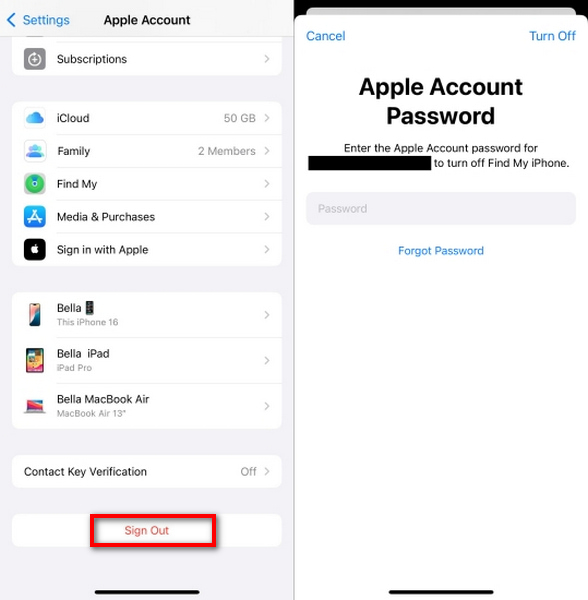
Kroky:
Otevři Nastavení, klikněte na svůj průkaz totožnosti.
Klepněte Odhlásit se.
Zadejte heslo Apple ID a klikněte Vypnout potvrdit.
Po odhlášení se přihlaste pomocí svého Apple ID.
Metoda 5: Přidání zůstatku pomocí dárkové karty Apple
Použití poukázek k navýšení kreditu odstraňuje nutnost debetní nebo kreditní karty, což je užitečné pro ty, kteří si nechtějí žádnou kartu propojit.
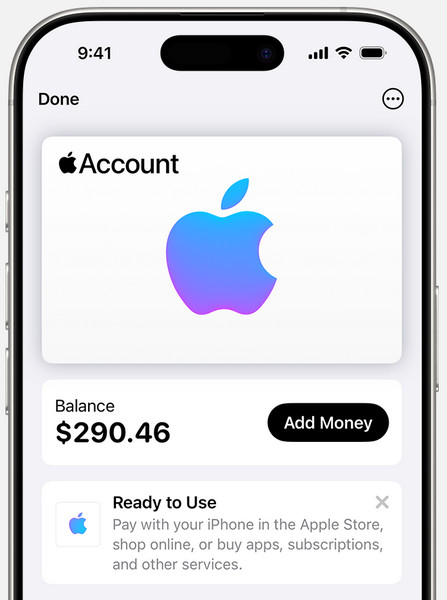
Kroky:
Kupte si dárkovou kartu Apple nebo iTunes.
Otevřete App Store, klepněte na ikonu profilu a poté klepněte na Uplatnit dárkovou kartu nebo kód.
Naskenujte kartu fotoaparátem nebo zadejte kód ručně.
Po uplatnění se zůstatek přičte k vašemu Apple ID pro nákupy.
Část 3. Jak obejít ověření v App Storu bez hesla
Stále se vám na iPhonu zobrazuje otravné vyskakovací okno s nápisem „Vyžadováno ověření“ při každém pokusu o stažení nebo aktualizaci aplikace? Toto oznámení se obvykle objeví, když se vyskytne problém s fakturací nebo ověřením Apple ID. Pokud neznáte heslo, může se zdát ruční vyřešení nemožné. Dobrou zprávou je, že imyPass iPassGo Tento krok můžete obejít odstraněním Apple ID bez hesla.

Více než 4 000 000 stažení
Funguje bez nutnosti hesla k Apple ID.
Odemkne zařízení jedním kliknutím s minimálním nastavením.
Opravuje přístupový kód pro Čas u obrazovky, zámek MDM a šifrování záloh iTunes.
Podporuje téměř všechny modely iPhonu, iPadu a iPodu, a to i na nejnovějším iOS 26.
Bezpečné a snadné pro začátečníky s intuitivním rozhraním.
Stáhněte a nainstalujte nástroj
Navštivte oficiální webové stránky imyPass a stáhněte si iPassGo do počítače. Pokračujte v instalaci a spusťte program.
Klikněte na funkci odstranění Apple ID
V hlavním okně klepněte na Odebrat Apple IDTato funkce funguje obzvláště dobře při eliminaci účtů Apple ID, ke kterým uživatel nemá heslo.

Připojení iPhonu k počítači
Pomocí kabelu USB připojte iPhone nebo iPad k počítači. Ujistěte se, že zařízení zůstává po celou dobu připojení připojeno.
Začněte s postupem odstraňování
Pro zahájení klikněte StartPokud Najdi můj iPhone je povoleno, ujistěte se, že zařízení používá systém iOS 11.4 nebo starší, nebo že je pro novější verze iOS povoleno dvoufaktorové ověřování.

Dokončit a restartovat
Počkejte, než iPassGo odstraní Apple ID. Po dokončení klikněte na OK tlačítko, Apple ID bude smazáno a App Store již nebude zobrazovat Vyžadováno ověření zprávu. Nyní si můžete volně stahovat aplikace.

Závěr
Jak obejít povinné ověření v App Storu problémy nemusí být složité. Ať už jde o řešení problémů s fakturací nebo o používání nástrojů, jako je imyPass iPassGo, nyní máte několik řešení. Postupujte podle výše uvedených metod, abyste zastavili zobrazování výzev a užívali si plynulé stahování aplikací bez přerušení a nutnosti neustálého ověřování Apple ID.
Samuel je vedoucí redaktor z imyPass. Je expertem na odemykání heslem. Má více než pět let zkušeností s psaním návodů na odemykání telefonů.
Horká řešení
-
Odemkněte iOS
- Recenze bezplatných služeb iCloud Unlock
- Obejít aktivaci iCloud pomocí IMEI
- Odebrat Mosyle MDM z iPhone a iPad
- Odeberte support.apple.com/iphone/passcode
- Recenze Checkra1n iCloud Bypass
- Obejít přístupový kód obrazovky zámku iPhone
- Jak na útěk z vězení iPhone
- Odemkněte iPhone bez počítače
- Obejít iPhone uzamčený pro vlastníka
- Obnovení továrního nastavení iPhone bez hesla Apple ID
-
Tipy pro iOS
-
Odemkněte Android
-
Heslo systému Windows


