



 Řešení
 Centrum podpory
 O nás
O nás Kontakt
Jak rychle obejít SOTI MobiControl na iOS a Androidu
 Samuel Spenser Zveřejněno dne 27. března 2026Odemkněte iOS3minutové čtení
SOTI MobiControl je komplexní řešení MDM. Skládá se ze čtyř komponent: Management Service, Deployment Server, SQL databáze a agenta Soti. Mnoho malých i velkých organizací nasazuje SOTI MobiControl a monitoruje zapsaná mobilní zařízení. Zároveň tím ale uživatelé ztrácejí plnou kontrolu nad svými iPhony a telefony s Androidem. Bez administrátorského hesla nemůžete MDM jednoduše odebrat. Tento návod však ukazuje, jak SOTI MobiControl ve svém zařízení rychle obejít.

V tomto článku:
Část 1: Co je SOTI MobiControl
Jak již bylo zmíněno, SOTI MobiControl je řešení pro správu mobilních zařízení. S přihlašovacími údaji k SOTI MobiControl mohou IT administrátoři zjednodušit zabezpečení a správu zařízení různých výrobců, tvarů a s různými operačními systémy.
Hlavní funkce SOTI MobiControl
1. Správa aplikací na zapsaných zařízeních.
2. Správa obsahu.
3. Sdílení zařízení.
4. Vzdálená podpora.
5. Jednotné přihlášení (Single Sign-On) pro sdílená zařízení.
6. Integrace platformy SOTI One.
7. Kompatibilita se SOTI XSight.
Část 2: Jak obejít SOTI MobiControl na Androidu
Způsob 1: Jak obejít SOTI MobiControl na Androidu pomocí továrního nastavení
Standardní obnovení továrního nastavení nedokáže obejít SOTI MobiControl na Androidu ani žádné jiné MDM řešení. Pokud nemáte administrátorské heslo, musíte provést obnovení továrního nastavení v režimu Recovery, abyste získali volnost.
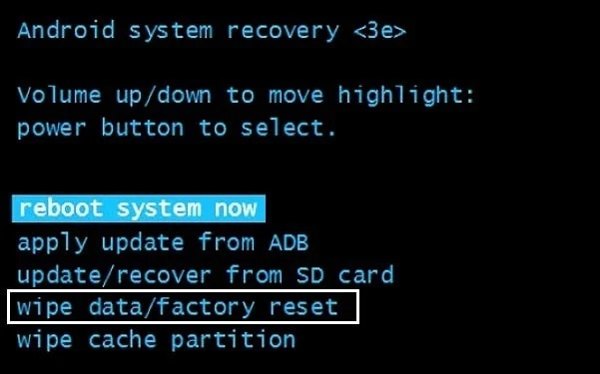
Stiskněte a podržte Tlačítka Napájení + Snížení hlasitosti současně, dokud se nezobrazí nabídka bootloaderu.
Kombinace tlačítek se může na vašem telefonu lišit.
Zvýraznit Režim obnovení s Hlasitost tlačítky a vyberte ji pomocí Napájení knoflík.
Dále vyberte Vymazat data/obnovit tovární nastavení s Hlasitost tlačítek a volbu potvrďte tlačítkem Napájení pro provedení akce.
Pokud budete vyzváni, zvolte Ano a potvrďte to.
Po dokončení vyberte restartovat systém nyní (reboot system now) a potvrďte.
Počkejte, až se telefon restartuje, a nastavte jej jako nové zařízení.
Při nastavování telefonu neobnovujte zálohu, která obsahuje SOTI MobiControl. Jinak se vám MDM řešení do telefonu znovu přidá.
Způsob 2: Jak odstranit SOTI MobiControl na Androidu pomocí ADB
ADB je nástroj příkazového řádku pro zařízení Android. Umožňuje přístup k základnímu systému a přizpůsobení zařízení. Je možné odstranit SOTI MobiControl z Android zařízení bez hesla.
Zapněte telefon.
Otevři Nastavení aplikaci a přejděte na Vývojářské možnosti.
Pokud nemůžete najít Vývojářské možnosti, jít do O telefonu v Nastavení a klepněte na Číslo sestavení sedmkrát.
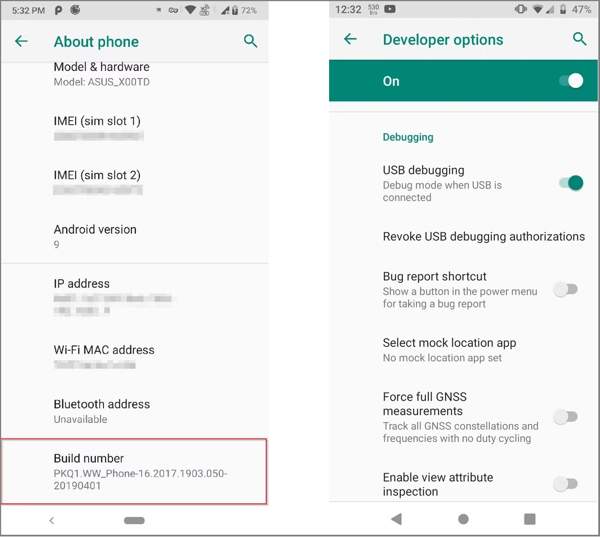
Zapněte Ladění USB režimu.
Stáhněte a nainstalujte ADB do svého počítače.
Připojte telefon k počítači pomocí kabelu USB.
Přejděte do adresáře, kde je ADB nainstalováno.
Klepněte pravým tlačítkem myši na Start menu a vyberte si Příkazový řádek (správce) nebo Windows PowerShell (správce).
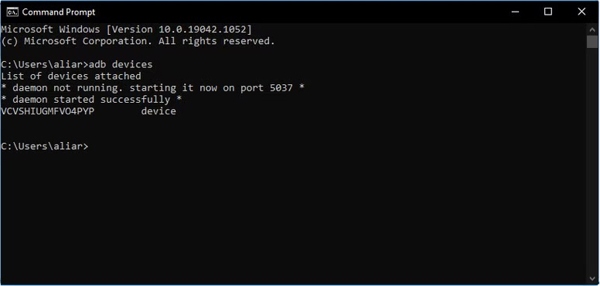
Vepište adb zařízení a stiskněte tlačítko Vstupte klíč na klávesnici.
Poté zadejte adb shell a stiskněte Vstupte.
Vepište su a stiskněte Vstupte.
Proveďte příkaz: cd /system/priv-app pro přístup k složce systémových aplikací.
Vstup lsa stiskněte Vstupte.
Potom zadejte rm -rf a stiskněte Vstupte pro odstranění SOTI MobiControl na Androidu.
Odpojte zařízení a přejděte do Nastavení aplikace.
Vybrat Aplikace a odinstalujte agenta zařízení SOTI MobiControl.
Část 3: Jak obejít SOTI MobiControl na iPhonu
Metoda 1: Jak odstranit SOTI MobiControl z iPhonu pomocí 3uTools
3uTools je bezplatná sada nástrojů pro zařízení se systémem iOS. Ačkoli nepodporuje všechny iPhony, můžete jej zkusit použít k odstranění SOTI MobiControl v iOS 17.1 až 18.2. Mějte na paměti, že míra úspěšnosti se liší v závislosti na vaší situaci.
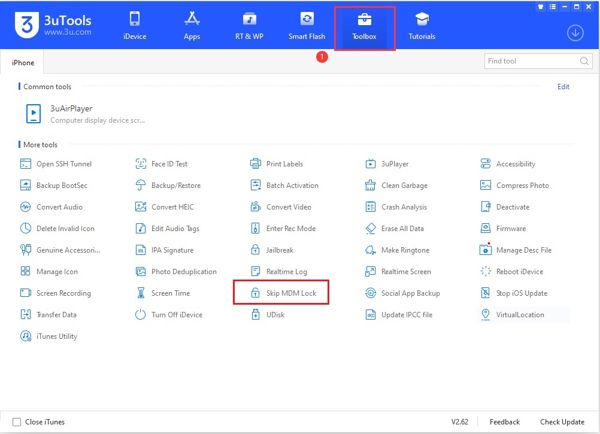
Nainstalujte si tento bezplatný nástroj do počítače.
Poté připojte iPhone k počítači pomocí kabelu USB.
Otevřete 3uTools, přejděte na Toolbox kartu a vyberte Přeskočit zámek MDM.
Klikněte na Přeskočit nyní ve vyskakovacím dialogu.
Poté klikněte Deaktivovat a vyčkejte, dokud se proces nedokončí.
Podržte prst na aplikaci MDM, dokud se nezačne třást, a klepněte na X abyste odstranili SOTI MobiControl.
Tento bezplatný nástroj nedokáže trvale odstranit profil SOTI MobiControl. Pokud zařízení resetujete, znovu se uzamkne.
Metoda 2: Jak odinstalovat SOTI MobiControl z iPhonu pomocí iPassGo
Dalším způsobem, jak odinstalovat SOTI MobiControl z iPhonu, je iPassGo. Dokáže odstranit jakýkoli MDM profil z vašeho zařízení iOS jediným klepnutím. Co je ještě důležitější, uživatelsky přívětivý design zajišťuje snadné použití.

Více než 4 000 000 stažení
Odinstalujte SOTI MobiControl a další MDM profily.
Nejsou vyžadována administrátorská hesla ani heslo k vašemu Apple ID.
Chraňte svá data během procesu.
Nabídněte bonusové funkce, jako například Obejití času u obrazovky.
Podporuje nejnovější verze iOS a iPadOS.
Jak odinstalovat SOTI MobiControl z vašeho iPhonu
Připojte se k vašemu zařízení
Stáhněte a nainstalujte software pro odstranění MDM do svého počítače. Je kompatibilní s Windows 11 až XP. Pro uživatele Macu existuje jiná verze. Připojte iPhone k počítači pomocí kabelu Lightning a software vaše zařízení okamžitě rozpozná. Zvolte Odebrat MDM režimu pokračovat.

Odinstalovat SOTI MobiControl
Pokud jste připraveni, klikněte na Start tlačítko, abyste začali obcházet SOTI MobiControl na svém iPhonu. Jakmile je proces úspěšně dokončen, zařízení se restartuje. Odpojte ho a zjistíte, že profil MDM byl smazán. Pokud na domovské obrazovce stále vidíte aplikaci SOTI MobiControl, odinstalujte ji ručně přímo.

Rozšířené čtení:
Závěr
Tato příručka vysvětlila, co SOTI MobiControl je a jak obejít toto MDM řešení na zařízeních s Androidem a iOS. Obnovení továrního nastavení v režimu Recovery může z telefonu odstranit všechna data, včetně MDM. Příkazy ADB umožňují uživatelům zbavit se MDM bez rootnutí zařízení. Pro uživatele iPhonů je 3uTools dobrým výchozím bodem. iPassGo je ultimativní řešení pro odstranění jakéhokoli MDM řešení z iOS zařízení jediným kliknutím.
Samuel je vedoucí redaktor z imyPass. Je expertem na odemykání heslem. Má více než pět let zkušeností s psaním návodů na odemykání telefonů.
Horká řešení
-
Odemkněte iOS
- Recenze bezplatných služeb iCloud Unlock
- Obejít aktivaci iCloud pomocí IMEI
- Odebrat Mosyle MDM z iPhone a iPad
- Odeberte support.apple.com/iphone/passcode
- Recenze Checkra1n iCloud Bypass
- Obejít přístupový kód obrazovky zámku iPhone
- Jak na útěk z vězení iPhone
- Odemkněte iPhone bez počítače
- Obejít iPhone uzamčený pro vlastníka
- Obnovení továrního nastavení iPhone bez hesla Apple ID
-
Tipy pro iOS
-
Odemkněte Android
-
Heslo systému Windows


