



 Řešení
 Centrum podpory
 O nás
O nás Kontakt
Průvodce jailbreakem iPhonu na Windows, Macu a iPhonu
 Samuel Spenser Zveřejněno dne 26. prosince 2025Odemkněte iOS3minutové čtení
Víte, že se stále vyplatí jailbreaknout iPhone? V minulosti iOS nabízel jen velmi málo aplikací a funkcí, takže se mnoho lidí rozhodlo... jailbreak na iPhonu odemknout další funkce, jako je úprava písem, motivů a dalších. Dnešní iPhone má velké množství aplikací a standardních nebo speciálních funkcí, ale stále se můžete pustit do jailbreaku iPhonu a získat něco skvělého. Pokud máte zájem, můžete si přečíst tento článek, kde se dozvíte, jak snadno provést jailbreak iPhonu.

V tomto článku:
- Část 1: Stručný úvod do jailbreaku pro iPhone
- Část 2: Jak provést jailbreak na iPhone pomocí Checkra1n na Macu
- Část 3: Jak provést jailbreak na iPhone ve Windows pomocí programu iPhone Unlocker
- Část 4: Jak provést jailbreak na iPhone s iOS 26
- Část 5: Jak můžete provést jailbreak na iPhone bez hesla
- Část 6: Nejčastější dotazy k tomu, jak provést jailbreak na iPhone
Část 1: Stručný úvod do jailbreaku pro iPhone
V této části si představíme význam jailbreaku na iPhonu a jeho výhody a nevýhody. Také si probereme, zda je jailbreaking na iPhonu legální, či nikoli.
Co je jailbreaking na iPhonu?
Co dělá jailbreaking iPhonu? Jailbreaking iPhonu je proces odstranění softwarových omezení společnosti Apple v systému iOS, což znamená, že můžete získat plnou kontrolu (root přístup) nad svým iPhonem.
Jailbreaking iPhonu je nutný, protože umožňuje uživatelům iPhonu instalovat neoprávněné aplikace (mimo App Store a dokonce i bez povolení), upravovat uživatelské rozhraní a některá nastavení iOS, odebrat nabídku operátora pro iPhone atd.
Výhody a nevýhody jailbreaku iPhonu
Jailbreaking iPhonu má své výhody a nevýhody. Zde uvádíme tabulku, kterou si můžete prohlédnout.
Klady
- Plná individuální úprava
- Nainstalujte si placené aplikace zdarma
- Odemkněte další funkce (například pokročilé prohlížeče souborů)
- Osvobození od omezení společnosti Apple
Nevýhody
- Bezpečnostní rizika
- Zabraňte společnosti Apple v servisu vašeho iPhonu
- Nestabilita systému
- Problémy s kompatibilitou aplikací
Někteří lidé se mohou obávat, že jailbreakem iPhonu se smažou uložená hesla. Obvykle se to nestane. Chybám se ale při tom nevyhnete, takže je lepší… spravovat hesla na vašem iPhone a zálohovat je předem.
Je jailbreaking iPhonu nelegální?
Jailbreaking iPhonu je ve většině zemí legální. Ve Spojených státech udělila Kongresová knihovna výjimky, které jailbreaking pro osobní použití legalizují.
Pokud však použijete jailbreak k pirátství aplikací nebo k obcházení správy digitálních práv (DRM), je to stále nelegální. Apple také důrazně nedoporučuje jailbreaking. Tímto činem rušíte svou záruku. Pokud se po jailbreaku něco pokazí, Apple vám může odmítnout pomoc.
Část 2: Jak provést jailbreak na iPhone pomocí Checkra1n na Macu
Pro jailbreak iOS 10 až iOS 14 na Macu můžete použít Checkra1n. Checkra1n je jedním z nejvýznamnějších nástrojů pro jailbreak v historii iPhonu, protože je založen na hardwarové, nikoli softwarové chybě.
Na Checkra1n je působivé, že může použít exploit s názvem checkm8 který existuje v procesoru. Některé staré aktualizace iOS proto nemohou odstranit jailbreak na iPhonu. Jailbreaknout se však dá pouze na iPhone s čipy A7 - A11. Novější modely iPhonu tedy nejsou podporovány.
Podporovaná zařízení: iPhone 5 - iPhone X s čipy A7 - A11.
Podporované iOS: iOS 12-16
Klady
- Pracujte na mnoha novějších verzích iOS.
- Stabilní a efektivní.
- Jailbreak iPhonu na hluboké úrovni.
Nevýhody
- Po jailbreaku nelze použít přístupový kód.
- Je to semi-tethering, takže iPhone nelze vypnout.
Navštivte tento odkaz a stáhněte si Checkra1n na konci této stránky:
https://checkra.in/releases/0.12.4-beta
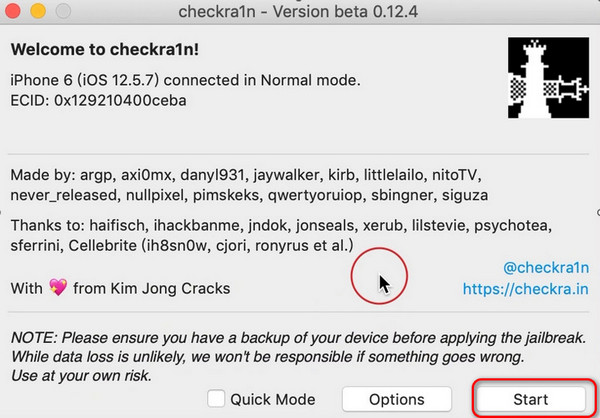
Otevřete Checkra1n na Macu, připojte iPhone k tomuto počítači Mac a klikněte na Start pro zahájení jailbreaku.
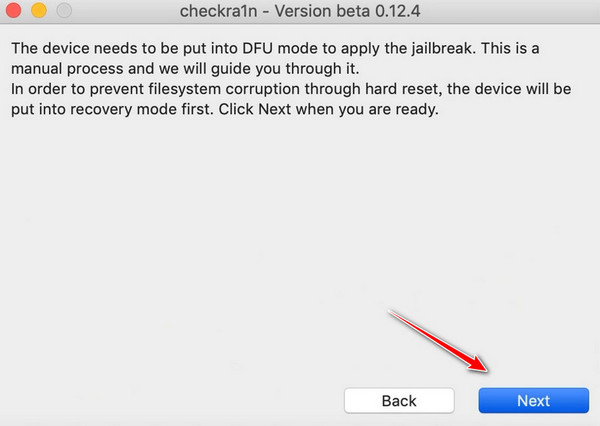
Klikněte dalšía program automaticky přepne zařízení do režimu obnovení.
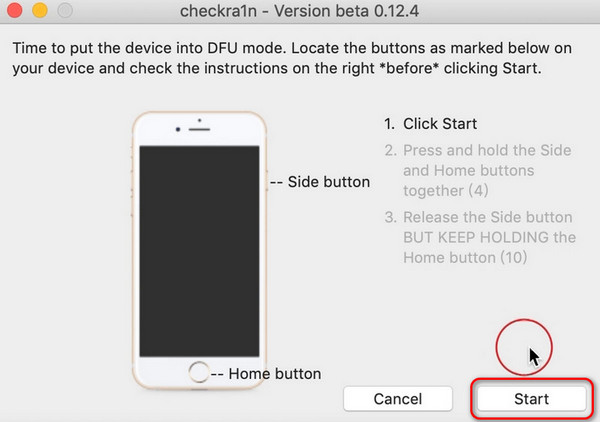
Klikněte Start a postupujte podle pokynů na obrazovce k ovládání tlačítek Domů a bočních tlačítek zařízení. Jakmile je operace provedena správně, zařízení přejde do režimu DFU.
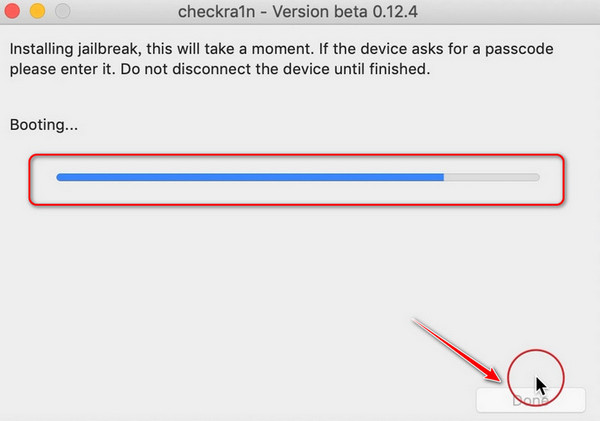
Počkejte, až se indikátor průběhu vyplní, a klikněte na Hotovo k úspěšnému jailbreaku.
Část 3: Jak provést jailbreak na iPhone ve Windows pomocí programu iPhone Unlocker
Check1rain můžete také použít ve Windows k provedení jailbreaku iPhonu. Tento proces je však trochu složitý a k jeho provedení budete potřebovat také USB. Doporučuje se k jailbreaku iPhonu pomocí checkra1n použít chráněný počítač.
Požadavky: USB a počítač; vstupte do BIOSu v počítači.
Podporovaná zařízení: iPhone 5 - iPhone X s čipy A7 - A11.
Podporované iOS: iOS 12-16
Klady
- No, stabilně si jailbreakněte iPhone.
- Podpora široké škály verzí iOS a modelů iPhone.
Nevýhody
- Pracovní postup je složitý a trochu profesionální.
- Tato metoda je částečně propojená, takže iPhone nelze vypnout.
Připomínka: Pro jailbreak z počítače se systémem Windows je nutné k zobrazení tutoriálu použít jiné zařízení, protože proces jailbreaku pro Windows vyžaduje ukončení systému Windows a tutoriál nelze zobrazit.
1. Vytvořte prostředí pro jailbreak pomocí USB disku
Raději použijte prázdný USB disk nebo si zálohujte soubory na USB disku. Vytvoření USB disku může způsobit poškození původních dat.
Stáhněte si ISO soubor Checkra1n z tohoto odkazu:
https://github.com/asineth0/checkn1x/releases/download/1.1.7/checkn1x-1.1.7.iso
A nainstalujte balanaEtcher z tohoto odkazu pro vytváření USB disků: https://etcher.balena.io/
Pak spusťte balanaEtcher.
Vybrat Vypálit ze souboru, vyberte stažený Soubor ISO.
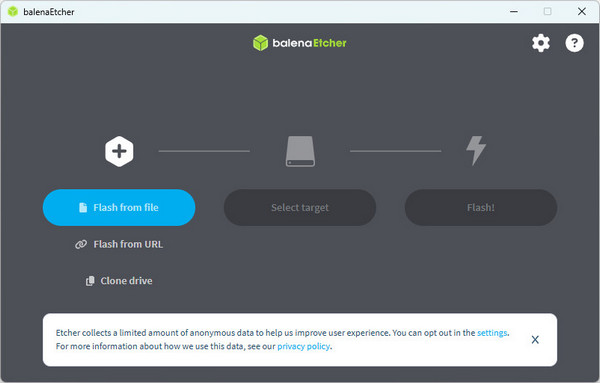
Poté vyberte cíl jako USB disk. Klikněte Blikat.
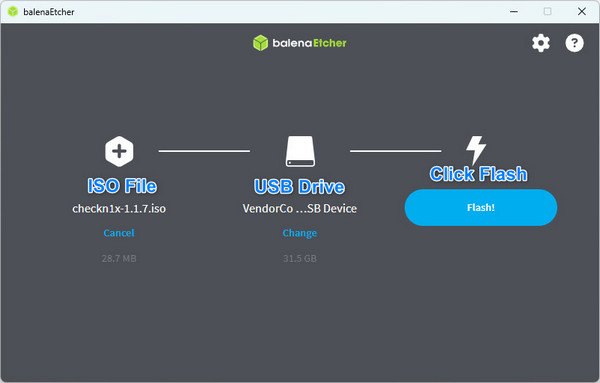
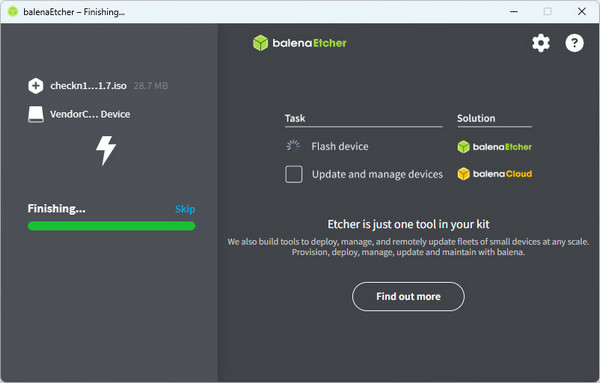
USB flash disk se vytvoří automaticky.
2. Nastavte počítač na prioritu spouštění z USB.
Vložte USB disk do počítače.
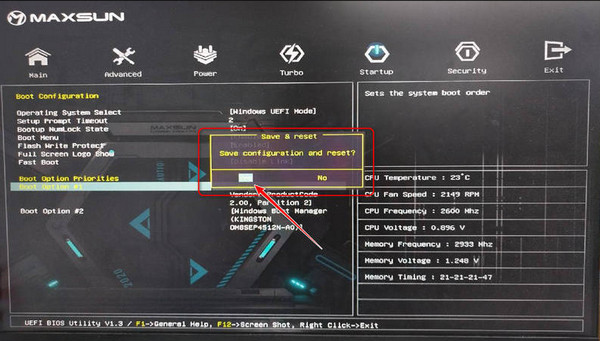
Restartujte počítač a nepřetržitě stiskněte Vymazat tlačítko pro vstup do stavu BIOS. (Různé značky počítačů mají různé operace při vstupu do BIOSu. Můžete si předem ověřit odpovídající operace pro značku vašeho počítače. Například klávesa pro zadání v systému BIOS Thinkpad: F1Klávesa pro zadávání dat v systému BIOS od Megatrends: Vymazat.
Vybrat Uvedení do provozu > Priority možností spouštění. Poté vyberte Priorita USB disku. (Možná budete muset vybrat Pokročilý režim před výběrem možnosti Spuštění.)
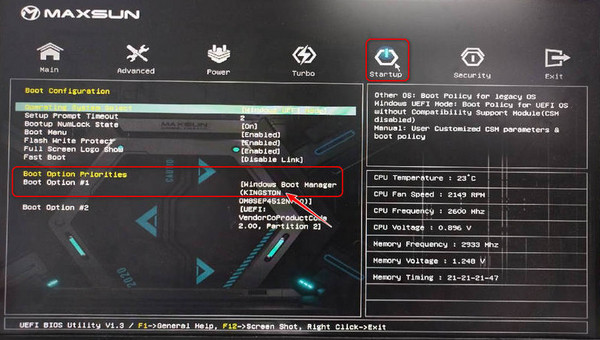
Pokud váš počítač není připojen k jiným zařízením, výchozím prvním je systém Windows a druhým je USB disk.
lis F10 uložte nastavení a klikněte na Ano nebo Přijmout.
3. Začněte s jailbreakem
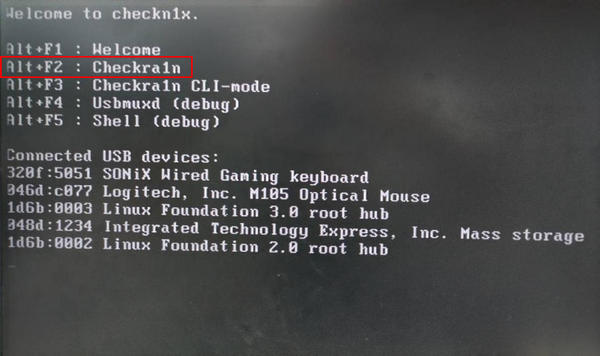
Spusťte počítač a nyní se spustí z USB disku. Stiskněte Alt+F2 zadejte soubor checkra1n, který jste si stáhli v kroku 1.
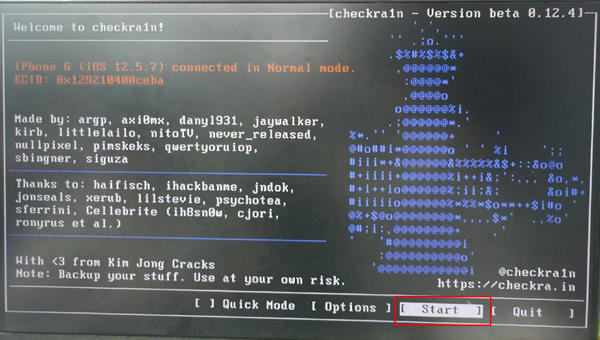
Klikněte Start a další postupně a zařízení se automaticky přepne do režimu obnovení.
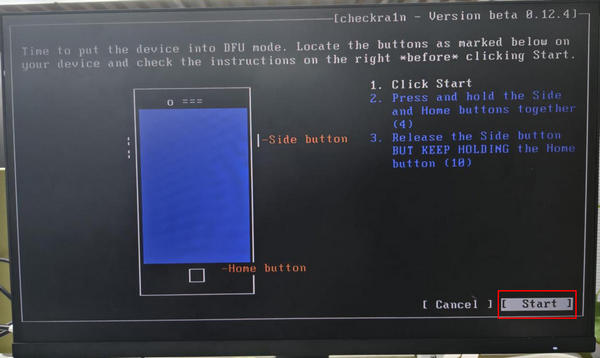
Klikněte Start a postupujte podle pokynů na obrazovce k ovládání zařízení iOS a vstupu do režimu DFU. Počkejte na dokončení ukazatele průběhu a jailbreak bude úspěšný. Aktivační zámky můžete dále obcházet pomocí imyPass iPassBye.
Poznámka:
Po úspěšném jailbreaku je lepší znovu vstoupit do BIOSu a změnit pořadí spouštění tak, aby upřednostňovalo spuštění systému Windows. Jinak se při příštím vložení USB disku automaticky spustí jako první soubor z USB.
Část 4: Jak provést jailbreak na iPhone s iOS 26
Můžete provést jailbreak na iPhonu 16/15/14/13 s iOS 26? Ne, neexistují žádné veřejné nástroje, které by vám s jailbreakem iOS 26 mohly pomoci. XIXtract však může na vašem iPhonu nabídnout prostředí podobné jailbreaku. Používá konfigurační profily k nabídce omezených funkcí pro váš iPhone, jako jsou aplikace třetích stran, motivy a další vylepšení uživatelského rozhraní. I když vám s jailbreakem iPhonu nemůže skutečně pomoci, nabízí mnoho funkcí a je snadno použitelný.
Jak používat XIXtract
Otevřete Safari a přejděte na oficiální webové stránky XIXtract. Klepněte na Přidat zdroj knoflík.
Když se na obrazovce zobrazí propagační akce, přejděte na Nastavení, a pak Stažení profilu k instalaci XIXtractu.
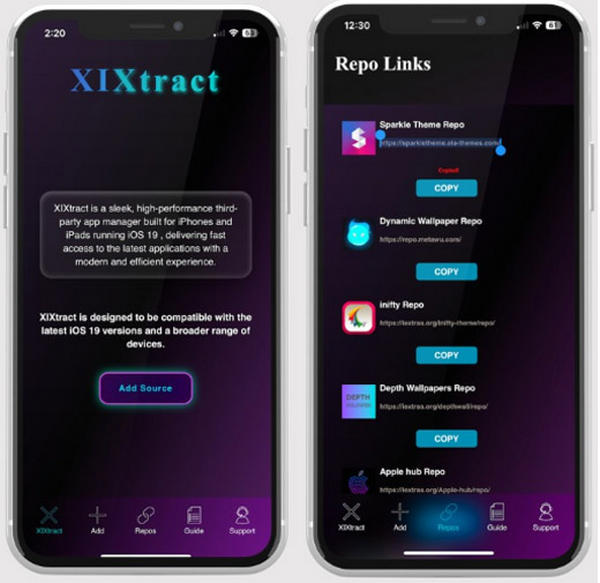
Nyní spusťte XIXtract. Můžete si vybrat Repozitáře a vyberte požadované téma. Můžete zkopírovat URL adresu a poté přejít na Zdroj a poté vložte URL adresu pro přidání motivu.
Můžete také přidat URL odkaz Cydia a vložte to do Zdroj. Klepněte na Výpis tlačítko pro instalaci Cydie pomocí profilu přizpůsobení v Nastavení. Poté můžete aplikaci Cydia použít na svém iPhonu.

Poznámka:
XIXtract je pouze profil pro úpravu, který vám může pomoci s "jailbreakem" vašeho iPhonu. Veškeré stopy po jailbreaku na iPhonu tedy můžete snadno odstranit v Nastavení.
Část 5: Jak můžete provést jailbreak na iPhone bez hesla
Možná vás zajímá, zda útěk z vězení iPhone odstraní heslo obrazovky. Zní to docela dobře, útěk z vězení iPhone a zároveň mazání zapomenutého hesla. Odpověď je však ne. Útěk z vězení může prolomit některá omezení iOS, ale nemůže se přiblížit zabezpečení přístupovým kódem, což znamená, že mezi útěkem z vězení pro iPhone a hesly neexistuje žádná souvislost.
Existuje však cesta ven - můžete odstranit heslo před útěkem z iPhone a imyPass iPassGo zvládne to snadno, protože dokáže odstranit všechna omezení hesel, ať už se jedná o hesla obrazovky, Face ID nebo Touch ID.

Více než 4 000 000 stažení
Pokud ano, heslo rychle odstraňte zapomeňte heslo svého iPhone.
Při resetování iPhonu do nového stavu vymažte omezení hesel.
Nabídněte balíček firmwaru každé verze iOS pro odemykání iPhone.
Apple ID můžete také odebrat během několika sekund před jailbreakem.
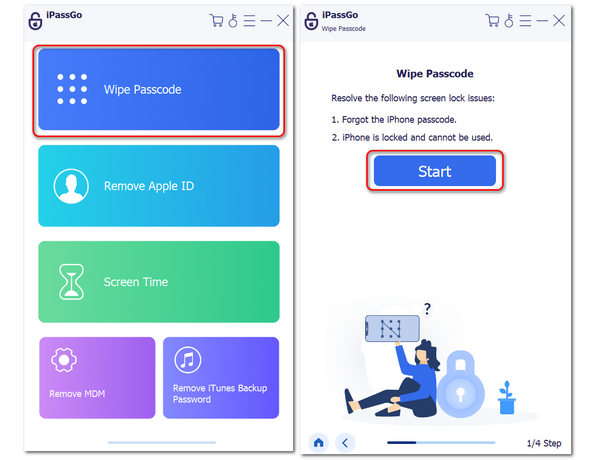
Stáhnout iPassGo a spusťte jej. Připojte svůj iPhone k počítači. Klikněte na Vymazat přístupový kód knoflík. Poté klikněte na Start tlačítko v dalším okně.
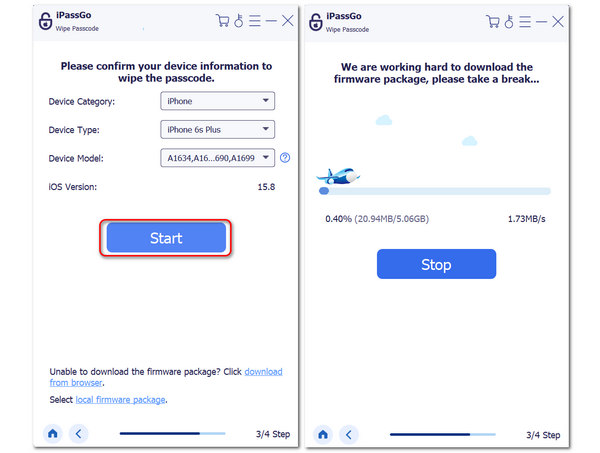
Program rozpozná váš iPhone; prosím zkontrolujte to a klikněte na Start tlačítko pro stažení balíčku firmwaru verze iOS. Po dokončení se váš iPhone odemkne bez hesla a můžete svůj iPhone útěk z vězení bez omezení heslem.
Tipy
Níže jsou uvedena zařízení a OS, které iPassGo k útěku z vězení podporuje:
OS: arm64 iOS 15.0-16.5
Zařízení
| iPhone | iPad | iPod Touch |
|---|---|---|
| iPhone 6s iPhone 6s Plus iPhone SE (2016) iPhone 7 iPhone 7 Plus iPhone 8 iPhone 8 Plus iPhone X | iPad mini 4 iPad Air 2 iPad (5/6/7 generace) iPad Pro (9,7″) iPad Pro (10,5″) iPad Pro (12,9″) (1./2. generace) | iPod Touch (7. generace) |
Nejčastější dotazy.
-
Je jailbreaknutí iOS těžké?
Jailbreak iPhonu je opravdu složitý, ale nevyžaduje profesionální dovednosti. Naučení se to může chvíli trvat.
-
Dokáže iOS detekovat jailbreak?
Ano, iOS dokáže detekovat jailbreak, stejně jako aplikace, které používáte. Proto se dovednosti v jeho procházení neustále aktualizují.
-
Stojí za to pořád jailbreakat iPhone?
Pro mnoho uživatelů může být jailbreak iPhonu zbytečný, protože nové modely a verze iOS nabízejí mnoho výkonných aplikací a funkcí. Testovací verze a konfigurační profily vám také umožní instalovat aplikace třetích stran. Pokud však chcete určité funkce, jako jsou motivy, můžete svůj iPhone jailbreaknout.
Závěr
Naučil ses jak provést jailbreak na iPhonu na Windows a Macu. Jailbreak iPhonu má smysl, protože nabízí mnoho funkcí a umožňuje instalovat ještě více aplikací třetích stran. Neměli byste však zapomínat, že jailbreak iPhonu znamená odmítnutí jakékoli softwarové a hardwarové podpory od společnosti Apple, takže pokud máte pouze jeden iPhone, raději to nedělejte.
Pokud potřebujete jailbreaknout nefunkční iPhone, který nedokáže odemknout obrazovku, můžete použít imyPass iPassGoPomocí kabelu USB a počítače lze přímo odemknout obrazovku, Face ID a Touch ID, takže můžete snadno provést jailbreak na svém iPhonu.
Samuel je vedoucí redaktor z imyPass. Je expertem na odemykání heslem. Má více než pět let zkušeností s psaním návodů na odemykání telefonů.
Horká řešení
-
Odemkněte iOS
- Recenze bezplatných služeb iCloud Unlock
- Obejít aktivaci iCloud pomocí IMEI
- Odebrat Mosyle MDM z iPhone a iPad
- Odeberte support.apple.com/iphone/passcode
- Recenze Checkra1n iCloud Bypass
- Obejít přístupový kód obrazovky zámku iPhone
- Jak na útěk z vězení iPhone
- Odemkněte iPhone bez počítače
- Obejít iPhone uzamčený pro vlastníka
- Obnovení továrního nastavení iPhone bez hesla Apple ID
-
Tipy pro iOS
-
Odemkněte Android
-
Heslo systému Windows


