



 Řešení
 Centrum podpory
 O nás
O nás Kontakt
Jak vyřešit problém „iTunes nemohlo obnovit váš iPhone“
 Samuel Spenser Zveřejněno dne 27. března 2026Odemkněte iOS3minutové čtení
"Včera jsem chtěl obnovit svůj iPhone pomocí iTunes, ale jen jsem dostal zprávu, která říkala iTunes nemohl obnovit iPhone protože došlo k chybě. Nějaké doporučení?" Přestože je iTunes stále dostupné ve Windows a starších verzích macOS, Apple jej v nových MacBoocích ukončil, mimo jiné kvůli různým chybám. Tento článek vysvětluje, co dělat, pokud narazíte na stejný problém, a jak ochránit svá data.

V tomto článku:
Část 1: Proč iTunes nemohlo obnovit iPhone
Proč iTunes nemohlo obnovit iPhone? Příčiny jsou složité. Když se zobrazí chyba, obvykle zároveň uvidíte i kód. Ten vám může pomoci rychle zjistit příčinu, abyste ji mohli vyřešit správným postupem.
| Chybový kód | Příčiny |
| 9 | Zařízení je odpojeno |
| 4013 | Chyba v hardwarové komunikaci |
| 3194 | Problém s ověřením firmwaru |
| 21 | Poškozený soubor firmwaru |
| 4005 | Zastaralý software |
| 4014 | Zastaralé iTunes |
Část 2: Jak opravit chybu „iTunes nemohlo obnovit iPhone“
Řešení 1: Vypněte bezpečnostní software
Antivirový software a brána firewall Windows mohou považovat iTunes za podezřelou aplikaci. V takových případech může iTunes při obnovování iPhonu spadnout. Tento problém můžete vyřešit vypnutím bezpečnostního softwaru a opětovným pokusem o obnovení iPhonu.
Klikněte na ikonu svého antiviru nebo VPN v oznamovací oblasti.
Vypněte jej a deaktivujte ochranu.
Otevři Start v nabídce najděte a zvolte Kontrolní panel.
Vybrat Systém a bezpečnost.
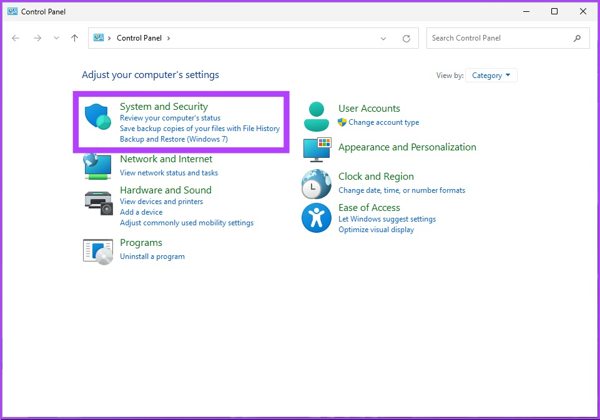
Klikněte Brána firewall systému Windows Defender.
Hit Zapněte nebo vypněte bránu Windows Defender Firewall.
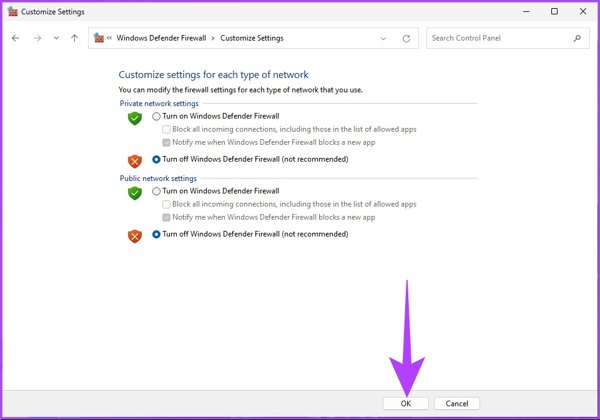
Vybrat Vypněte bránu Windows Defender Firewall pro Veřejnou síť nebo Soukromou síť podle vaší situace.
Klikněte OK.
Nyní obnovte iPhone z iTunes.
Řešení 2: Restartujte vše
Za náhlé ukončení iTunes při obnově iPhonu mohou nést odpovědnost problémy s připojením. Nejprve je lepší odpojit zařízení a pečlivě zkontrolovat kabel. Restartujte všechna svá zařízení a zkuste tak problém vyřešit.
Restartujte iPhone
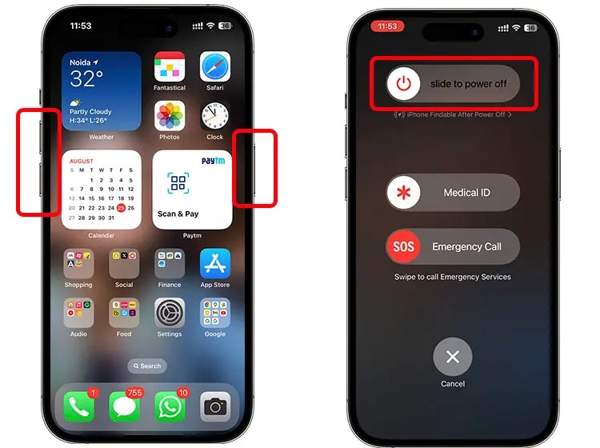
U iPhonu s Face ID stiskněte a podržte jedno z tlačítek Hlasitost + tlačítko Boční . U iPhonu bez Face ID dlouze stiskněte Napájení knoflík.
Jakmile se zobrazí obrazovka vypnutí, uvolněte tlačítko nebo tlačítka.
Posuňte posuvník pro vypnutí zařízení.
O několik minut později podržte Boční nebo Napájení dokud neuvidíte logo Apple.
Restartujte PC
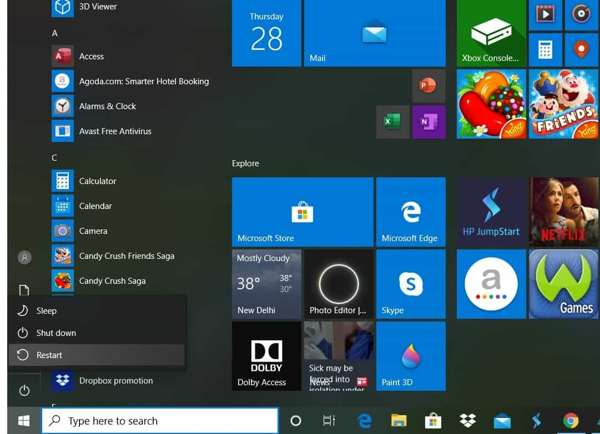
Klikněte na Start Jídelní lístek.
Udeř Napájení knoflík.
Vybrat Restartujte a počkejte, až se váš počítač znovu spustí.
Restartujte Mac
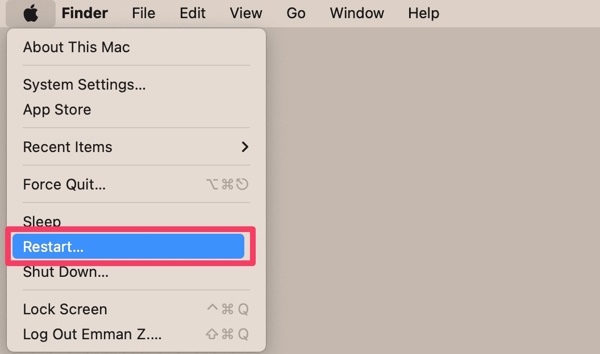
Klikněte na Jablko Jídelní lístek.
Vybrat Restartujte.
Pokud budete vyzváni, klikněte na Restartujte v potvrzovacím dialogu.
Po spuštění zařízení připojte iPhone k počítači a zkuste obnovu přes iTunes znovu.
Řešení 3: Vše aktualizujte
Zastaralý software a stará verze iTunes mohou vést k různým problémům, včetně pádů iTunes při obnově iPhonu. Proto je lepší udržovat všechny operační systémy i samotné iTunes aktuální.
Aktualizujte iPhone
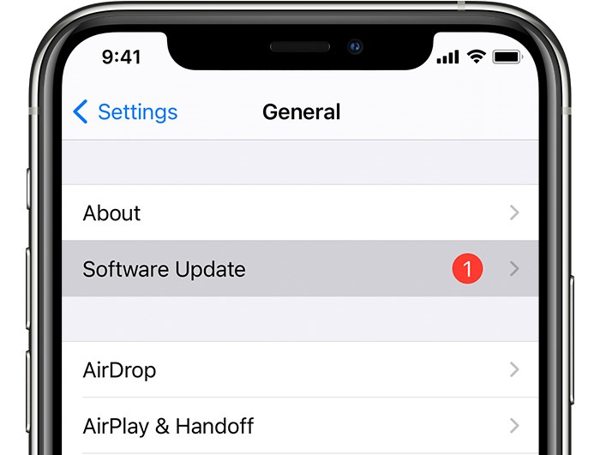
Otevři Nastavení aplikace.
Jít do Všeobecné a klepněte na Aktualizace softwaru pro vyhledávání aktualizací.
Pokud je k dispozici aktualizace, klepněte na Stáhnout a nainstalovat.
Postupujte podle pokynů na obrazovce a aktualizujte svůj iPhone.
Aktualizace systému Windows
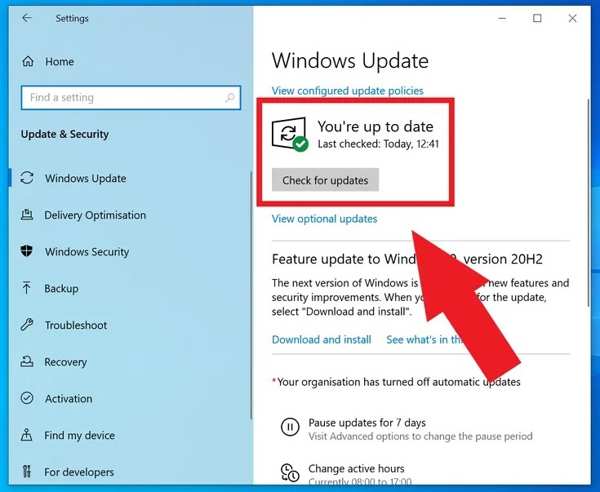
Klikněte na Start menu a vyberte si Nastavení.
Klikněte Aktualizace a zabezpečení.
Jít do Windows Update a klikněte Zkontrolujte dostupné aktualizace.
Pokud je k dispozici aktualizace, váš počítač ji nyní stáhne.
Aktualizace iTunes
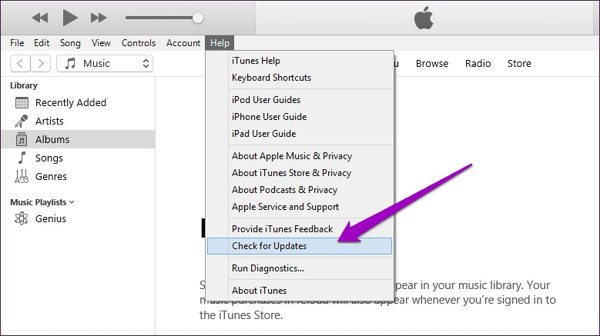
Přejít na Pomoc nabídku v iTunes na PC nebo nabídku iTunes na Macu.
Vybrat Kontrola aktualizací.
Dále postupujte podle pokynů na obrazovce a aktualizaci nainstalujte.
Řešení 4: Zkontrolujte úložiště
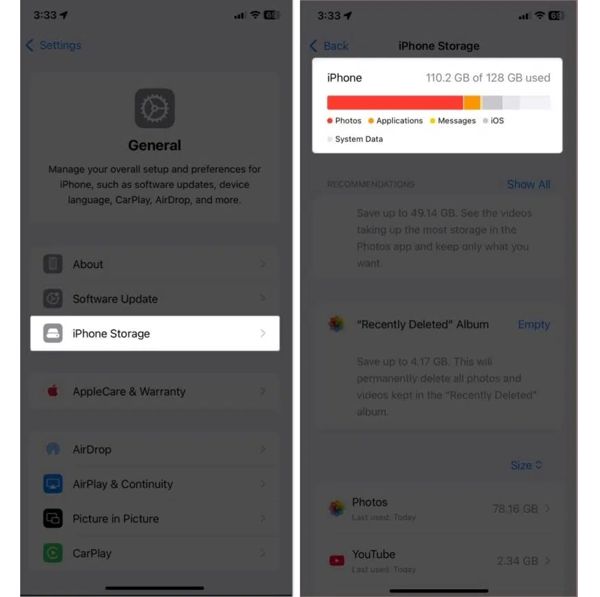
Někteří uživatelé uvedli, že iTunes nedokázalo obnovit jejich iPhone, protože neměli dostatek volného místa. Při obnově dat musí mít jak vaše Apple zařízení, tak počítač dostatečnou kapacitu úložiště.
Ujistěte se, že úložiště vašeho iPhonu odpovídá velikosti dat v záloze iTunes. Navíc je vhodné uvolnit místo v počítači, například odinstalací nepotřebných aplikací.
Rozšířené čtení:
Část 3: Ultimátní způsob obnovení dat z iPhonu bez iTunes
Pokud jste výše uvedená řešení vyzkoušeli a iTunes stále nedokáže iPhone obnovit, je lepší poohlédnout se po alternativním řešení, například po Obnova dat imyPass iPhone. To umí obnovit vaši zálohu z iTunes bez použití iTunes.

Více než 4 000 000 stažení
Obnovte data z iTunes do iPhonu bez iTunes.
Otevřete zálohu z iTunes a zobrazte náhled dat.
Obnovte iPhone bez resetování zařízení.
Nepřeruší stávající data ve vašem iPhonu.
Podpora nejnovějších verzí iOS a iPadOS.
Jak obnovit iPhone bez iTunes
Zjistěte svůj iPhone
Po instalaci spusťte software pro obnovu iPhonu na svém PC. Pro uživatele Macu je k dispozici jiná verze. Připojte iPhone k počítači pomocí kabelu Lightning. Pokud se na iPhonu zobrazí výzva, klepněte na Důvěřovat, aby váš iPhone počítači důvěřoval. Zvolte Obnovení ze záložního souboru iTunes záložku na postranním panelu.

Pokud nemáte zálohu v iTunes, zvolte Obnovit ze zařízení iOS namísto.
Náhled zálohy iTunes
Vyberte správnou zálohu iTunes a klikněte na Start tlačítko pro její otevření. Všechna data v záloze si můžete prohlížet podle typu. Pokud je souborů příliš mnoho, vyberte Zobrazit pouze smazané pro zobrazení smazaných dat. Konkrétní soubory můžete rychle najít pomocí lišty Vyhledávání .

Vrátit Iphone
Vyberte soubory, které chcete obnovit. Klikněte na tlačítko Obnovit se v pravém dolním rohu. V zobrazeném dialogovém okně klikněte na tlačítko OTEVŘENO a zvolte výstupní složku. Nakonec znovu klikněte na tlačítko Obnovit se a spusťte obnovu iPhonu ze zálohy iTunes. Po dokončení odpojte iPhone.

Závěr
Tento článek vysvětlil, co dělat, pokud nemůžete obnovit iPhone ze zálohy iTunes. Podle chybového kódu můžete zjistit příčinu. Ještě důležitější je, že můžete postupovat podle řešení jedno po druhém, abyste tento problém odstranili a obnovili své zařízení se systémem iOS do normálního stavu. Obnova dat imyPass iPhone, na druhou stranu, je alternativním řešením, jak hladce obnovit zařízení ze zálohy iTunes. Dokáže obnovit data i v případě, že žádnou zálohu nemáte.
Samuel je vedoucí redaktor z imyPass. Je expertem na odemykání heslem. Má více než pět let zkušeností s psaním návodů na odemykání telefonů.
Horká řešení
-
Odemkněte iOS
- Recenze bezplatných služeb iCloud Unlock
- Obejít aktivaci iCloud pomocí IMEI
- Odebrat Mosyle MDM z iPhone a iPad
- Odeberte support.apple.com/iphone/passcode
- Recenze Checkra1n iCloud Bypass
- Obejít přístupový kód obrazovky zámku iPhone
- Jak na útěk z vězení iPhone
- Odemkněte iPhone bez počítače
- Obejít iPhone uzamčený pro vlastníka
- Obnovení továrního nastavení iPhone bez hesla Apple ID
-
Tipy pro iOS
-
Odemkněte Android
-
Heslo systému Windows

