



 Řešení
 Centrum podpory
 O nás
O nás Kontakt
Jak omezit čas strávený u obrazovky na iPhonu (komplexní průvodce)
 Penny Warren Publikováno dne 8. září 2025Odemknout iOS3 min čtení
Řízení času stráveného u obrazovky je klíčové pro zdravější a produktivnější život ve světě ovládaném technologiemi. Objevte tedy cestu k vyváženému digitálnímu životnímu stylu s naším podrobným průvodcem, jak omezit čas u obrazovky na iPhonu. Níže uvedené informace navíc poskytují jednoduché, ale účinné strategie, jak znovu získat kontrolu a dosáhnout rovnováhy v používání iPhonu. Dále představíme některé výhody, které můžete získat omezením funkce Čas u obrazovky. Chcete‑li se dozvědět více o tom, jak omezit Čas u obrazovky na iPhonu, pokračujte ve čtení níže.

V tomto článku:
Část 1. Proč by rodiče měli omezit čas strávený u obrazovky?
Rodiče by měli omezit čas strávený u obrazovky, aby zajistili pohodu svých dětí. Nadměrné vystavení obrazovky je spojeno s různými zdravotními problémy, včetně špatného spánku, sedavého životního stylu a snížených sociálních dovedností. Omezení času u obrazovky také zajišťuje, že děti přidělují čas základním činnostem, jako jsou domácí úkoly nebo domácí práce, což přispívá k disciplinovanější a celistvější výchově. Dále jsou uvedeny některé další výhody omezení času obrazovky:
◆ Omezení času u obrazovky podporuje fyzickou aktivitu a snižuje riziko zdravotních problémů souvisejících se sedavým zaměstnáním, jako je obezita a svalové problémy.
◆ Kontrolovaný čas u obrazovky podporuje lepší duševní zdraví. Zabraňuje negativním dopadům nadměrné expozice, jako je digitální únava očí, poruchy spánku a zvýšená hladina stresu.
◆ Snížení doby u obrazovky zvyšuje osobní interakce, posiluje komunikační dovednosti, empatii a rozvíjí smysluplné vztahy.
◆ Děti mohou věnovat více času akademickým činnostem, což vede ke zlepšení koncentrace, lepším studijním návykům a úspěchu ve vzdělávání.
Část 2. Jak omezit čas obrazovky na iPhone
Poté, co znáte výhody omezení Času u obrazovky, je čas zjistit, jak funguje. Abyste uložili limity Času u obrazovky pro konkrétní aplikace nebo kategorie na svém zařízení iOS, využijte funkci Limity aplikací. Tato funkce je navržena tak, aby omezila přístup k aplikacím na vašem zařízení.
Kromě toho, pokud vás zajímá, jak omezit celkový čas strávený u obrazovky na iPhonu, tato funkce je také řešením. Níže je uveden průvodce, který vám s tímto procesem pomůže:
Spusťte na iPhonu aplikaci Nastavení a otevřete funkci Čas u obrazovky. Jakmile jste v nabídce Čas u obrazovky, zvolte položku Limity aplikací. Pokud Čas u obrazovky není zapnutý, aktivujte ho zde a vyberte, zda jde o váš iPhone nebo o iPhone vašeho dítěte.
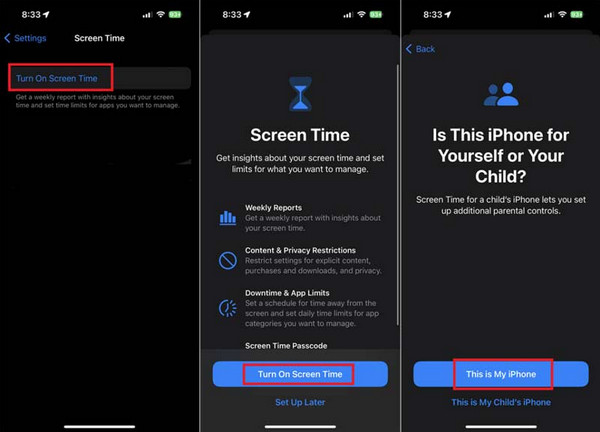
Na následující obrazovce uvidíte seznam všech svých aplikací a kategorií. Vyberte tu, pro kterou chcete nastavit omezení, a klepněte na Další. Zadejte požadovaný časový limit v hodinách a minutách.
Poté klepněte na tlačítko Přidat vpravo nahoře a použijte zadaný limit. Nyní jste nastavili limity aplikací, takže vybraná aplikace bude dodržovat vámi určený časový rámec.
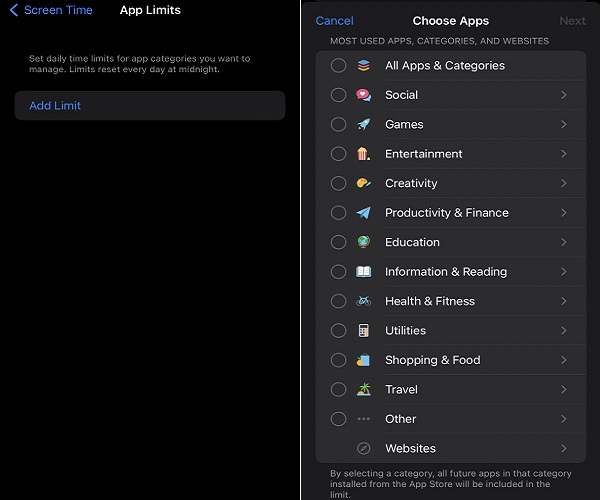
Chcete‑li omezit celkový Čas u obrazovky, jednoduše nahoře vyberte Všechny aplikace a kategorie a nastavte celkový časový limit.
Nyní bude nastaven celkový limit Času u obrazovky nebo limit Času u obrazovky pro aplikace. Můžete zkontrolovat svůj Čas u obrazovky na iPhonu za daný den nebo v rámci týdne.
Část 3. Jak nastavit limit prostojů na obrazovce
Zde je postup pro nastavení doby výpadku pro určité aplikace. Pokud se například chcete v noci vyhnout přílišnému trávení času na sociálních sítích nebo v aplikacích pro sledování videa, nastavte dobu výpadku tak, abyste tyto aplikace během této doby nemohli používat, ale běžné používání aplikací tím nebude ovlivněno.
Postupujte podle tří kroků v předchozím návodu a klepněte na Klidový čas.
Chcete‑li zapnout klidový čas ihned, klepněte na Zapnout klidový čas do naplánování. Můžete také zapnout volbu Naplánováno a nastavit čas, kdy chcete omezit používání telefonu, nebo přepnout Blokovat, abyste během klidového času iPhone používat nemohli.
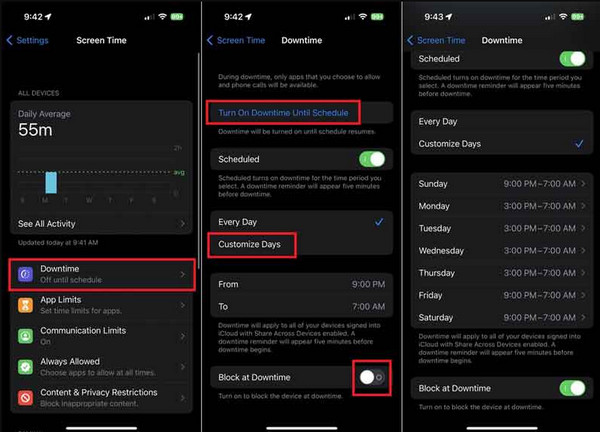
U některých starších verzí iOS není možnost Naplánováno k dispozici. Proto nemůžete dočasně vypnout Klidový čas na iPhonu jeho zapnutím přes Naplánováno.
Část 4. Vypněte čas u obrazovky na iPhone
1. Vypněte pomocí hesla
Chcete-li vypnout Čas u obrazovky na iPhonu pomocí hesla, postupujte podle následujících kroků. Po dokončení těchto kroků se čas u obrazovky na vašem iPhone vypne a pokud se rozhodnete jej znovu povolit, bude vyžadován přístupový kód.
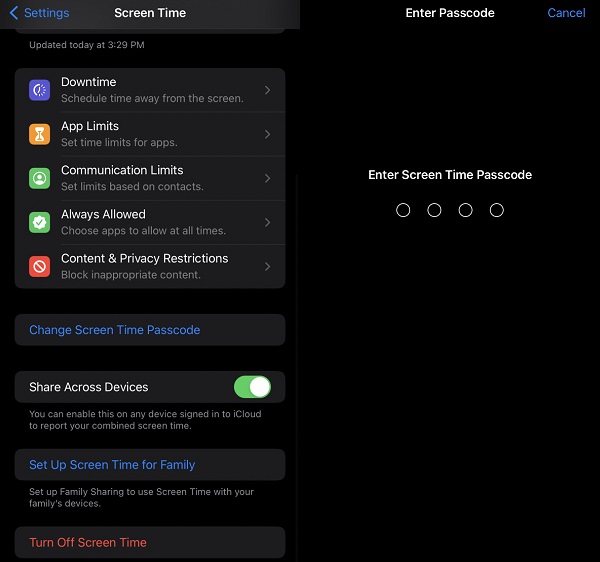
Přejděte na domovskou obrazovku iPhonu a vyberte Nastavení. Poté sjeďte dolů a klepněte na Čas u obrazovky.
Vyberte možnost Vypnout Čas u obrazovky ve spodní části nastavení Času u obrazovky. Budete vyzváni k zadání kódu pro Čas u obrazovky.
Zadejte kód, abyste mohli pokračovat. Svou volbu potvrďte klepnutím na Vypnout Čas u obrazovky v potvrzovacím dialogu.
2. Zakažte čas u obrazovky bez hesla
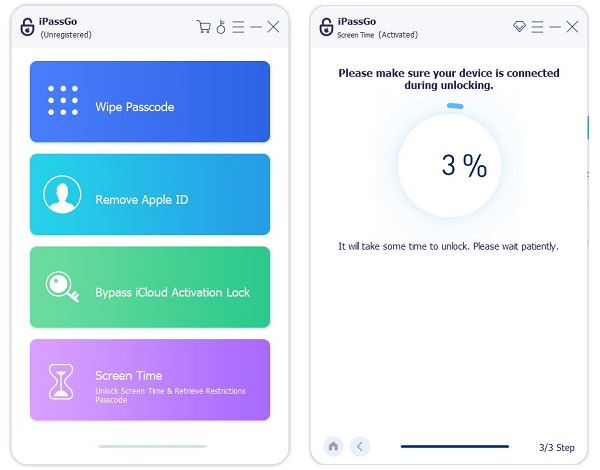
Pokud jste kód pro Čas u obrazovky zapomněli, můžete použít imyPass iPassGo, abyste k němu znovu získali přístup. Tento nástroj vám pomůže znovu získat kontrolu nad nastavením Času u obrazovky i bez kódu. Také nepotřebujete Apple ID k odstranění kódu, protože to nástroj zvládne snadno sám. Aplikace navíc podporuje všechny nejnovější modely iPhonu, od iPhonu 12 po iPhone 17. Kromě toho jej můžete použít k obejití přístupových kódů iPhonu, například 4místných nebo 6místných kódů. Níže najdete podrobné kroky, které vám pomohou vypnout Čas u obrazovky bez kódu.
Získejte aplikaci iOS Unlocker
Pomocí tlačítka Stáhnout zdarma níže stáhněte instalační soubor aplikace. Poté instalační soubor spusťte a podle pokynů v instalačním průvodci dokončete instalaci. Následně software otevřete a prozkoumejte.
Potvrďte režim Času u obrazovky
Spusťte imyPass iPassGo na počítači a v rozhraní zvolte režim Screen Time. Připojte zařízení k počítači, na kterém je aplikace nainstalovaná, pomocí kabelu Lightning. Pro zahájení klikněte na tlačítko Start a pokračujte.
Začněte odemykat Čas u obrazovky
Pro iOS 12 a novější po dokončení procesu dokončete nastavení zařízení. Na stránce Aplikace a data klepněte na Nepřenášet aplikace a data, abyste předešli ztrátě dat. Pak v okně Čas u obrazovky zvolte Nastavit později v Nastavení, abyste odstranili kód Času u obrazovky.
Přístup k nastavení Času u obrazovky
Po odebrání přístupového kódu Čas u obrazovky získáte bezproblémový přístup k nastavení Času u obrazovky. Časový limit obrazovky iPhone můžete nastavit podle svých preferencí.
Nejčastější dotazy.
-
Jak omezím čas strávený u svého dítěte na iPhonu?
Chcete‑li na svém iPhonu omezit čas u obrazovky vašeho dítěte, přejděte do Nastavení, klepněte na Čas u obrazovky a Sdílení s rodinou. Klepněte na jméno dítěte, nastavte limity Času u obrazovky a přizpůsobte omezení aplikací. Použijte Klidový čas k naplánování období bez zařízení.
-
Jak zabráním svému dítěti vypnout čas u obrazovky?
Zabraňte dítěti vypnout Čas u obrazovky nastavením kódu. V Nastavení přejděte na Čas u obrazovky a klepněte na Používat kód pro Čas u obrazovky. Tím zajistíte, že nastavení Času u obrazovky může měnit nebo vypnout pouze vy.
-
Jak prodloužím časový limit obrazovky iPhonu?
Upravte dobu, po které se vypne obrazovka iPhonu, tak, že přejdete do Nastavení, klepnete na Displej a jas a poté na Automatický zámek. Vyberte požadovanou dobu (např. 30 sekund, 1, 2 nebo 5 minut), abyste určili, jak rychle se obrazovka iPhonu při nečinnosti vypne.
Závěr
Znalost toho, jak omezit celkový Čas u obrazovky na iPhonu, je zásadní pro vyvážený digitální životní styl. Zavedením promyšlených strategií a využíváním funkcí, jako je Čas u obrazovky, můžete znovu získat kontrolu nad používáním svého zařízení. Nastavení hranic zajišťuje lepší fyzické i duševní zdraví, podporuje smysluplnější interakce a zvyšuje produktivitu. Přijměte uvědomělý přístup k řízení Času u obrazovky, abyste si vytvořili zdravější vztah k technologiím, což povede k naplněnějšímu a vyváženějšímu každodennímu životu.
Penny je vedoucí redaktorkou v imyPass. Zaměřuje se na objevování perfektních řešení pro GPS lokalizaci ve všech scénářích a má také zkušenosti s opravami počítačů.
Horká řešení
-
Odemkněte iOS
- Recenze bezplatných služeb iCloud Unlock
- Obejít aktivaci iCloud pomocí IMEI
- Odebrat Mosyle MDM z iPhone a iPad
- Odeberte support.apple.com/iphone/passcode
- Recenze Checkra1n iCloud Bypass
- Obejít přístupový kód obrazovky zámku iPhone
- Jak na útěk z vězení iPhone
- Odemkněte iPhone bez počítače
- Obejít iPhone uzamčený pro vlastníka
- Obnovení továrního nastavení iPhone bez hesla Apple ID
-
Tipy pro iOS
-
Odemkněte Android
-
Heslo systému Windows


