



 Řešení
 Centrum podpory
 O nás
O nás Kontakt
2026 způsobů, jak obejít iCloud Activation pomocí čísla IMEI
 Samuel Spenser Zveřejněno dne 28. února 2026Odemkněte iOS3minutové čtení
Mnoho online zdrojů tvrdí, že můžete obejít zámek aktivace iCloudu pomocí IMEI zdarma. Je však důležité pochopit, že samotné IMEI nedokáže zámek aktivace iCloudu odstranit ani obejít. Ve většině případů jsou jedinými legitimními způsoby jeho odstranění zadání správných přihlašovacích údajů k Apple ID, požádání předchozího majitele o odebrání zařízení z jeho účtu nebo kontaktování podpory Apple s platným dokladem o koupi.
V tomto návodu si vysvětlíme, k čemu se IMEI ve skutečnosti používá, jak jej najít a ověřit a objasníme běžné mylné představy o službách odemykání založených na IMEI. Také představíme alternativní řešení, které může v určitých situacích pomoci.
Pochopení faktů vám pomůže vyhnout se podvodům a zvolit nejbezpečnější a nejspolehlivější cestu k opětovnému získání přístupu k vašemu zařízení se systémem iOS.

V tomto článku:
Část 1: Jak najít a ověřit číslo IMEI na iPhonu/iPadu
Číslo IMEI je jako průkaz totožnosti zařízení. Můžete jej použít k požádání společnosti Apple o odemknutí zařízení se systémem iOS uzamčeného iCloudem. Podívejme se, jak najít číslo IMEI na iPhonu nebo iPadu.
Metoda 1: Zkontrolujte krabici od zařízení Apple
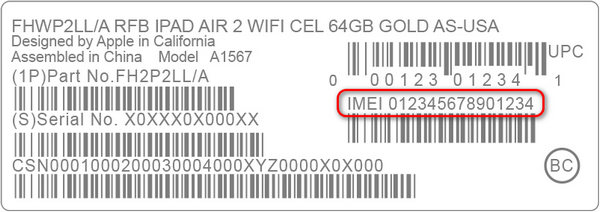
Pokud stále máte krabici od svého iPhonu nebo iPadu, najdete na ní číslo IMEI.
- 1.Najděte zadní stranu krabice.
- 2.Najděte bílou nálepku s čárovým kódem.
- 3.Zkontrolujte číslo IMEI svého zařízení se systémem iOS.
Metoda 2: Obrazovka „iPhone uzamčen pro majitele“
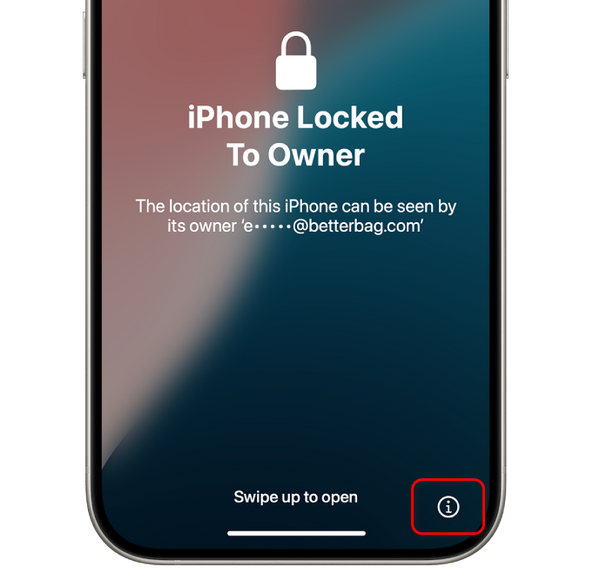
Pokud je váš iPhone nebo iPad uzamčen iCloudem, můžete přesto najít číslo IMEI zařízení.
Na obrazovce „iPhone uzamčen pro majitele“ klepněte na Informace tlačítko v pravém dolním rohu. Poté se zobrazí číslo IMEI, sériové číslo a model zařízení.
Metoda 3: Finder nebo iTunes
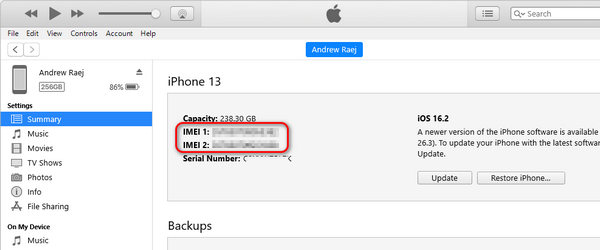
Připojte iPhone nebo iPad k počítači pomocí kabelu.
V macOS 10.15 nebo novějším otevřete Finder. V macOS Mojave nebo starším či na počítači s Windows otevřete iTunes.
Vyberte své zařízení a poté přejděte na kartu Všeobecné v Finderu nebo na kartu Souhrn v iTunes. Klikněte na Telefonní číslo pro zobrazení IMEI. U iPadu klikněte na Sériové číslo pro zobrazení IMEI.
Měli byste si všimnout: U zařízení se systémem iOS, která podporují dvě SIM karty, budou uvedena dvě čísla IMEI.
Část 2: Jak obejít iCloud Activation pomocí čísla IMEI
Oficiální způsob odstranění zámku aktivace iCloudu na iPhonu/iPadu
Když zapomenete heslo k Apple ID a předchozí majitel (pokud je vaše zařízení se systémem iOS z druhé ruky) vám nemůže pomoci odstranit zámek iCloudu, jedinou možností je kontaktovat podporu Apple – ať už v kamenném obchodě, přes webovou stránku nebo telefonicky.
Nutná příprava
Připravte si číslo IMEI, sériové číslo a doklad o koupi vašeho zařízení uzamčeného iCloudem.
Měli byste si všimnout: Pokud je váš iPhone nebo iPad z druhé ruky a nedostali jste k němu doklad o koupi, podpora Apple vám nepomůže.
Kontaktování podpory Apple
Offline přístup: Navštivte nejbližší kamennou pobočku podpory Apple
Webová stránka: iforgot.apple.com/unlock
Telefonní hovor: 1 (800) 275-2273 (pro USA a Kanadu)
Odemknutí zámku iCloudu pomocí IMEI
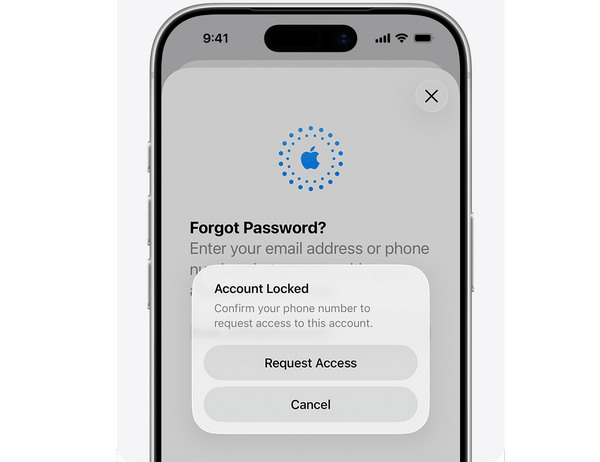
Podpora Apple ověří vaše údaje a pomůže vám odemknout zámek aktivace iCloudu. Budete muset resetovat heslo k Apple ID nebo přepnout na jiné Apple ID. To je jediný způsob, jak odstranit zámek aktivace iCloudu pomocí čísla IMEI.
Jsou webové stránky nabízející vzdálené odemčení pomocí IMEI spolehlivé?
Možná jste narazili na online služby, které tvrdí, že vám pomohou odemknout nebo obejít zámek aktivace iCloudu pomocí čísla IMEI, například UnlockMaker. Ve skutečnosti jsou však všechny podvodné a nedokážou vám vůbec pomoci zámek iCloudu obejít. Společnost Apple neustále zvyšuje úroveň zabezpečení, aby zabránila těmto neoficiálním a nelegálním metodám odemykání.
Proto vždy postupujte oficiální cestou a odemykejte zámek aktivace iCloudu pomocí čísla IMEI zdarma. Pokud však nemůžete najít doklad o koupi svého iPhonu nebo iPadu, jak můžete znovu získat přístup? Můžete se podívat na další metodu, jak obejít zámek aktivace iCloudu.
Související četby:
Část 3: Jak obejít iCloud Activation bez kódu nebo IMEI
imyPass iPassBye je uživatelsky přívětivá aplikace pro odblokování navržená tak, aby pomáhala jednotlivcům, kteří mají problémy se zámkem aktivace iCloud na svých zařízeních iPhone nebo iPad. Pokud nemůžete odstranit zámek iCloud, který může výrazně omezit funkčnost vašeho iOS zařízení, nabízí zjednodušené řešení. Chcete-li své zařízení rychle odemknout a znovu získat přístup k jeho veškerým funkcím, postupujte podle níže uvedených kroků.
Ujistěte se, že máte na svém počítači nainstalovanou nejnovější verzi imyPass iPassBye. Spusťte aplikaci a začněte proces odemykání.
Připojte svůj iPhone nebo iPad k počítači, který jste si stáhli imyPass iPassBye. Pokud budete vyzváni, klepněte na Důvěřujte tomuto počítači možnost na vašem iOS zařízení pro nastavení připojení.
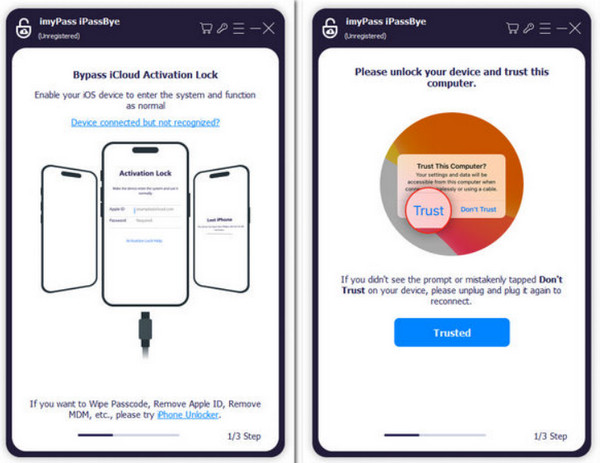
Věnujte chvíli kontrole všech varování, která aplikace poskytuje, protože obsahují důležité informace. Jakmile budete připraveni, zaškrtněte Start pro zahájení procesu ověření.
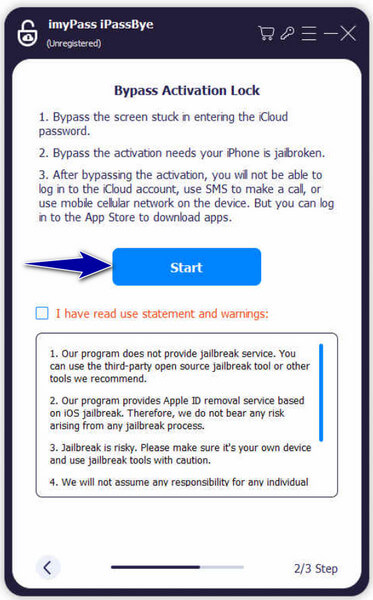
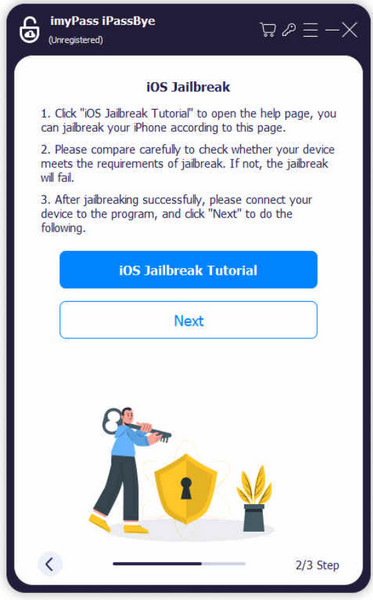
Poznámka:
Před použitím iMyPass iPassBye je nezbytné provést jailbreak vašeho iOS zařízení. Tato aplikace nenabízí službu útěku z vězení. Odkazovat na Výuka útěk z vězení iOS v aplikaci se dozvíte, jak útěk z vězení na vašem zařízení, a klikněte další pokračovat.
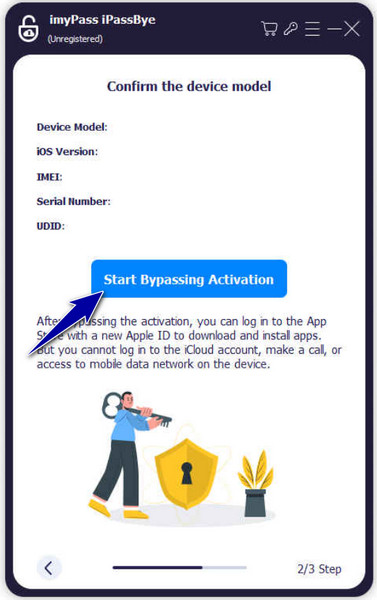
Po potvrzení informací o zařízení klikněte na Spusťte aktivaci bypassu tlačítko v aplikaci. Musíte trpělivě čekat, než bude proces bypassu zahájen a dokončen.
Nejčastější dotazy.
-
Jak zjistím své Apple ID a heslo z IMEI?
Nemůžeš. Číslo IMEI slouží pouze k identifikaci vašeho zařízení, nikoli k vašemu Apple ID nebo heslu. Pokud máte zapomněli jste heslo k Apple ID, použijte možnosti obnovení účtu na webu společnosti Apple nebo kontaktujte podporu společnosti Apple.
-
Můžete se přihlásit do iCloud pomocí čísla IMEI?
Ne, nemůžeš. iCloud potřebuje vaše Apple ID a heslo, nikoli číslo IMEI. Pro přístup ke službám iCloud použijte své Apple ID a heslo.
-
Mohu najít svůj iPhone s číslem IMEI?
Ano, ale mohlo by to být přímočařejší. Potřebujete pomoc od poskytovatele mobilních služeb nebo policie. Mohou být schopni sledovat váš iPhone pomocí jeho čísla IMEI, pokud je ztracen nebo odcizen. Také funkce Find My iPhone společnosti Apple může pomoci, pokud je na vašem zařízení povolena a připojena k internetu. Ale musíte zadat číslo IMEI do iCloud, abyste přímo našli svůj iPhone.
-
Může obejití aktivace iCloud pomocí IMEI zrušit záruku na mé zařízení?
Jakékoli neoprávněné úpravy nebo zásahy do vašeho zařízení, jako je vynechání aktivace iCloud pomocí IMEI, mohou zrušit platnost záruky na vaše zařízení. Záruční podmínky společnosti Apple se obvykle nevztahují na poškození nebo problémy vyplývající z neoprávněných úprav nebo zásahů do softwaru nebo bezpečnostních funkcí zařízení.
-
Existují rizika spojená s obcházením aktivace iCloud pomocí IMEI?
Ano, obcházení aktivace iCloud pomocí IMEI s sebou nese rizika. Tato rizika mohou zahrnovat ztrátu dat, nestabilitu zařízení, slabá místa zabezpečení a potenciální právní důsledky. Je důležité postupovat opatrně a porozumět možným důsledkům, než se pokusíte o jakoukoli metodu bypassu.
Závěr
Tento článek vám řekne jak oficiální metodou odemknout iPhone uzamčený iCloudem pomocí IMEI oficiální metodou. Také musíte připravit doklad o koupi, což je nejdůležitější faktor. Všimněte si, že všechny tyto online nástroje pro odstranění zámku iCloudu jsou podvody. Neplaťte za ně, abyste zbytečně neplýtvali penězi a časem.
Pokud jste ztratili doklad o koupi svého iPhonu nebo iPadu, nemůžete zámek iCloudu odstranit. Nicméně, imyPass iPassBye vám může pomoci obejít zámek aktivace iCloudu pomocí IMEI. Tato metoda vám také pomůže znovu získat přístup k vašemu zařízení.
Samuel je vedoucí redaktor z imyPass. Je expertem na odemykání heslem. Má více než pět let zkušeností s psaním návodů na odemykání telefonů.
Horká řešení
-
Odemkněte iOS
- Recenze bezplatných služeb iCloud Unlock
- Obejít aktivaci iCloud pomocí IMEI
- Odebrat Mosyle MDM z iPhone a iPad
- Odeberte support.apple.com/iphone/passcode
- Recenze Checkra1n iCloud Bypass
- Obejít přístupový kód obrazovky zámku iPhone
- Jak na útěk z vězení iPhone
- Odemkněte iPhone bez počítače
- Obejít iPhone uzamčený pro vlastníka
- Obnovení továrního nastavení iPhone bez hesla Apple ID
-
Tipy pro iOS
-
Odemkněte Android
-
Heslo systému Windows
