



 Řešení
 Centrum podpory
 O nás
O nás Kontakt
Upravte nastavení časového limitu obrazovky iPhonu pro lepší kontrolu
 Samuel Spenser Zveřejněno dne 19. září 2025Odemkněte iOS3minutové čtení
Při každodenním používání iPhonu se mnoho lidí setká s problémem: obrazovka se buď příliš rychle zamkne, nebo zůstává dlouho rozsvícená, což spotřebovává energii. Ve skutečnosti to všechno souvisí s... časový limit obrazovky nastavení. Správné nastavení doby zhasnutí obrazovky nejenže zabrání problémům s častým rozsvěcováním obrazovky, ale také zlepší zážitek z delšího čtení nebo sledování obsahu a zároveň vám pomůže lépe spravovat výdrž baterie. Zde je návod, jak změnit dobu vypnutí obrazovky vašeho iPhonu, aby vám vyhovovala.

V tomto článku:
Část 1. Co je časový limit obrazovky na iPhonu nebo iPadu
Při používání iPhonu nebo iPadu jste si možná všimli, že se obrazovka po určité době nečinnosti automaticky ztlumí nebo dokonce zamkne. Tento mechanismus se nazývá časový limit obrazovky. Jednoduše řečeno, jedná se o funkci automatického uzamčení obrazovky nastavenou systémem podle vašich zvyklostí používání, která nejen chrání soukromí, ale také šetří energii.
Nastavení časového limitu obrazovky určuje dobu, po kterou obrazovka zůstane rozsvícená v nečinném stavu. Můžete například nastavit dobu na 30 sekund, minutu nebo více, aby vyhovovala různým scénářům použití. Pro uživatele, kteří rádi čtou elektronické knihy nebo procházejí web po dlouhou dobu, může prodloužení doby zabránit častému rozsvícení obrazovky; pro ty, kteří si cení výdrže baterie, je výhodnější kratší doba.
Ať už se jedná o iPhone nebo iPad, pochopení a zvládnutí „co je časový limit obrazovky“ je prvním krokem k řádnému nastavení zážitku ze zařízení.
Část 2. Jak změnit časový limit obrazovky na iPhone
Pokud chcete nechat obrazovku zapnutou déle nebo chcete, aby se rychleji zamykala, musíte změnit nastavení časového limitu obrazovky iPhonu. Postup je stejný pro všechny modely, včetně toho, jak změnit časový limit obrazovky na iPhonu 13, ať už se jedná o nejnovější nebo starší model. Zde jsou konkrétní kroky:
Klepněte na Nastavení aplikaci a v nabídce vyhledejte a klikněte na Displej a jas volba.
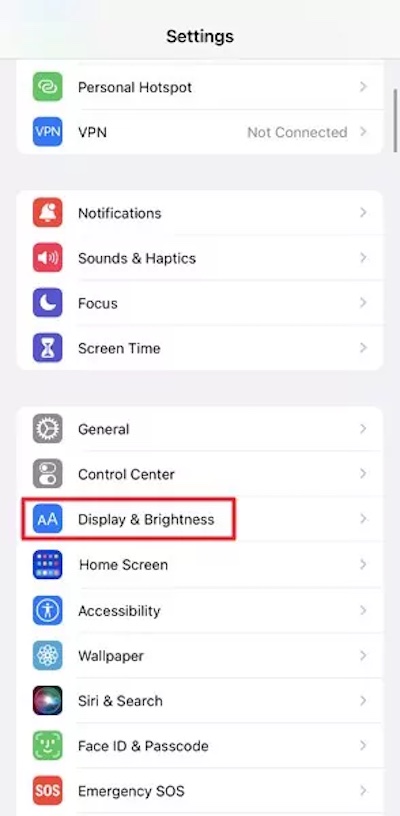
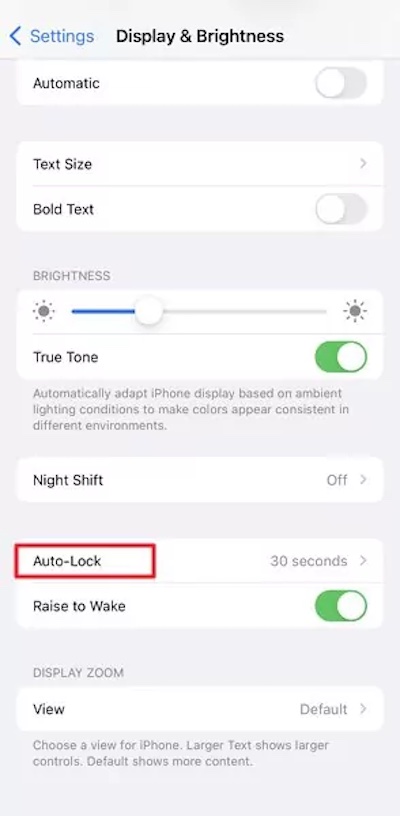
Zde uvidíte Automatické uzamčení, kde ovládáte nastavení časového limitu obrazovky.
Po kliknutí si můžete vybrat různé možnosti pro dobu vypnutí obrazovky, například 30 sekund, 1 minuta, 2 minuty a 5 minut.
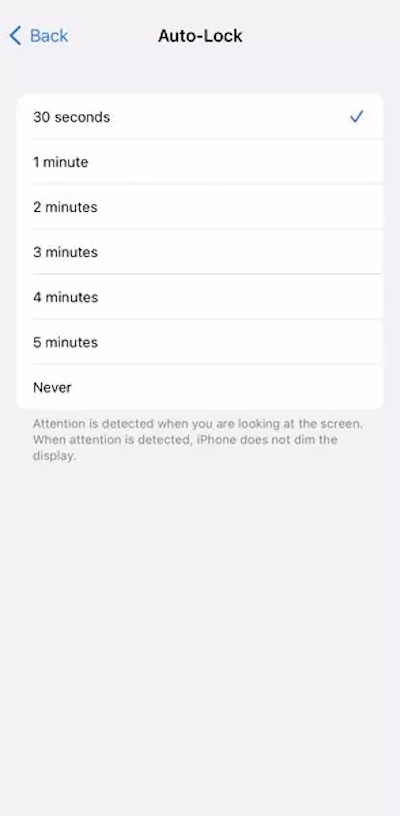
Po dokončení výběru se jednoduše vraťte a systém automaticky použije nová nastavení. Tím je proces změny časového limitu uzamčení obrazovky iPhonu dokončen.
Pokud používáte iPad, je to v podstatě stejné. Chcete-li změnit časový limit obrazovky iPadu, najděte v sekci Displej a jas možnost Automatické uzamčení. Tímto způsobem můžete flexibilně upravovat časový limit obrazovky podle svých zvyklostí, ať už používáte iPhone nebo iPad.
Část 3. Proč nemohu změnit automatické zamykání na iPhone
Při úpravě nastavení časového limitu obrazovky mnoho uživatelů zjistí, že možnost Automatické uzamčení je někdy šedá a nelze na ni kliknout. Nejedná se o systémovou chybu, ale o několik konkrétních důvodů:
• Povolit režim nízké spotřeby
Když zařízení přejde do režimu nízké spotřeby energie, systém automaticky omezí určité funkce, aby šetřil energii, včetně volby časového limitu obrazovky iPadu. V tomto případě se časový limit obrazovky nuceně zkrátí, dokud se režim nízké spotřeby nevypne a výběr se obnoví.
• Správa zařízení
Možnost změnit časový limit zamykací obrazovky iPhone může být zamčený, pokud máte v telefonu zapnutou podnikovou správu nebo pokud rodič nastavil limit pomocí funkce Čas u obrazovky. Oprava tohoto problému by vyžadovala změnit rodičovskou kontrolu na iPhonu.
• Systémová chyba
V některých případech mohou aktualizace systému nebo konflikty konfiguračních souborů také znemožnit nastavení časového limitu obrazovky iPhonu. Zkuste restartovat zařízení nebo zkontrolovat aktualizace.
Část 4. Ovlivňuje časový limit obrazovky výdrž baterie
Už se vám někdy stalo, že se vám telefon celý den vybíjí, ale moc ho nepoužíváte? Ve skutečnosti je doba podsvícení obrazovky skrytou spotřebou energie. Nastavení časového limitu obrazovky přímo určuje dobu, po kterou obrazovka zůstane podsvícená v nefunkčním stavu, a tím ovlivňuje účinnost baterie.
Úpravou nastavení časového limitu obrazovky nebo omezení času stráveného u obrazovky na iPhonu, můžete vyvážit zážitek a výdrž baterie v různých scénářích:
• Když jste pryč nebo jste pryč delší dobu: Zkraťte dobu nečinnosti obrazovky a snižte spotřebu energie.
• Při čtení nebo sledování videí: Prodlužte dobu nečinnosti obrazovky a vyhněte se častému dotýkání se obrazovky.
Zvládněte, jak ovládat nebo prodloužit dobu vypnutí obrazovky na iPhonu, a budete si ji moci flexibilně přizpůsobit svým potřebám, což zvýší vaše pohodlí a optimalizuje výdrž baterie. S těmito malými úpravami si můžete přizpůsobit iPhone nebo iPad svým zvykům a zároveň se zbavit potíží s častým nabíjením.
Část 5. Nejlepší nástroj pro obejití hesla pro čas u obrazovky
Pokud zapomenete kód pro čas u obrazovky, nemusí být možné změnit nastavení časového limitu obrazovky. V tomto okamžiku lze problém snadno vyřešit pomocí profesionálních nástrojů, imyPass iPassGo je efektivní a snadno použitelné řešení.

Více než 4 000 000 stažení
Obejděte obrazovku a použijte časové heslo během několika minut bez složitých operací.
Kompatibilní s širokou škálou zařízení, podporuje všechny iPhony a iPady.
Proces obejití nevymaže osobní data v zařízení.
Podpora více funkcí, včetně odstranění hesla pro Čas obrazovky, řešení problémů s heslem pro uzamčení obrazovky atd.
Po otevření nejnovější verze imyPass iPassGo v počítači vyberte Odstraňte heslo pro čas u obrazovky na hlavní obrazovce.

Připojte zařízení k počítači, klikněte na Starta software automaticky provede proces odemčení. Tento proces vyžaduje udržování stabilního připojení k zařízení.

Po zobrazení výzvy restartujte iPhone nebo iPad. Můžete si nastavit časový limit obrazovky a libovolně jej upravit.
Závěr
Nastavení nastavení časového limitu obrazovky může váš iPhone a iPad zefektivnit spotřebu energie a lépe přizpůsobit vašim zvyklostem. Pokud si heslo pro čas u obrazovky nemůžete změnit, můžete použít nástroj, jako je imyPass iPassGo snadno odstranit omezení, čímž se provoz stane hladkým a bezproblémovým.
Samuel je vedoucí redaktor z imyPass. Je expertem na odemykání heslem. Má více než pět let zkušeností s psaním návodů na odemykání telefonů.
Horká řešení
-
Odemkněte iOS
- Recenze bezplatných služeb iCloud Unlock
- Obejít aktivaci iCloud pomocí IMEI
- Odebrat Mosyle MDM z iPhone a iPad
- Odeberte support.apple.com/iphone/passcode
- Recenze Checkra1n iCloud Bypass
- Obejít přístupový kód obrazovky zámku iPhone
- Jak na útěk z vězení iPhone
- Odemkněte iPhone bez počítače
- Obejít iPhone uzamčený pro vlastníka
- Obnovení továrního nastavení iPhone bez hesla Apple ID
-
Tipy pro iOS
-
Odemkněte Android
-
Heslo systému Windows


