



 Řešení
 Centrum podpory
 O nás
O nás Kontakt
Způsoby, jak získat ověřovací kód Apple bez telefonu
 Penny Warren Zveřejněno dne 12. července 2025Odemkněte iOS3minutové čtení
Ověřovací kód Apple ID je 6místný kód odeslaný na vaše zařízení. Jeho hlavním účelem je ověřit vaši identitu při přihlašování k Apple ID z neznámého zařízení. Je také ideální, pokud chcete provést nějaké změny v nastavení svého účtu. Někdy však nemůžete ověřovací kód na své zařízení přijmout. V takovém případě je lepší si přečíst tohoto průvodce od začátku do konce. Tento článek vám poskytne všechny alternativní způsoby, jak získat ověření Apple ID bez použití zařízení. Díky tomu můžete po dokončení procesu dosáhnout požadovaného výsledku. Začněte číst tohoto průvodce a dozvíte se více o metodách... získání ověřovacího kódu Apple bez telefonu.

V tomto článku:
Než projdete procesem získání ověřovacího kódu, je nejlepší nejprve zjistit, proč kód ze svého zařízení nemůžete získat. Další informace naleznete níže.
• Pokud jste si již změnili telefonní číslo a neaktualizovali jste ho v nastavení Apple ID, kód získat nemůžete.
• Možná se na serverech Apple vyskytl menší problém, což je vzácné.
• Pokud používáte nedůvěryhodné zařízení, kód nedostanete. Ověřovací kódy se odesílají pouze na důvěryhodná zařízení propojená s vaším Apple ID.
• Příliš mnoho neúspěšných pokusů. Pokud zadáte nesprávné informace o účtu, může doručení kódu být zablokováno.
Pokud chcete získat ověřovací kód Apple bez použití zařízení, začněte číst všechny níže uvedené informace.
Část 1. Získejte ověřovací kód Apple ID z důvěryhodného telefonního čísla
Jeden z nejúčinnějších způsobů, jak získat Ověření Apple ID Kód je použít vaše důvěryhodné telefonní číslo. Je to ideální způsob, jak dosáhnout požadovaného výsledku. Stačí požádat o kód, který bude nastaven na telefonní číslo, kterému důvěřujete. Nejprve si však musíte toto číslo nastavit na svém účtu Apple ID. Můžete se řídit a zkontrolovat níže uvedené kroky a dozvědět se více.
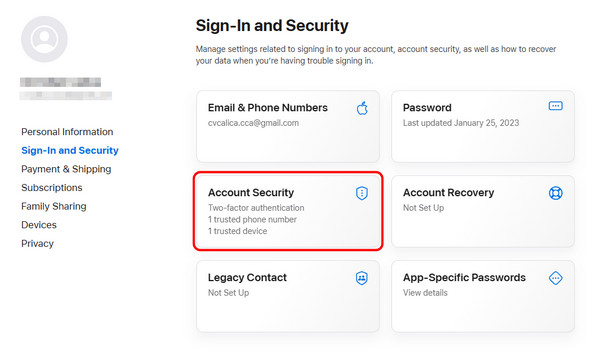
Můžete přejít do prohlížeče a přihlásit se Apple ID účet. Poté klikněte na Zabezpečení účtu Vlastnosti.
Jakmile to uděláte, můžete stisknout + symbol pro přidání telefonního čísla, kterému důvěřujete. Po dokončení jej můžete uložit.
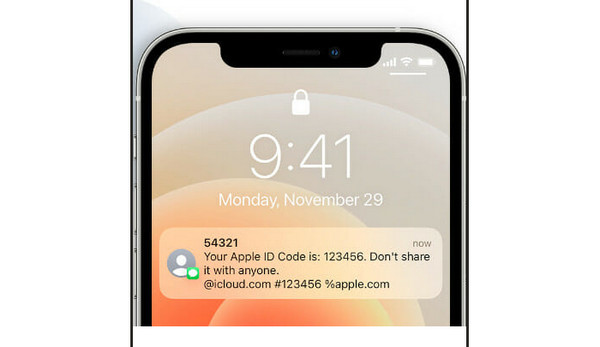
Vezměte na vědomí, že si také můžete změnit e-mailovou adresu Apple ID na svém účtu, pokud chcete. Jakmile budete hotovi, můžete požádat o zaslání ověřovacího kódu na vaše důvěryhodné číslo. Chcete-li získat ověřovací kód Apple, postupujte podle níže uvedených kroků.
zmáčkni Neobdržel(a) jsem ověření možnost na obrazovce.
Pak si můžete vybrat, zda chcete ověřovací kód Apple získat na své důvěryhodné číslo.
Poté vám zavoláme nebo přijde zpráva s ověřovacím kódem. Ověřovací kód nyní najdete ve svém zařízení.
Část 2. Získejte ověřovací kód Apple ID bez telefonu na Macu
Další vynikající metodou pro získání ověřovacího kódu je použití Nastavení Apple na vašem Macu. S touto metodou si můžete být jisti, že výsledek obdržíte po několika okamžicích. Chcete-li proces spustit, přečtěte si níže uvedené pokyny.
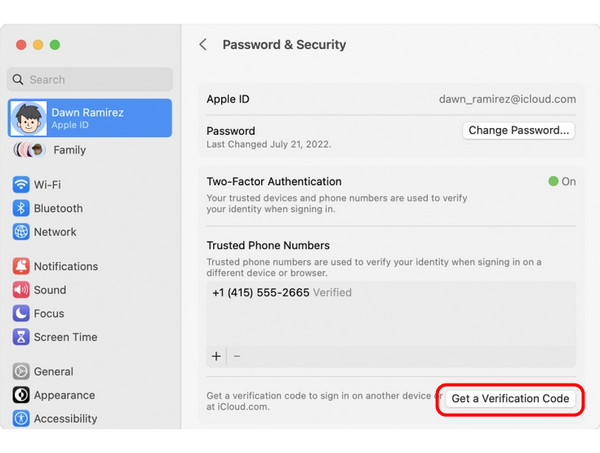
Otevřete Mac a přejděte na Apple Menu > Nastavení systému sekce.
Pak klikněte na Apple ID jméno.
Přejděte na Heslo a zabezpečení sekci a stiskněte Získejte ověřovací kód možnost. S tím můžete do svého zařízení získat ověřovací kód.
Vezměte na vědomí, že pokud chcete odebrat své Apple ID účet, můžete také používat Apple Menu na Macu.
Část 3. Získejte ověřovací kód Apple z e-mailu
Pokud se vám nedaří získat ověřovací kód Apple na váš důvěryhodný telefon, můžete si ho poslat na e-mail. Je to ideální způsob, pokud jste si k účtu Apple ID přidali e-mail. Tímto způsobem máte mnoho možností, jak kód na své zařízení přijmout.
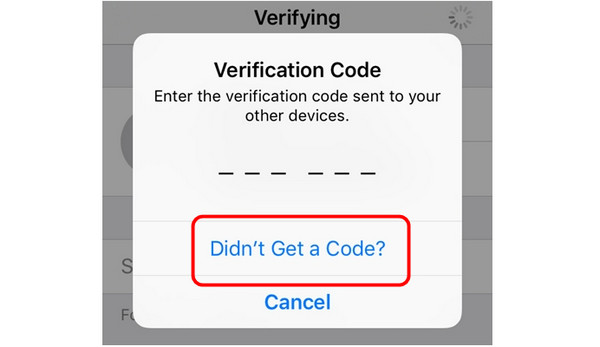
Klepněte na Neobdržel(a) jsem kód tlačítko na obrazovce telefonu.
Poté vyberte, zda chcete kód zaslat na váš e-mail.
Jakmile to uděláte, ověřovací kód najdete ve své schránce nebo poštovní schránce.
Část 4. Získejte ověřovací kód Apple ID od podpory Apple
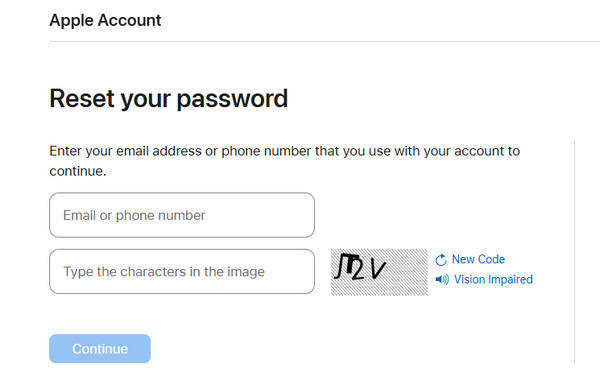
Pokud ani po použití výše uvedených metod stále nemůžete získat ověřovací kód, poslední možností je kontaktovat podporu Apple. Můžete požádat o obnovení účtu Apple, aby vám pomohli vyřešit váš problém. Touto metodou se ujistíte, že máte potřebný ověřovací kód. Stačí přejít na webové stránky společnosti Apple a zadat svůj e-mail nebo telefonní číslo. Poté můžete počkat, až vám Apple poskytne potřebné údaje a kód.
Bonus: Jak odemknout Apple ID bez telefonního čísla
Hledáte výjimečný způsob, jak odemknout své Apple ID bez použití přístupového kódu nebo telefonního čísla? V tom případě doporučujeme použít imyPass iPassGo software. Tento program je ideální, pokud chcete hladce a bezpečně odemknout své Apple ID na svém zařízení. Program navíc disponuje uživatelsky přívětivým rozhraním. Díky němu se můžete pohybovat ve všech funkcích a možnostech, které během procesu potřebujete. Kromě toho můžete také odemknout všechny zámky iOS z vašeho iPhonu, což jej činí spolehlivějším a výkonnějším. Pokud tedy chcete získat přístup k softwaru pro odemknutí iPhonu, postupujte podle níže uvedených pokynů.
Stažení imyPass iPassGo na vašem Macu nebo počítači se systémem Windows. Po instalaci na stolní počítač připojte iPhone pomocí kabelu.
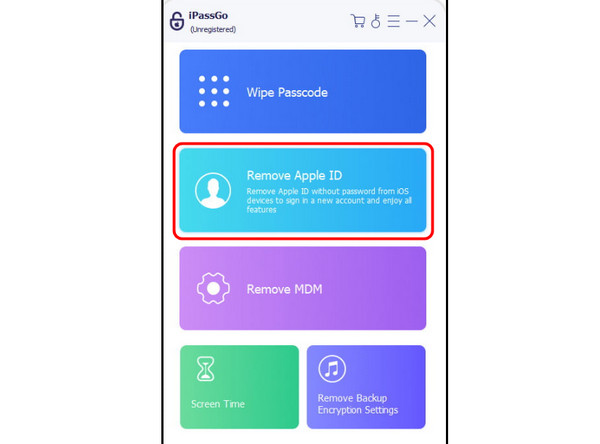
Pro další proces klikněte na Odebrat Apple ID funkci na obrazovce. Poté se zobrazí další rozhraní.
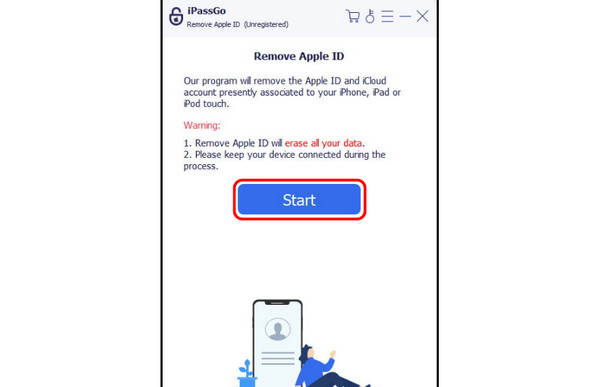
Udeř Start tlačítko pro zahájení procesu odemknutí Apple ID.
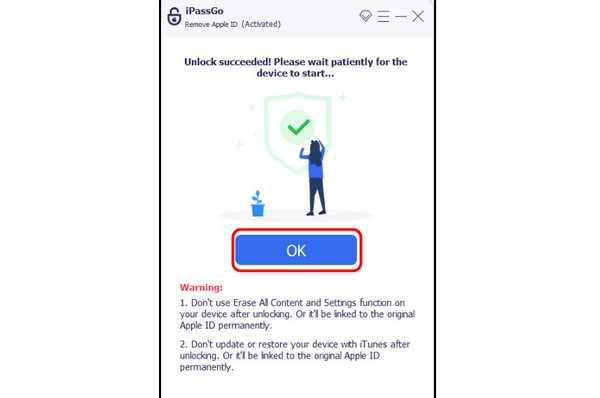
Po odemknutí Apple ID můžete nyní klepnout na OK tlačítko. Nakonec můžete začít přidávat své nové Apple ID a otevřít svůj iPhone.
Závěr
Pokud chceš obdržet ověřovací kód Apple bez telefonu číslo, na tento příspěvek se můžete spolehnout, protože obsahuje všechny metody, které můžete k dokončení úkolu použít. Pokud si navíc přejete odemknout své Apple ID bez přístupového kódu nebo telefonního čísla, doporučujeme použít imyPass iPassGoTento program vám dokonce může nabídnout jednoduchou metodu, která vám umožní okamžitě dosáhnout vašeho hlavního cíle, což z něj činí pozoruhodný výsledek.
Penny je vedoucí redaktorkou v imyPass. Zaměřuje se na objevování perfektních řešení pro GPS lokalizaci ve všech scénářích a má také zkušenosti s opravami počítačů.
Horká řešení
-
Odemkněte iOS
- Recenze bezplatných služeb iCloud Unlock
- Obejít aktivaci iCloud pomocí IMEI
- Odebrat Mosyle MDM z iPhone a iPad
- Odeberte support.apple.com/iphone/passcode
- Recenze Checkra1n iCloud Bypass
- Obejít přístupový kód obrazovky zámku iPhone
- Jak na útěk z vězení iPhone
- Odemkněte iPhone bez počítače
- Obejít iPhone uzamčený pro vlastníka
- Obnovení továrního nastavení iPhone bez hesla Apple ID
-
Tipy pro iOS
-
Odemkněte Android
-
Heslo systému Windows


