



 Řešení
 Centrum podpory
 O nás
O nás Kontakt
Jak obejít Omezení využívání (Screen Time) na zařízeních iOS bez přístupového kódu
 Samuel Spenser Zveřejněno dne 10. dubna 2026Odemkněte iOS3minutové čtení
Ať už jde o práci, zábavu nebo kontakt s ostatními, obrazovky jsou součástí každodenního života. Funkce Čas u obrazovky je užitečná pro řízení používání zařízení, ale někdy může omezovat produktivitu nebo zábavu. Jak můžete obejít Čas u obrazovky abyste znovu získali větší kontrolu nad svým zařízením? Pokud hledáte způsoby, jak obejít limity Času u obrazovky, tato příručka nabízí praktické metody, které vám pomohou efektivněji spravovat čas strávený u obrazovky.
Poznámka: Společnost Apple oficiálně nepodporuje obcházení omezení Času u obrazovky bez přístupového kódu. Tyto metody navíc nemusí fungovat ve všech typech nastavení.

V tomto článku:
- Metoda 1: Obejít Čas u obrazovky pomocí programů třetích stran
- Metoda 2: Použití Siri k odesílání zpráv, když jsou komunikační aplikace omezené
- Metoda 3: Sledování YouTube a TikToku pomocí záznamu obrazovky
- Metoda 4: Přeinstalace aplikací k obejití omezení
- Metoda 5: Změna časového pásma pro prodloužení doby používání
Metoda 1: Obejít Čas u obrazovky pomocí programů třetích stran
Pokud jste zapomněli přístupový kód k Času u obrazovky a potřebujete jej odstranit, mohou vám pomoci nástroje třetích stran, jako je imyPass iPassGo Tento software nabízí rychlou a bezpečnou metodu, jak obejít omezení Času u obrazovky na zařízeních se systémem iOS. Funguje podobně jako Nástroje iRemove a poskytuje efektivní alternativu k obcházení limitů Času u obrazovky.
Stáhněte a nainstalujte software do PC s Windows nebo do Macu.
Vyber Čas u obrazovky režim z hlavního rozhraní. Připojte zařízení iOS k počítači a zajistěte stabilní připojení. Klikněte na Start.

Musíte vypnout Najít moje na vašem zařízení.
- iOS 12 nebo novější: Nastavte své zařízení a při výzvě zvolte Nepřenášejte aplikace a data Vyberte Nastavit později a aplikace odemkne přístupový kód Času u obrazovky. Počkejte, dokud proces neskončí.
- iOS 11 nebo starší: Dešifrujte zálohu iTunes, pokud je zašifrovaná. Po dokončení procesu načítání aplikace zobrazí aktuální přístupový kód k Času u obrazovky.

Metoda 2: Použití Siri k odesílání zpráv, když jsou komunikační aplikace omezené
Zatímco Čas u obrazovky omezuje přístup ke komunikačním aplikacím, stále můžete používat hlasové příkazy k odesílání zpráv, protože toto omezení neblokuje funkci Siri. Se Siri můžete odesílat zprávy i tehdy, když máte k aplikaci zablokovaný přístup. Chcete-li obejít Čas u obrazovky bez přístupového kódu, postupujte následovně.
Nejprve musíte aktivovat Siri nadiktováním „Ahoj Siri" nebo stisknutím tlačítka Domů pro přístup k němu.
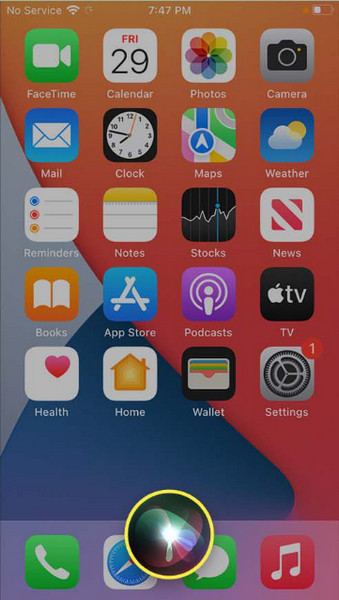
Pak řekněte Text [jméno osoby] odeslat zprávu dané osobě z vašeho kontaktu.
Po zobrazení výzvy nadiktujte vše, co chcete vybranému kontaktu odeslat jako zprávu. Potvrďte, že chcete zprávu odeslat, a voilà, vaše zpráva je odeslána!
Omezení: Li Siri a diktování jsou vypnuté v oddílu Omezení obsahu a soukromí v nastavení Času u obrazovky, tato metoda nebude fungovat. Je také omezena funkcí Rodinné sdílení.
Metoda 3: Sledování YouTube a TikToku pomocí záznamu obrazovky
Jako alternativní řešení pro sledování vašeho oblíbeného obsahu z YouTube nebo TikToku po vynucení hesla pro čas strávený u obrazovky existuje řešení v podobě použití vestavěného nástroje pro nahrávání obrazovky vašeho iPhonu. Zde je návod, jak to udělat:
Otevřete YouTube nebo TikTok a najděte video, které chcete sledovat. Poté přejetím prstem dolů z pravého horního rohu iPhonu nebo přejetím prstem nahoru zdola otevřete Kontrolní centruma klepněte na záznam knoflík.
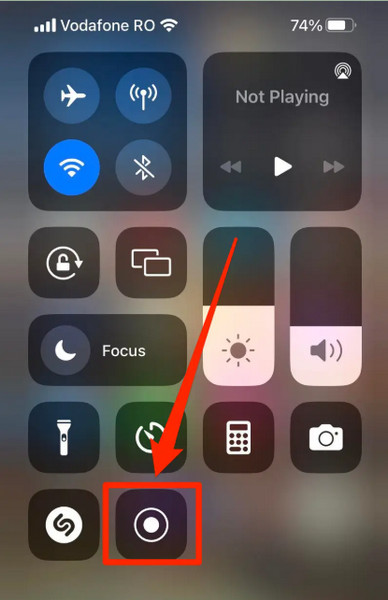
Během nahrávání přehrajte požadované video a po dokončení klepněte na červený indikátor nahrávání v Ovládacím centru jej uložte.
Přejděte do aplikace Fotky, kde najdete uloženou nahrávku a můžete si ji kdykoli pustit, aniž byste museli překročit limit času u obrazovky.
Tato technika představuje inovativní řešení, které pomáhá, když je blokován přímý přístup k systému. Nastavení Času u obrazovky zahrnuje ovládací prvky nahrávání obrazovky, které mohou rodiče nebo administrátoři zapnout nebo vypnout.
Omezení: Tato metoda funguje pouze v případě, že aplikace Fotky není omezena nastavením Času u obrazovky nebo Rodinným sdílením.
Metoda 4: Přeinstalace aplikací k obejití omezení
Pokud jste hledali, jak obejít Čas u obrazovky, jeden překvapivě jednoduchý trik spočívá v odinstalování a opětovné instalaci aplikací. Smazáním aplikace se limity Času u obrazovky spojené s danou aplikací automaticky odstraní z vašeho iPhonu a iPadu. Zde je návod, jak to udělat:
Vyhledejte aplikaci, kterou chcete odstranit, stiskněte a podržte její ikonu, dokud se nezobrazí nabídka, která vám umožní aplikaci odstranit klepnutím na Odebrat aplikacia poté vyberte Smazat aplikaci.
Přejděte do App Storu, vyhledejte aplikaci, kterou jste nedávno smazali, a znovu ji nainstalujte do svého zařízení. Nyní můžete aplikaci používat bez nastavených omezení.
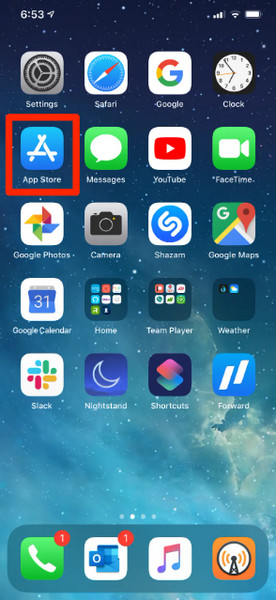
Zakázání instalace aplikací, mazání programů a provádění nákupů v aplikacích se děje v rámci Nastavení > Čas u obrazovky > Omezení obsahu a soukromí > Nákupy v iTunes a App StorePřeinstalace aplikací nabízí jednoduchý způsob, jak obejít omezení Času u obrazovky, pokud taková omezení nebyla nastavena.
Omezení: Nebude fungovat, pokud je instalace nebo mazání aplikací omezeno prostřednictvím Rodinného sdílení nebo nastavení Času u obrazovky.
Metoda 5: Změna časového pásma pro prodloužení doby používání
Pokud hledáte způsob, jak obejít omezení funkce Čas u obrazovky v systému iOS 17, úprava nastavení data a času na iPhonu může být překvapivě snadný trik. Úpravou časového pásma na vašem zařízení si budete myslet, že den uplynul, což vám poskytne více času na přístup k omezeným aplikacím.
Přejít na Nastavení aplikaci a najděte Všeobecné sekci. Zde můžete otevřít Čas schůzky.

Vypněte Nastavit automaticky možnost, poté přejděte na Časové pásmo vyberte město s dřívějším časovým pásmem.
Kromě toho můžete datum a čas také ručně upravit, pokud chcete.
Omezení: Nemusí fungovat, pokud jsou uplatněna omezení v rámci Rodinného sdílení nebo jsou vynucena automatická nastavení data a času.
Závěr
Na závěr, obcházení času u obrazovky je možné s pomocí metod, které jsme zde popsali. Pokud vám omezení překážejí v každodenním používání zařízení, zvažte jejich odstranění pomocí imyPass iPassGo. Doufáme, že vám tyto tipy pomohou spravovat Čas u obrazovky tak, aby odpovídal vašemu životnímu stylu!
Samuel se specializuje na zabezpečení hesel a digitální soukromí. Dříve pracoval jako konzultant v oblasti kybernetické bezpečnosti pro malé podniky, kterým pomáhal chránit jejich digitální aktiva. Díky certifikacím v kybernetické bezpečnosti a etickém hackingu dokáže převádět složitá bezpečnostní témata do snadno pochopitelných rad. Také rád sdílí tipy týkající se hesel, aby uživatelům pomohl chránit jejich účty s větší jistotou.
Horká řešení
-
Odemkněte iOS
-
Tipy pro iOS
-
Odemkněte Android
-
Tipy pro hesla


