



 Řešení
 Centrum podpory
 O nás
O nás Kontakt
[Nejnovější] Jak efektivně resetovat heslo Apple ID
 Penny Warren Zveřejněno dne 7. listopadu 2025Odemkněte iOS3minutové čtení
Jen si představte, že jste si právě koupili nejnovější iPhone 17, ale když se musíte přihlásit pomocí Apple ID v instalačním rozhraní, vaše mysl ztratí mysl – jaké je moje heslo k Apple ID? Nebo se vám někdy stalo, že když jste naléhavě potřebovali stáhnout aplikaci, stále se vám zobrazovaly nesprávné výzvy k zadání hesla a museli jste to zastavit? Nebo jste si právě koupili použitý telefon, ale předchozí majitel se zapomněl odhlásit z Apple ID.
Věříme, že téměř každý uživatel Apple zažil tyto frustrující chvíle. Naštěstí může být resetování hesla k Apple ID mnohem jednodušší, než si myslíte. Tento příspěvek vám to podrobně představí. jak resetovat heslo k Apple ID v telefonu, počítači nebo přes web. Čtěte více!

V tomto článku:
- Část 1: Kdy je potřeba resetovat Apple ID
- Část 2: Jak resetovat heslo Apple ID v Nastavení na zařízeních iOS
- Část 3: Jak změnit heslo Apple ID na Macu
- Část 4: Jak obnovit zapomenuté heslo Apple ID na iforgot.apple.com
- Část 5: Jak resetovat Apple ID prostřednictvím podpory Apple
- Část 6: Jak odstranit Apple ID na použitém iPhonu
Část 1: Kdy je potřeba resetovat Apple ID
Apple ID je jádrem ekosystému Apple, které slouží k jednotnému přístupu a správě všech zařízení a služeb Apple. Obecně se nedoporučuje libovolně resetovat heslo Apple ID. Pokud se však setkáte s následujícími situacemi, je velmi důležité vědět, jak heslo Apple ID resetovat:
• Zapomenuté heslo k Apple ID.
Často k tomu dochází, když jste si právě nastavili nové zařízení, pokud jste se dlouho nepřihlásili nebo pokud máte příliš mnoho hesel, která si nepamatujete.
• Váš účet byl zablokován nebo váš Apple ID je deaktivováno.
Z bezpečnostních důvodů může společnost Apple po několika neúspěšných pokusech o přihlášení dočasně uzamknout nebo deaktivovat váš účet. Pokud se zobrazí zprávy jako „Toto Apple ID bylo z bezpečnostních důvodů deaktivováno“ nebo „Nelze se přihlásit, protože váš účet byl deaktivován“, bude pravděpodobně nutné resetovat heslo, abyste účet odemkli a zajistili jeho bezpečnost.
• Podezřelá aktivita.
Pokud obdržíte oznámení, že se k vašemu Apple ID přihlašuje na neznámém zařízení, nebo pokud máte podezření, že k vašemu účtu získal přístup někdo jiný, okamžitě si prosím resetujte heslo.
• Dostanete iPhone z druhé ruky.
Když si koupíte použitý iPhone od někoho jiného a zjistíte, že se předchozí majitel správně neodhlásil z Apple ID, má to za následek aktivační zámek, který vám znemožní používat zařízení. V takovém případě je nutné resetovat heslo k Apple ID.
Část 2: Jak resetovat heslo Apple ID v Nastavení na zařízeních iOS
Jak resetovat heslo k Apple ID bez telefonního čísla? Pokud máte iPhone nebo iPad, který se přihlašuje k vašemu účtu a je důvěryhodný, gratulujeme! Heslo si můžete snadno resetovat. Je to také nejjednodušší a nejbezpečnější způsob, jak znovu získat přístup ke svému účtu. Chcete-li resetovat heslo k Apple ID, postupujte podle následujících kroků:
OTEVŘENO Nastavení na iPhonu a klepněte na své jméno.
Vyber Přihlášení a zabezpečení volba.
Vybrat Změnit heslo na následující stránce. Ověřte svou totožnost zadáním přístupového kódu pro odemčení obrazovky nebo pomocí Face ID/Touch ID.
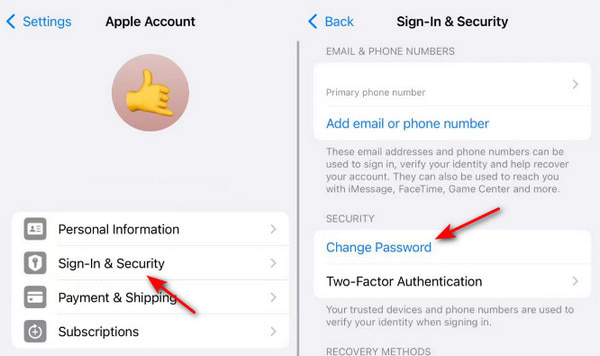
Můžete se setkat s bezpečnostní zpoždění zámek, který vyžaduje hodinové čekání, pokud jste na svém iPhonu povolili ochranu před odcizením zařízení.
Postupujte podle pokynů na obrazovce a nastavte si nové heslo pro své Apple ID.
Část 3: Jak změnit heslo Apple ID na Macu
Pokud nemáte po ruce iPhone, nebojte se! Heslo k Apple ID si můžete změnit i na Macu. Pokud vlastníte důvěryhodný Mac nebo jste se přihlásili ke svému Apple ID na Macu, bude snadné změnit heslo k Apple ID i na Macu. Níže jsou uvedeny jednoduché kroky k resetování hesla k účtu Apple na Macu:
Klikněte na logo Apple v horní liště nabídek.
Vybrat Výkon systému z rozevíracího seznamu.
Klikněte na své jméno a vyberte Přihlášení a zabezpečení.
zmáčkni Změnit heslo tlačítko na následující stránce.
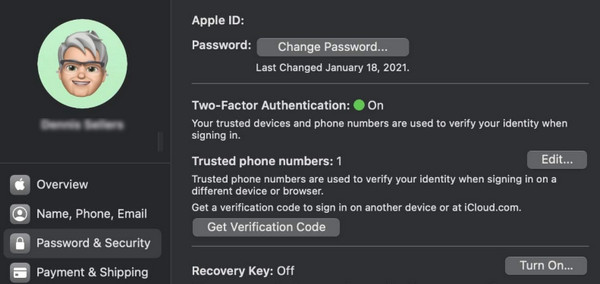
Zadejte kód pro odemčení obrazovky vašeho Macu.
Změňte si heslo hned.
Část 4: Jak obnovit zapomenuté heslo Apple ID na iforgot.apple.com
Tak a teď si povíme o té nejhorší, ale nejčastější situaci: všechny vaše iPhony, iPady, Macy, všechna vaše zařízení jsou zablokovaná a vy si na nic nepamatujete. Co byste měli dělat tehdy?
Nebojte se! Apple má specializovaný web pro resetování hesel, když je zapomenete – iforgot.apple.com.
Pokud najdete jakékoli zařízení s přístupem k internetu (například počítač vašeho přítele, počítač v knihovně nebo dokonce prohlížeč v telefonu Android), můžete se pokusit obnovit svůj účet prostřednictvím této webové stránky. Zde jsou podrobné kroky k online obnovení hesla k Apple ID:
Navštivte iforgot.apple.com v libovolném prohlížeči.
zmáčkni Obnovit heslo knoflík.
Zadejte své Apple ID nebo e-mailovou adresu. A zadejte znaky z obrázku, abyste dokázali, že nejste robot.
Heslo k Apple ID si můžete resetovat e-mailem nebo telefonním číslem. Na vaše zařízení nebo e-mailový účet bude zaslána zpráva s ověřovacím kódem.
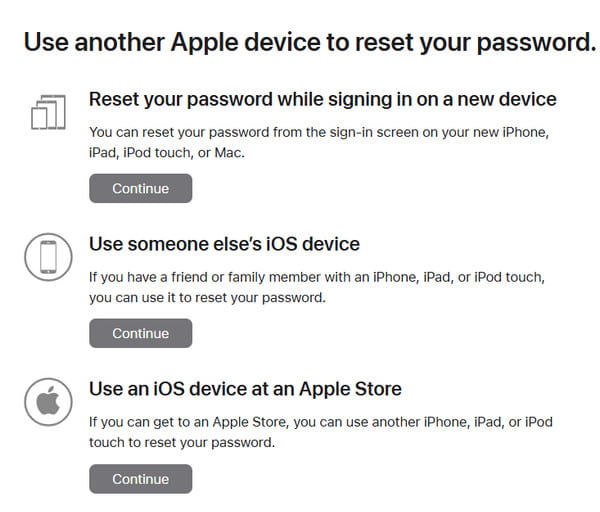
Zadejte ověřovací kód do vstupního pole v prohlížeči. Poté můžete začít měnit heslo k Apple ID.
Část 5: Jak resetovat Apple ID prostřednictvím podpory Apple
Pokud je poblíž váš přítel, můžete použít jeho/její iPhone a spustit v něm aplikaci Podpora Apple, která vám pomůže s resetováním hesla k Apple ID. Je to také snadný způsob. Postupujte podle následujících kroků a zjistěte, jak změnit Apple ID a heslo:
Spusťte Podpora Apple aplikaci na svém iPhonu a vybrat možnost Obnovit heslo.
Vybrat Pomozte někomu jinému.
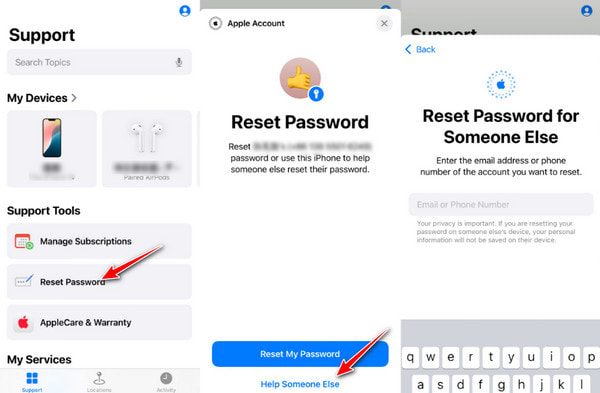
Zadejte své Apple ID nebo e-mail.
Výběr způsobu, jakým chcete získat pomoc. Obvykle je nejefektivnější telefonát.
Zákaznický servis vás požádá o informace, aby ověřil, že jste vlastníkem účtu. Spolupracujte s nimi na dokončení procesu resetování.
Část 6: Jak odstranit Apple ID na použitém iPhonu
Pokud si koupíte použitý iPhone a předchozí majitel bohužel z telefonu neodstranil účet Apple ID, budete mít velké potíže. Ale nebojte se, imyPass iPassGo vám může pomoci odstranit Apple ID jediným kliknutím.

Více než 4 000 000 stažení
Odeberte Apple ID jedním kliknutím.
Smazání Apple ID z iPhonu bez hesla.
Obnovení hesla Apple ID bez telefonního čísla.
Jednoduché a uživatelsky přívětivé rozhraní bez reklam.
Bezpečný software bez virů.
Chcete-li z iPhonu odstranit Apple ID, postupujte podle níže uvedených podrobných kroků:
Stiskněte tlačítko výše a stáhněte si tento program pro odstraňování Apple ID do svého iPhonu.
Připojte iPhone k počítači a klikněte na Odebrat Apple ID volba.

zmáčkni Start knoflík.

Odebráním Apple ID smažete všechna data z iPhonu. Zálohujte si je na iCloud, abyste je mohli snadno obnovit ze zálohy iCloudu později.
Pokud jste na svém iPhonu zakázali funkci Najít, vaše Apple ID bude okamžitě odebráno.
Pokud máte na iPhonu povolenou funkci Najít, záleží na tom.
Pro uživatele systému iOS 11.3 a starších verzí je nutné obnovit tovární nastavení vašeho iPhone.
Uživatelé systému iOS 11.4 a novějšího musí na iPhonu zapnout dvoufaktorové ověřování. Poté zadejte 0000 na softwarovém rozhraní pro restartování procesu.
Chcete-li zapnout dvoufaktorové ověřování, přejděte na Nastavení - Apple ID - Heslo a zabezpečení.
Po dokončení procesu nebude vaše aktuální Apple ID zaregistrováno. Zařízení si můžete nastavit s vlastním novým Apple ID.

Závěr
Zapomenutí hesla může být docela frustrující, ale doufáme, že vám tento článek pomůže z této svízelné situace dostat se. Nyní jste se naučili všechny metody, jak... resetujte heslo Apple IDAť už je to prostřednictvím blízkého zařízení, oficiálních webových stránek nebo vyhledáním pomoci od oficiálního zákaznického servisu, vždy existuje způsob, jak znovu získat přístup ke svému účtu.
Také si nezapomeňte bezpečně uschovat heslo pro obnovení, abyste ho znovu nezapomněli. Můžete použít správce hesel, jako je imyPass iPhone Password Manager aby vám pomohli, pokud to bude potřeba.
Hodně štěstí!
Penny je vedoucí redaktorkou v imyPass. Zaměřuje se na objevování perfektních řešení pro GPS lokalizaci ve všech scénářích a má také zkušenosti s opravami počítačů.
Horká řešení
-
Odemkněte iOS
- Recenze bezplatných služeb iCloud Unlock
- Obejít aktivaci iCloud pomocí IMEI
- Odebrat Mosyle MDM z iPhone a iPad
- Odeberte support.apple.com/iphone/passcode
- Recenze Checkra1n iCloud Bypass
- Obejít přístupový kód obrazovky zámku iPhone
- Jak na útěk z vězení iPhone
- Odemkněte iPhone bez počítače
- Obejít iPhone uzamčený pro vlastníka
- Obnovení továrního nastavení iPhone bez hesla Apple ID
-
Tipy pro iOS
-
Odemkněte Android
-
Heslo systému Windows


