



 Řešení
 Centrum podpory
 O nás
O nás Kontakt
Jak opravit chybu „Nepoužívá se žádné aktivní zařízení pro vaši polohu na iPhone“
 Samuel Spenser Zveřejněno dne 19. září 2025Odemkněte iOS3minutové čtení
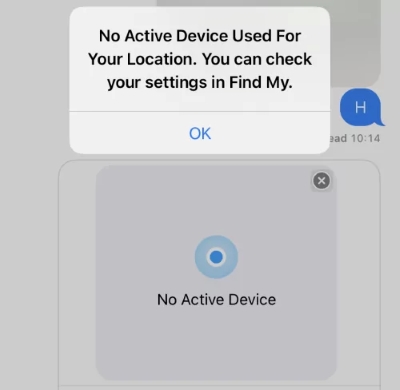
V moderním životě se sdílení polohy stalo nezbytným nástrojem pro udržování kontaktu s našimi rodinami, vyhledávání našich zařízení a dokonce i pro navigaci v každodenním životě. Mnoho uživatelů se však náhle setká s výzvou „Pro vaši polohu se nepoužívá žádné aktivní zařízení„při otevírání aplikace Najít nebo při pokusu o sdílení polohy, což má za následek nemožnost normálního používání funkce určování polohy.“

To nejenže lidi zaskočí, ale může to také ovlivnit reakci na mimořádné události. Tento problém je obzvláště složitý pro uživatele, kteří se spoléhají na své iPhony pro sdílení polohy s rodinou, vyhledávání zařízení dětí nebo starších osob. Nebojte se, tento článek krok za krokem rozebere problém od analýzy příčin až po komplexní řešení a pomůže vám rychle obnovit funkci určování polohy.
V tomto článku:
- Část 1. Co znamená, že pro vaši polohu není použito žádné aktivní zařízení
- Část 2. Proč při sdílení polohy nevidíte žádné aktivní zařízení
- Část 3. Jak opravit chybu „Nepoužívá se pro vaši polohu žádné aktivní zařízení“
- Část 4. Bonusové tipy: Nejlepší způsob, jak odemknout iPhone a obnovit sdílení polohy
Část 1. Co znamená, že pro vaši polohu není použito žádné aktivní zařízení
Při používání funkce Najít nebo sdílení polohy se některým uživatelům náhle zobrazí výzva typu „Pro určení vaší polohy nebylo použito žádné aktivní zařízení“. To neznamená, že poloha vašeho zařízení je nedostupná, ale spíše to, že vaše aktuální zařízení není nastaveno jako aktivní zařízení pro sdílení polohy. Když k tomuto problému dojde, nebudete moci sdílet svou polohu s rodinou ani vidět polohu ostatních v reálném čase.
Tato výzva se může zobrazit v různých situacích, zejména po novém telefonu nebo obnovení továrního nastavení. Například mnoho uživatelů s novějšími modely mobilních telefonů se setká se situací, kdy se na iPhonu 15 nebo iPhonu 16 nepoužívají žádná aktivní zařízení pro určování polohy. I když je zařízení připojeno k internetu a určování polohy je zapnuté, službu určování polohy stále nebude možné normálně používat. Toto omezení bude odstraněno pouze v případě, že zařízení ručně nastavíte jako sdílený zdroj polohy.
Ať už se jedná o iPhone nebo iPad, pochopení a zvládnutí „co je časový limit obrazovky“ je prvním krokem k řádnému nastavení zážitku ze zařízení.
Část 2. Proč při sdílení polohy nevidíte žádné aktivní zařízení
Proč tedy moje poloha nevidí žádné aktivní zařízení? Z výše uvedeného můžeme odvodit, že je to obvykle proto, že systém nedokáže identifikovat, které zařízení by mělo být použito k poskytnutí informací o poloze. Tento typ problému nejen ovlivňuje používání funkce Najít, ale také narušuje sdílení polohy v reálném čase s vaší rodinou. Zde je několik běžných důvodů, proč při sdílení polohy nevidíte žádné aktivní zařízení:
• Nepovolit funkci Sdílet mou polohu
Možná jste v nastavení nezapnuli funkci Sdílet mou polohu nebo nenastavili jiné funkce, které to umožňují. sdílení polohy na iPhonu, nebo jste možná nevybrali své aktuální zařízení jako zdroj sdílení.
• Výjimka Apple ID
Pokud jste se na zařízení odhlásili ze svého Apple ID nebo pokud máte problémy se synchronizací účtu, systém nebude moci toto zařízení propojit jako zdroj polohy.
• Zařízení není připojeno k síti
Nedostatek stabilního připojení k Wi-Fi nebo mobilním datům může také zabránit systému v rozpoznání, zda je zařízení v aktivním stavu.
• Funkce Najít je omezená
Například pokud jsou v části Čas u obrazovky vypnuta oprávnění funkce Najít nebo pokud je funkce Najít iPhone zakázaná.
Pokud používáte iPhone a při sdílení polohy se vám zobrazují tyto tipy, znamená to, že systém nebyl správně nastaven. Nejprve můžete zkontrolovat, zda jsou příčinou výše uvedené problémy.
Část 3. Jak opravit chybu „Nepoužívá se pro vaši polohu žádné aktivní zařízení“
Poté, co pochopíte důvody, proč se taková výzva může na vašem iPhonu objevit, nemusíte panikařit; problém můžete řešit krok za krokem. Doporučuje se to zkoušet postupně a po každém dokončeném kroku znovu zkontrolovat, zda se sdílení polohy obnoví.
Povolit služby určování polohy
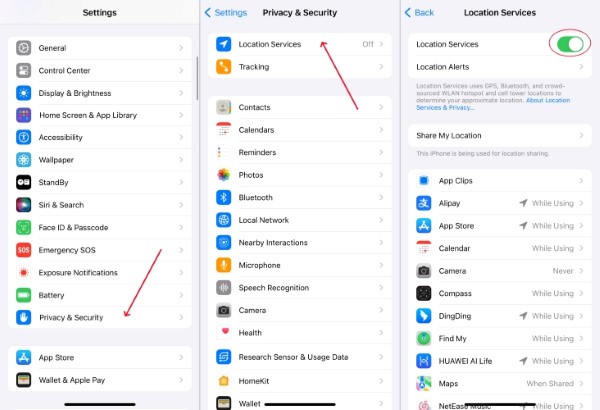
Otevři Nastavení aplikace. Přejděte dolů a klikněte Ochrana osobních údajů a zabezpečení.
Nalézt Poziční služby nahoře a ujistěte se, že je vypínač zapnutý.
Přejetím prstem dolů najdete Najít moje a kliknutím vstupte. Vyberte Vždy; to umožňuje systému získávat přesná data o poloze v reálném čase.
Restartujte nastavení aplikace Najít
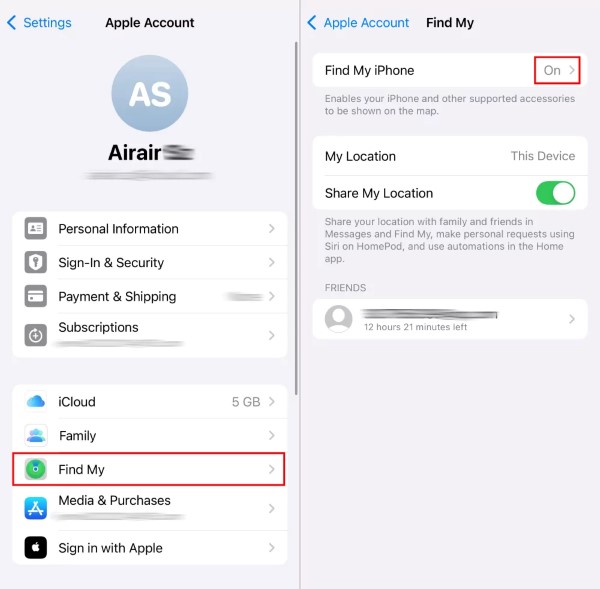
OTEVŘENO Nastavení a klepněte na své jméno Apple ID nahoře.
Přejít na Najít moje možnost. Vypněte prosím Sdílet moji polohu přepínač a počkejte přibližně 10 sekund. Znovu jej zapněte a ověřte, zda je aktuální zařízení nastaveno jako zdroj polohy.
Pokud používáte Rodinné sdílení, ujistěte se, že ostatní členové mají povoleno vidět vaši polohu na svých zařízeních. Pokud nechcete, aby vaše rodina sledovala vaše aktivity, můžete se také rozhodnout… odeslat falešnou polohu v dobré víře.
Obnovit nastavení sítě
OTEVŘENO Nastavení > ObecnéPřejetím prstem dolů najděte a klepněte Přeneste nebo resetujte iPhone.
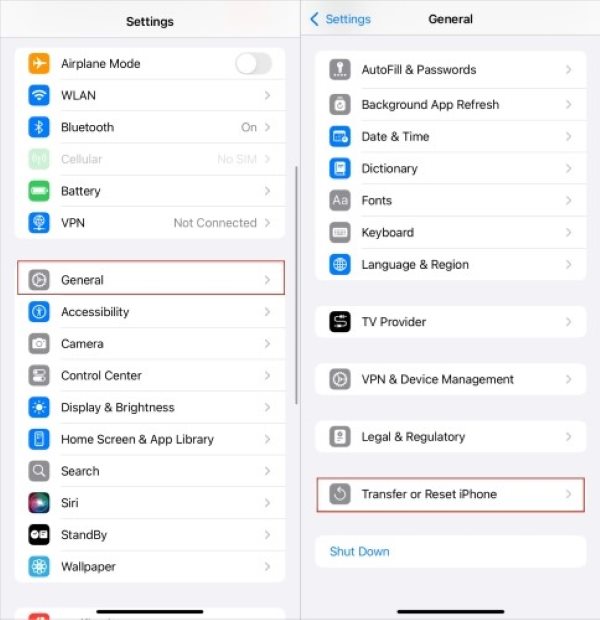
Vybrat Obnovit > Obnovit nastavení sítě.
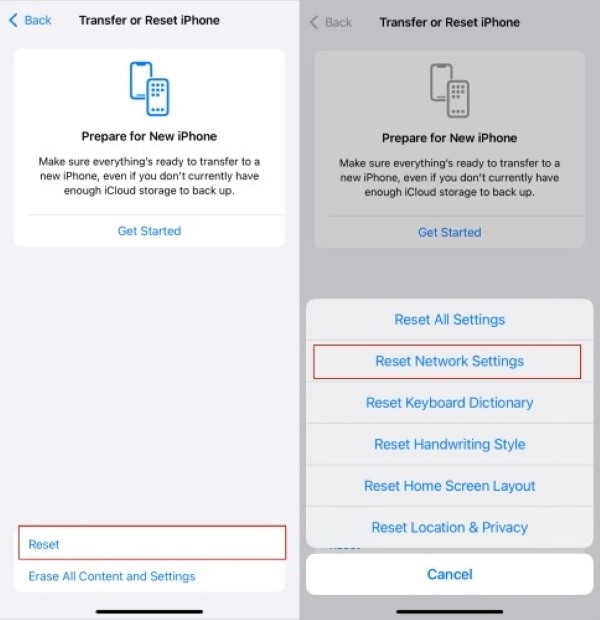
Zadejte heslo pro uzamčení obrazovky pro potvrzení operace. Váš iPhone se po restartu automaticky restartuje a znovu se připojí k Wi-Fi nebo zapne mobilní data.
Je důležité si uvědomit, že tato akce vymaže uložená hesla Wi-Fi a konfigurace VPN, ale neodstraní osobní údaje.
Žádost o sdílení polohy
Otevři Zprávy a vyberte kontakt, se kterým chcete sdílet svou polohu a chatovat.
Klepněte na avatar nebo jméno kontaktu v horní části. Vyberte Vyžádat si polohua z zobrazených možností vyberte Sdílet po dobu jedné hodiny, Sdílet do konce dne nebo Sdílet na dobu neurčitou.
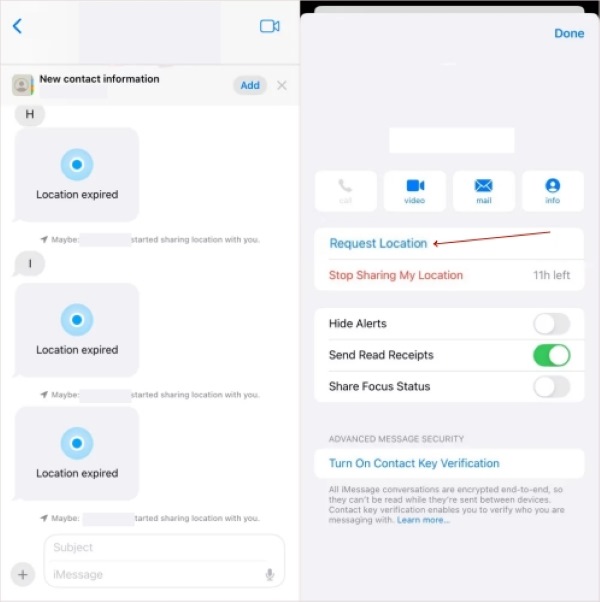
Pokud daná osoba neobdrží informace o poloze, doporučujeme, aby zkontrolovala, zda její nastavení služby Najít příjem polohy umožňuje.
Odhlásit se a přihlásit se k Apple ID
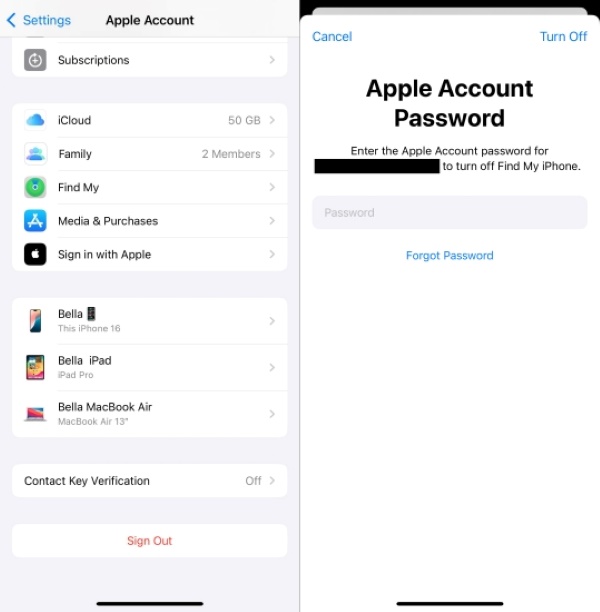
OTEVŘENO Nastavení a klepněte na své Apple ID nahoře. Přejeďte prstem dolů a klikněte Odhlásit se.
Po zobrazení výzvy zadejte heslo k Apple ID a zvolte, zda chcete uchovávat lokální data.
Po dokončení odhlášení se znovu přihlaste se stejným Apple ID.
Po úspěšném přihlášení přejděte na Najít moje potvrdit, že Sdílet moji polohu je zapnutá a vyberte aktuální zařízení jako aktivní zdroj polohy.
Restartujte iPhone
Stiskněte a podržte Napájení tlačítko a buď hlasitost současně tlačítko, dokud se na obrazovce nezobrazí posuvník vypnutí. Různé modely mají specifické způsoby ovládání.
Posunutím vypněte a počkejte přibližně 30 sekund.
Stiskněte a podržte Napájení tlačítko znovu, dokud se na obrazovce nezobrazí logo Apple a zařízení se nezapne.
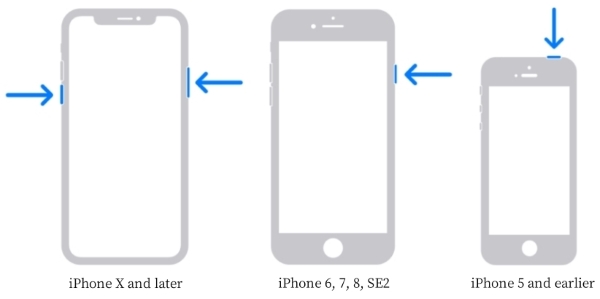
Restartování vymaže dočasnou mezipaměť systému a pomůže obnovit funkčnost.
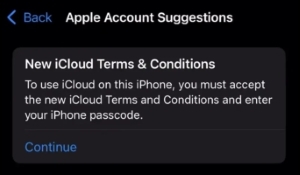
Souhlasím s podmínkami
OTEVŘENO Nastavení zjistit, zda Všeobecné obchodní podmínky V horní části se zobrazí výzva.
Klikněte pro vstup, pozorně si přečtěte a klikněte Souhlasit.
Pokud se výzva nezobrazí, můžete přejít na stránku Apple ID a zkontrolovat čekající aktualizace.
Část 4. Bonusové tipy: Nejlepší způsob, jak odemknout iPhone a obnovit sdílení polohy
Pokud je výzva „nepoužívá se žádné aktivní zařízení pro vaši polohu“ způsobena uzamčením Apple ID, aktivačním uzamčením iCloudu, zapomenutým přístupovým kódem obrazovky atd., pak běžná metoda nastavení nemusí problém vyřešit. V tomto případě můžete použít profesionální nástroj pro odemknutí iPhonu. imyPass iPassGo pro rychlé odblokování omezení a opětovné povolení funkce Najít a sdílení polohy.

Více než 4 000 000 stažení
Podpora více scénářů odemykání, včetně odemknutí Apple ID, odstranění hesla s obrazovky, mazání hesla s časem u obrazovky atd.
Obnovte přístup k zařízení během několika minut, i když zapomenete heslo.
Podporuje nejnovější iOS a zařízení, kompatibilní se všemi modely, včetně iPhonu 17.
Proces odemykání neodhaluje osobní údaje a odemkne se rychle.
Stáhněte si nejnovější verzi iPassGo a nainstalujte si ji do počítače. Připojte ke stejnému zařízení také svůj iPhone a vyberte Důvěra když se zobrazí výzva k vyskakování.
Na domovské stránce softwaru vyberte Odebrat Apple ID nebo jiné odpovídající režimy.

Postupujte podle pokynů na obrazovce, klepněte na Start tlačítko a software automaticky provede proces odemčení.

Po dokončení procesu zařízení ukončí původní stav propojení s účtem. Po dokončení odemčení se znovu přihlaste ke svému Apple ID a zapněte funkci Sdílet mou polohu, abyste aktivovali své aktuální zařízení.

Závěr
Ať už je důvod jakýkoli pro vaši polohu na iPhonu není použito žádné aktivní zařízení, nemusíte nechat tuto výzvu být překážkou pro sdílení vaší polohy. Profesionální nástroje jako imyPass iPassGo vám může pomoci rychle odemknout váš iPhone a obnovit spojení mezi vaším zařízením a lokalizačními službami v kritických okamžicích. Řešení problému je jen začátek a skutečným cílem je udržet váš iPhone v perfektním stavu, použitelný, ovladatelný a sdílitelný.
Samuel je vedoucí redaktor z imyPass. Je expertem na odemykání heslem. Má více než pět let zkušeností s psaním návodů na odemykání telefonů.
Horká řešení
-
Odemkněte iOS
- Recenze bezplatných služeb iCloud Unlock
- Obejít aktivaci iCloud pomocí IMEI
- Odebrat Mosyle MDM z iPhone a iPad
- Odeberte support.apple.com/iphone/passcode
- Recenze Checkra1n iCloud Bypass
- Obejít přístupový kód obrazovky zámku iPhone
- Jak na útěk z vězení iPhone
- Odemkněte iPhone bez počítače
- Obejít iPhone uzamčený pro vlastníka
- Obnovení továrního nastavení iPhone bez hesla Apple ID
-
Tipy pro iOS
-
Odemkněte Android
-
Heslo systému Windows


