



 Řešení
 Centrum podpory
 O nás
O nás Kontakt
Podrobný návod – Obnovte si heslo ještě dnes na webu iforgot.apple.com
 Samuel Spenser Zveřejněno dne 12. července 2025Odemkněte iOS3minutové čtení
Snažíte se stáhnout aplikaci nebo se přihlásit k iCloudu, ale najednou se zobrazí výzva k zadání hesla, které si nepamatujete. resetování hesla Apple ID, pokud jsem zapomenul/a se stává vaší jedinou nadějí. Ať už jste si nedávno změnili číslo, koupili si použitý iPhone nebo jste se nějakou dobu nepřihlásili, zablokování účtu Apple může být frustrující a rušivé. Naštěstí Apple poskytuje platformu pro samoobslužné obnovení prostřednictvím webových stránek iForgot. A pokud to nefunguje, existují k dispozici účinné alternativy. Tato příručka vás provede vším od použití oficiálního nástroje pro resetování až po odemčení zařízení, když obvyklé metody selžou.

V tomto článku:
Část 1. Co je to reset hesla iForgot Apple ID
Společnost Apple poskytuje služby uživatelům, kteří mají problémy s přístupem k Apple ID prostřednictvím oficiální webové stránky https://iforgot.apple.com, pomocí nástroje iForgot Apple ID Password Reset. Ať už jste zapomněli heslo, po příliš mnoha neúspěšných pokusech jste se zablokovali nebo ztratili přístup k důvěryhodným zařízením, tento online nástroj vás provede bezpečným procesem obnovení, který vám umožní resetovat vaše přihlašovací údaje a odemknout váš účet.
Význam vlastnictví Apple ID
Vaše Apple ID není e-mailové ID, ale identifikační číslo, které vás propojuje s celým ekosystémem Apple. Spojuje vaše informace a předplatné s:
• iCloud: Záloha, Poznámky, Fotografie, Kontakty atd.
• Obchod s aplikacemi a iTunes: Aplikace, Hudba, Nákup filmů.
• Najít: Zamykání a lokalizace vašich zařízení.
• Předplatné: Americké Apple ID se používá k přihlášení k odběru iCloud+, Apple Music, TV+, Fitness+ atd.
• Apple Pay a Peněženka: Digitální karty a bezpečné platby.
Co dělá iForgot
Služba iForgot eliminuje potíže, se kterými se uživatelé mohou setkat, protože pomáhá s:
1. Obnovení hesla v případě zapomenutí.
2. Odstranění stavu uzamčení účtů Apple ID, které byly uzamčeny z bezpečnostních důvodů.
3. Ověření identity se provádí prostřednictvím důvěryhodných zařízení, telefonních čísel a e-mailu.
4. Zahájení obnovy účtu, pokud ověřené možnosti nejsou k dispozici.
5. Pomoc s odstraňováním aktivačních zámků na zařízeních, která uživatelé vlastní a jsou považováni za právoplatné vlastníky těchto zařízení.
Kdy byste měli používat iForgot?
Zde jsou konkrétní situace, kdy je iForgot tou nejlepší volbou:
| Situace | Příklad |
| Zapomenuté heslo | Dlouho jste se nepřihlásili a nepamatujete si heslo k Apple ID. |
| Uzamčený účet | Příliš mnoho neúspěšných pokusů o přihlášení zablokovalo vaše Apple ID. |
| Žádný přístup k důvěryhodným zařízením | Ztratili jste iPhone a nemůžete přijímat kódy 2FA. |
| Aktivační zámek | Koupili jste si použitý iPhone, který je stále propojen s předchozím majitelem. |
| Zjištěna podezřelá aktivita | Dostali jste e-mail od společnosti Apple, že váš účet byl z bezpečnostních důvodů uzamčen. |
Bezpečnostní opatření za iForgotem
Apple klade důraz na soukromí uživatelů a iForgot není výjimkou. Zde je důvod, proč je bezpečný:
• Dvouvrstvé ověření (2LV): Zaručuje, že přístup k účtu je omezen na ověřené uživatele.
• Použití zařízení Apple k ověřování: Požádejte o ověření prostřednictvím zařízení Apple.
• Omezené pokusy: Blokuje pokusy o útok hrubou silou.
• Chráněný přenos dat: Chrání data během procesu resetování.
• Obnovení postupu obnovy: Apple zahájí proces bez ověření identity.
Příklad z reálného světa:
Scénář: Maria si upgradovala telefon, ale ztratila iPhone, ke kterému dostala nové číslo. Při přidávání nového telefonu zapomněla také heslo k Apple ID.
Řešení: Musela přejít na portál iForgot Apple, kde zadala svou e-mailovou adresu Apple ID a ověřila ji pomocí sekundárního e-mailu. Obnovení hesla jí umožnilo znovu získat přístup k iCloudu.
Klíčové poznatky
• Kdokoli se může zaregistrovat a používat iForgot jako spolehlivý nástroj pro obnovení, aby se zabránilo trvalé ztrátě přístupu k datům uloženým v uzamčených zařízeních a deaktivovaných účtech.
• Nevyžaduje kontakt na podporu Apple, což je ideální pro Obnovení hesla iCloud.
• Umožňuje bezpečné obnovení dat z deaktivovaných účtů a zařízení.
Část 2. Jak využít resetování hesla na iforgot.apple.com
Pokud zapomenete heslo k Apple ID, existuje několik způsobů, jak svůj účet obnovit. Jedním z nich je prostřednictvím webových stránek iForgot, které poskytují různé služby pomoci. správa Apple ID přístup a zabezpečení. Je to bezpečné a chrání vaše údaje. Níže jsou uvedeny kroky, které je třeba dodržet, abyste získali pomoc s resetováním hesla.
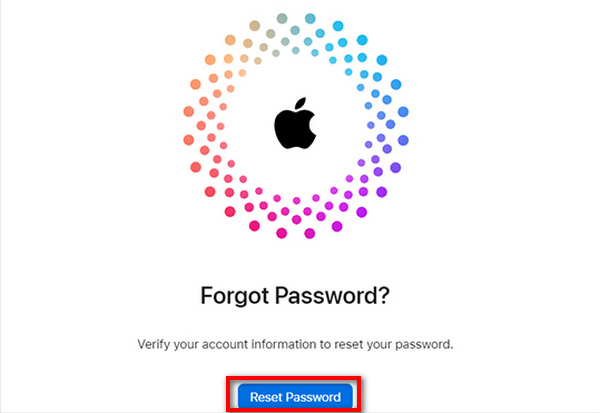
Otevřete internetový prohlížeč a přejděte na oficiální stránky: https://iforgot.apple.com. Jakmile jste na webových stránkách, klikněte na Obnovit heslo tlačítko pro spuštění procesu.
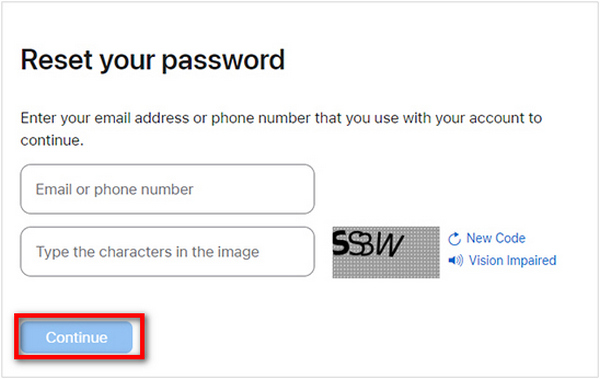
Zadejte e-mail, který jste použili k vytvoření Apple ID. Ujistěte se, že je zadán správně. Dokončete ověření CAPTCHA a klikněte Pokračovat.
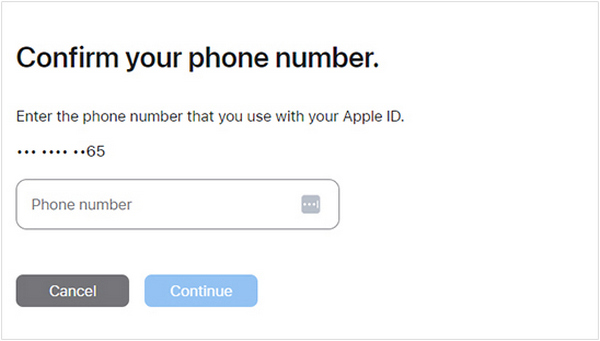
Chcete-li ověřit svou totožnost, zadejte telefonní číslo propojené s vaším Apple ID. Klikněte na Pokračovat pokračovat.
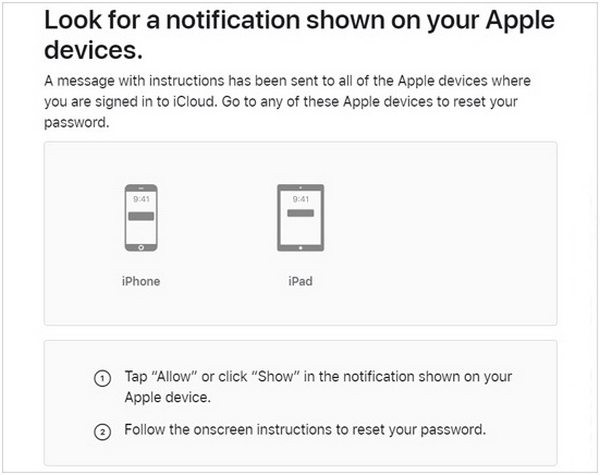
Vyberte, jak chcete získat ověřovací kód. Pokud se na vašem zařízení Apple zobrazí výzva, povolte.
Po zobrazení výzvy zadejte heslo zařízení, na kterém chcete resetovat heslo Apple ID. Poté zadejte jiné heslo Apple ID dle vlastního uvážení. Poté bude Apple ID nové a připravené k dalšímu použití.
Část 3. Výkonná alternativa pro resetování hesla na iforgot.apple.com
Ochranná známka a profesionálně známá, imyPass iPassGo nabízí snadné a účinné řešení, pokud z nějakého důvodu nemůžete resetovat heslo k Apple ID pomocí iForgot.apple.com nebo jste ztratili přístup ke svému iPhonu. Tento profesionální odemykač iOS dokáže zázraky, pokud jste zapomněli svůj přístupový kód, Apple ID nebo dokonce heslo k funkci Čas u obrazovky, a umožní vám bez námahy znovu získat přístup k vašemu zařízení.

Více než 4 000 000 stažení
iPassGo má jednoduché rozhraní, které snadno ovládá kdokoli a nevyžaduje žádné technické znalosti.
Rychle odstraňte zámky obrazovky nebo Apple ID jediným kliknutím.
Funguje s iOS 26, iPhonem 17, iPady a iPody.
Odemkněte si Apple ID, i když jste zapomněli heslo.
Bez námahy zakažte omezení a odstraňte profily nebo šifrování záloh.
Postupujte podle těchto jednoduchých kroků k odemčení zařízení pomocí imyPass iPassGo:
Stáhněte a nainstalujte imyPass iPassGo
V závislosti na vašich preferencích můžete navštívit oficiální stránky iMypass a stáhnout si aplikaci iPassGo do počítače se systémem Windows nebo Mac.
Vyberte režim ovládání pro odebrání Apple ID
Po otevření imyPass otevřete ovládací režim, který říká Odebrat Apple ID.

Připojení iPhonu/iPadu/iPodu k počítači
Pomocí kabelu USB připojte zařízení iOS k počítači. Nezapomeňte ověřit důvěryhodnost v počítači a naopak, pokud vás k tomu zařízení vyzve.

Smazání Apple ID na iPassGo
Klikněte na Start tlačítko. iPassGo odstraní krok Apple ID ze zařízení během několika minut.
Zabalit
Po smazání již zařízení nebude propojeno s předchozím Apple ID a bude připraveno k použití. Můžete si ho nastavit s novým Apple ID nebo ho používat osobně.

Závěr
Celkově vzato, Obnovení hesla na iforgot.apple.com nabízí spolehlivý způsob, jak obnovit své Apple ID, když jste zablokovaní. Ať už jste zapomněli heslo nebo jste si koupili použité zařízení, je to bezpečný první krok. A když to nestačí, nástroje jako iPassGo poskytují výkonné a uživatelsky přívětivé alternativy pro rychlé obnovení přístupu.
Samuel je vedoucí redaktor z imyPass. Je expertem na odemykání heslem. Má více než pět let zkušeností s psaním návodů na odemykání telefonů.
Horká řešení
-
Odemkněte iOS
- Recenze bezplatných služeb iCloud Unlock
- Obejít aktivaci iCloud pomocí IMEI
- Odebrat Mosyle MDM z iPhone a iPad
- Odeberte support.apple.com/iphone/passcode
- Recenze Checkra1n iCloud Bypass
- Obejít přístupový kód obrazovky zámku iPhone
- Jak na útěk z vězení iPhone
- Odemkněte iPhone bez počítače
- Obejít iPhone uzamčený pro vlastníka
- Obnovení továrního nastavení iPhone bez hesla Apple ID
-
Tipy pro iOS
-
Odemkněte Android
-
Heslo systému Windows


