



 Řešení
 Centrum podpory
 O nás
O nás Kontakt
Zapomenuté heslo k HP: Jak ho resetovat a znovu získat přístup k obsahu a nastavení
 Penny Warren Zveřejněno dne 13. března 2026Heslo systému Windows3minutové čtení
Je lepší používat notebook HP s heslem. Tímto způsobem můžete každý den chránit veškerý obsah a nastavení, která obsahuje. Neoprávněný přístup bude díky tomuto bezpečnostnímu prvku zablokován. Někteří uživatelé však heslo k notebooku HP omylem zapomenou. Když se to stane, nemůžete se k obsahu a nastavení dostat ani vy sami.
Jak se do něj dostat, když jsem zapomněl(a) heslo na notebooku HP? Máme pro vás řešení! Tento článek nabízí pět jednoduchých metod, jak na notebooku HP resetovat zapomenuté heslo. Přejděte níže a zjistěte podrobné informace k tomuto tématu.

V tomto článku:
- Část 1: Použití online účtu Microsoft (pro Windows 10/11)
- Část 2: Použití disku pro resetování hesla (pokud jste ho vytvořili)
- Část 3: Reset přes jiný administrátorský účet
- Část 4: Nástroj pro resetování hesla Windows
- Část 5: Funkce „Resetovat tento počítač“ (krajní řešení – můžete přijít o soubory)
Část 1: Použití online účtu Microsoft (pro Windows 10/11)
Můžeš resetujte notebook HP s vaším účtem Microsoft. Tento účet je doporučovaný a umožňuje vám na notebooku HP využívat bezplatné služby Microsoftu. Protože nemůžete svůj notebook HP používat, můžete k tomuto postupu využít náhradní zařízení. Navíc se při této metodě z notebooku HP nesmažou žádná data. Všechna data zůstanou nedotčena. Také není nutné vytvářet disk pro resetování hesla, abyste mohli heslo resetovat.
Jak odemknout notebook HP se zapomenutým heslem bez disku? Postupujte podle níže uvedených kroků a použijte k tomu svůj účet Microsoft.
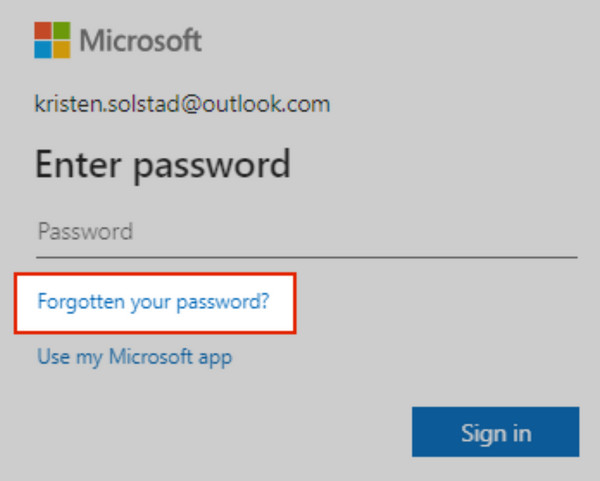
Otevři Obnovení hesla společnosti Microsoft účtu. Poté prosím do prázdných polí zadejte svůj účet Microsoft. Následně klikněte na tlačítko Zapomněli jste heslo pod sekcí Heslo.
Poté klikněte na další tlačítko na následující obrazovce. Poté zadejte svůj e‑mail a ověřte svou totožnost. Po ověření vytvořte nové heslo. Pomocí tohoto účtu pak můžete notebook HP odemknout.
Část 2: Použití disku pro resetování hesla (pokud jste ho vytvořili)
Disk pro resetování hesla je DVD, CD nebo USB flash disk, který vám umožní resetovat heslo notebooku HP, když ho zapomenete. Díky tomu nepřijdete o soubory ani nebudete muset znovu instalovat Windows. Disk pro resetování hesla však musí být vytvořen ještě předtím, než heslo zapomenete. Také funguje pouze pro stejný uživatelský účet. Navíc bude fungovat jen na stejném počítači. Vaše data zůstanou po resetování hesla pomocí tohoto disku nedotčena. Pokud jste disk vytvořili, použijte níže uvedené kroky k resetování hesla na notebooku HP pomocí disku pro resetování hesla.
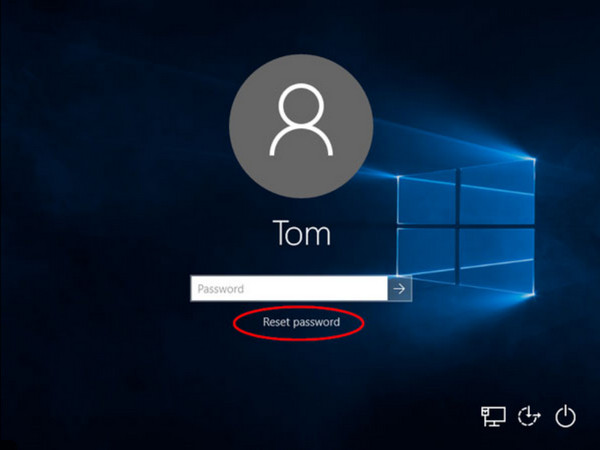
Zapněte notebook HP. Poté do něj vložte disk. Ujistěte se, že se nacházíte na přihlašovací obrazovce. Klikněte na tlačítko Obnovit heslo v dolní části u uživatelského účtu.
The Průvodce obnovením hesla otevře se obrazovka. Klikněte na tlačítko další . Vyberte disk a zadejte nové heslo. Heslo potvrďte a zvolte možnost další tlačítko. Nakonec klikněte na Dokončit knoflík.
Část 3: Reset přes jiný administrátorský účet
Uživatelských účtů na vašem notebooku HP může být více. K resetování zapomenutého hesla můžete využít jiný účet správce (administrátora). Tento jiný účet však musí mít administrátorská oprávnění. Pokud žádný takový účet neexistuje, nemůžete v postupu pokračovat. Postupujte podle níže uvedených kroků, jak odemknout notebook HP bez hesla.
Zapněte notebook HP. Poté se přihlaste pomocí jiného účtu, který má administrátorská oprávnění. Poté současně stiskněte klávesy Okna + R . Do pole napište výraz Kontrolní panel . Stiskněte klávesu Vstupte pro zobrazení programu.
Klikněte na položku Uživatelské Účty tlačítko a vyberte Spravovat jiný účet na obrazovce. Vyberte účet, u kterého jste zapomněli uživatelské heslo. Následně klikněte na tlačítko Změňte heslo . Poté zadejte nové heslo.
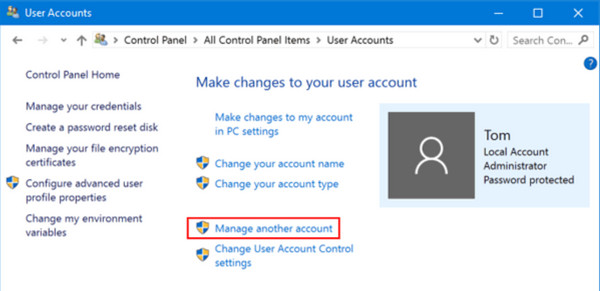
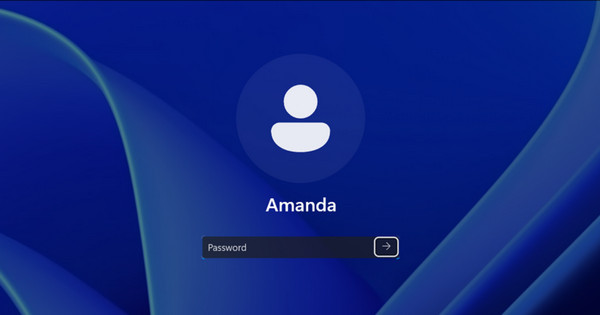
Klikněte na tlačítko Změnit heslo. Poté se z účtu odhlaste. Nakonec zadejte nové heslo k účtu, u kterého jste heslo zapomněli. Klikněte na tlačítko Šipka nebo stiskněte klávesu Enter pro přihlášení.
Část 4: Nástroj pro resetování hesla Windows
Někteří uživatelé notebooků HP si naopak nestihli vytvořit disk pro resetování hesla, než heslo omylem zapomněli. V takovém případě použijte imyPass Obnovení hesla systému Windows. Pomůže vám během několika sekund nebo minut vytvořit bootovací USB nebo CD/DVD disk pro resetování hesla. Tento nástroj je 100% funkční.
Tento nástroj třetí strany také dokáže odstranit administrátorský účet, běžný uživatelský účet i účet Microsoft na různých verzích Windows. Patří sem Windows 7/8/8.1/10/11. Můžete ho využít z různých důvodů – zapomenuté administrátorské heslo, koupený použitý notebook, zapomenuté heslo do Windows apod. Jak nástroj použít, zjistíte v níže uvedených krocích.
Zapněte počítač. Poté vyhledejte oficiální webové stránky imyPass Obnovení hesla systému Windows. Následně nástroj stáhněte, nainstalujte a otevřete v počítači, abyste mohli začít s procesem resetování.
Klikněte prosím na Vypálit CD/DVD nebo Vypálit USB tlačítko vpravo. Záleží na tom, jaký typ disku preferujete. Poté restartujte počítač a stiskněte klávesu F12 . Objeví se obrazovka Bota . Následně ji uložte a ukončete, abyste mohli pokračovat. Nástroj se znovu spustí.
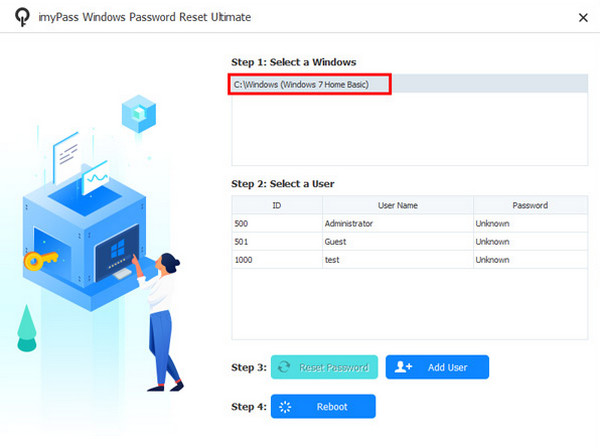
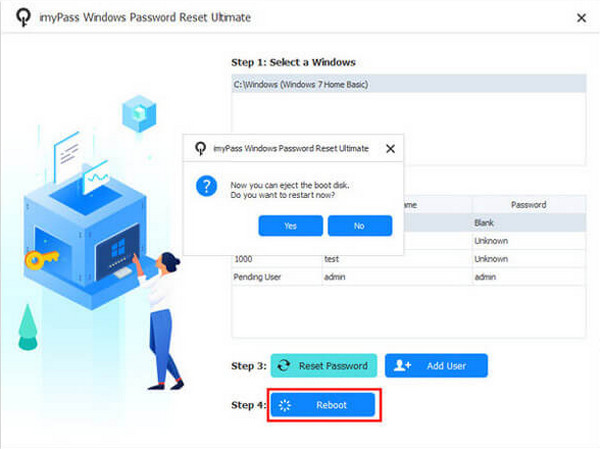
V horní části hlavního rozhraní vyberte Windows. Poté dole zvolte uživatelský účet. Klikněte na tlačítko Obnovit heslo . Zobrazí se malé okno. Kliknutím na Ano potvrďte. Potom klikněte na tlačítko Restartujte pro spuštění notebooku.
Část 5: Funkce „Resetovat tento počítač“ (krajní řešení – můžete přijít o soubory)
Pokud nemáte jinou možnost, můžete jako krajní řešení použít funkci Resetovat tento počítač. Při tomto postupu však můžete přijít o všechny své soubory. Postup je trochu náročnější. Nemějte obavy, s podrobnými kroky níže vám ho pomůžeme snadno provést.
Zapněte notebook HP. Poté klikněte na tlačítko Napájení na obrazovce. Následně stiskněte a podržte tlačítko Posun . Poté klikněte na tlačítko Restartujte . Následně budete přesměrováni na obrazovku Pokročilé spuštění Jídelní lístek.
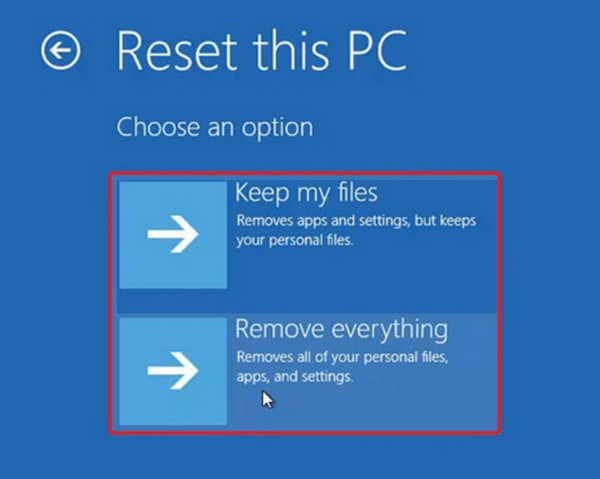
Klikněte prosím na Odstraňte problémy tlačítko na obrazovce. Poté klikněte na tlačítko Resetujte tento počítač tlačítko. Klikněte na Keep My Files . Pro dokončení postupu postupujte podle pokynů na obrazovce.
Závěr
Když omylem zapomenete heslo k notebooku HP, nemůžete získat přístup k jeho datům a nastavením. Tento článek vám ukázal pět rychlých způsobů, jak ho resetovat. imyPass Obnovení hesla systému Windows je tu proto, aby vám pomohl, když je heslo neznámé. Stáhněte si prosím nástroj, pokud se chcete dozvědět více o jeho funkcích.
Penny je vedoucí redaktorkou v imyPass. Zaměřuje se na objevování perfektních řešení pro GPS lokalizaci ve všech scénářích a má také zkušenosti s opravami počítačů.
Horká řešení
-
Heslo systému Windows
-
Tipy pro Windows
-
Opravit Windows
-
Tipy pro hesla

Obnovení hesla systému Windows
Obnovte účet správce/uživatele systému Windows
Stažení zdarma Stažení zdarma
