



 Řešení
 Centrum podpory
 O nás
O nás Kontakt
Obnovte své heslo k účtu Microsoft: tipy a průvodce řešením potíží
 Penny Warren Zveřejněno dne 10. dubna 2026Heslo systému Windows3minutové čtení
K účtům se dostanete jen tehdy, když prokážete svou totožnost, a i drobná chyba vás může zablokovat. Systém je navržen tak, aby bylo prokazování totožnosti co nejjednodušší, ale uživatelé přesto musejí kvůli bezpečnostním kontrolám nebo nesouladu údajů čekat. Pochopení toho, jak proces funguje, je klíčové k rychlému vyřešení problémů. Článek přehledně vysvětluje jednotlivé metody v logickém pořadí – od online obnovy přes reset z zařízení až po běžné potíže, které mohou proces přerušit. Obnovení hesla společnosti Microsoft Část 1. Jak online resetovat heslo k účtu Microsoft.

V tomto článku:
- Část 2. Jak resetovat heslo k účtu Microsoft na notebooku/PC s Windows
- Část 3. Řešení problémů, když reset hesla Microsoft nefunguje
- Část 4. Pro organizace a Microsoft 365
- Část 5. Jak se tomu v budoucnu vyhnout
- Pokud potřebujete změnit heslo k účtu Microsoft, měli byste postupovat bezpečně, krok za krokem. Microsoft při každém kroku ověřuje vaši identitu, aby váš účet zůstal v bezpečí. Když budete pečlivě následovat všechny kroky, znovu získáte přístup k účtu a vyhnete se uzamčení.
Část 2. Jak resetovat heslo k účtu Microsoft na notebooku/PC s Windows
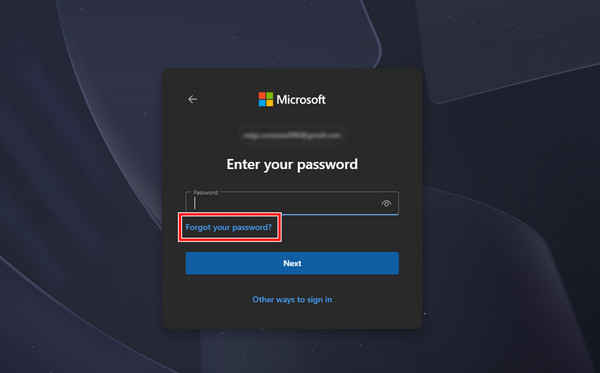
Chcete-li spustit proces resetování hesla, přejděte na přihlašovací stránku Microsoftu. Zvolte.
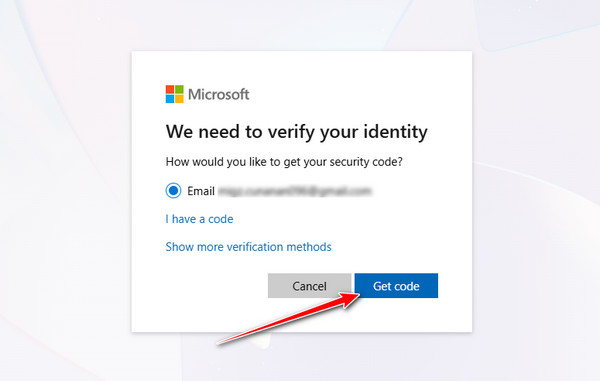
Pokud nejste na obrazovce pro zadání hesla, klikněte na Zapomenuté heslo? Chcete-li zahájit proces obnovení, zadejte svou e‑mailovou adresu, telefonní číslo nebo uživatelské jméno a klikněte na. Tím určíte, u kterého účtu chcete heslo resetovat. Obnovit heslo. Vyberte metodu ověření, abyste potvrdili svou totožnost. Bezpečnostní kód obdržíte na registrovanou e‑mailovou adresu nebo telefonní číslo. Po zvolení metody klikněte na. Je zásadní zvolit metodu, ke které máte aktuálně přístup, protože Microsoft ji použije k ověření vaší identity. další. Potvrďte svou žádost zadáním části e‑mailové adresy nebo posledních čtyř číslic registrovaného telefonního čísla podle pokynů. Klikněte na a zkontrolujte doručenou poštu e‑mailu nebo telefon kvůli ověřovacímu kódu. Tento krok funguje jen tehdy, když ho může dokončit skutečný vlastník účtu.
Zadejte ověřovací kód do příslušného pole, klikněte na a poté vytvořte nové heslo. Ujistěte se, že je nové heslo silné, jedinečné a splňuje bezpečnostní požadavky Microsoftu. Heslo potvrďte a znovu zvolte, abyste reset dokončili. další Po dokončení těchto kroků se můžete přihlásit novým heslem a znovu získat plný přístup k účtu. Pokud se tento problém v budoucnu objeví, reset hesla Microsoft proběhne rychleji a bezpečněji. Zvažte aktualizaci údajů pro obnovu a zapnutí vícefaktorového ověřování.
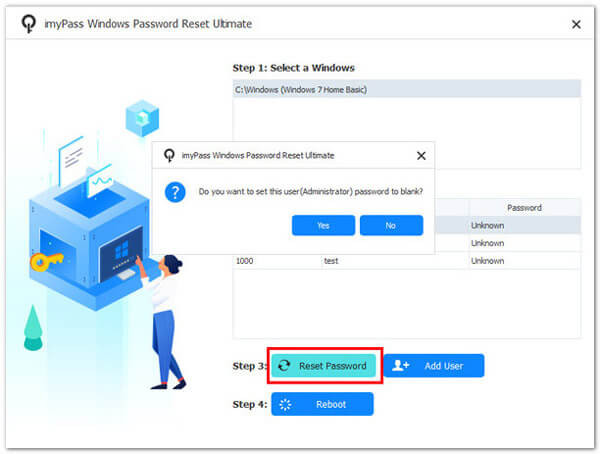
Pokud standardní způsob resetu hesla k účtu Microsoft nefunguje, může s obnovením přístupu pomoci specializovaný nástroj, například. Tato metoda je užitečná, když jste uzamčeni z notebooku nebo PC s Windows a nemůžete online ověřit svou totožnost. Funguje tak, že vytvoříte zaváděcí (bootovací) disk a heslo resetujete přímo v systému. Získejte kód Na funkčním počítači stáhněte a nainstalujte imyPass Windows Password Reset, spusťte program, vložte prázdný disk CD, DVD nebo USB flash disk a poté vytvořte resetovací disk hesla výběrem požadované možnosti a jejím vypálením.
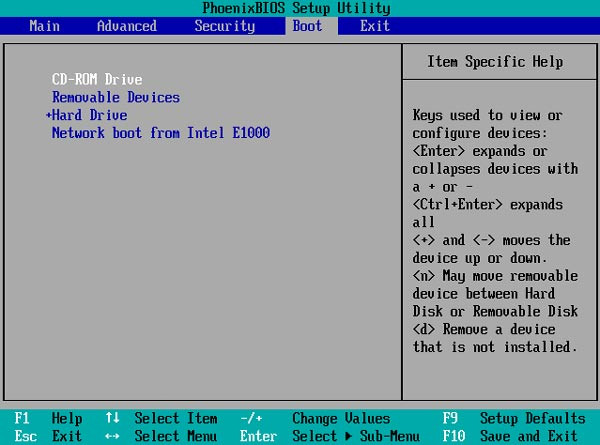
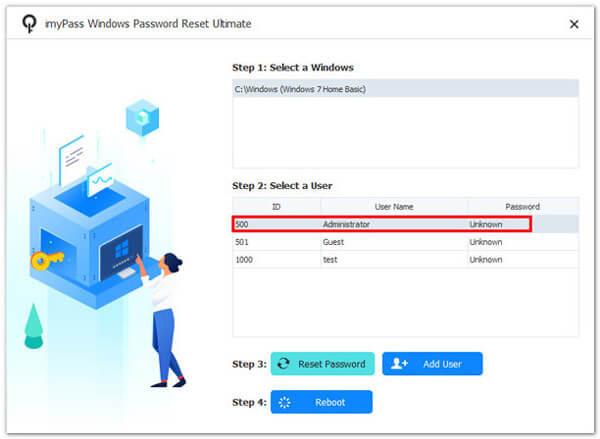
Vložte vytvořený resetovací disk do uzamčeného počítače, restartujte ho a stiskněte klávesy jako , přičemž mějte na paměti, že konkrétní klávesa se může lišit podle značky zařízení. další, Pomocí klávesnice zvolte vložený z možností spuštění (bootu), pokud se zobrazí, vyberte správné zařízení nebo možnost UEFI, poté stiskněte Enter a nechte systém restartovat do rozhraní nástroje. další Pokud je v počítači více než jeden operační systém Windows, vyberte ten, který chcete použít, a poté si prohlédněte všechny dostupné uživatelské účty.
Chcete-li znovu získat přístup k uzamčenému účtu, vyberte ho, klikněte na tlačítko, potvrďte akci pro vymazání hesla, poté vyjměte disk a restartujte počítač.
Část 3. Řešení problémů, když reset hesla Microsoft nefunguje
Tato metoda funguje dobře, když standardní možnosti obnovení selžou. Dále se dozvíte, jak vyřešit běžné problémy, které se při resetování hesla objevují. imyPass Obnovení hesla systému Windows Pokud proces resetování selže, problém často souvisí s chybami ověření, zastaralými údaji účtu nebo konflikty v systému. Níže jsou uvedeny nejčastější potíže a způsoby jejich řešení.
1. Když nechodí kód na e‑mail/telefon.
Pokud při online resetu hesla Microsoft nedostáváte ověřovací kód, nejprve zkontrolujte složku spam nebo nevyžádanou poštu a ověřte, že je číslo nebo e‑mail zadán správně. Zpoždění v síti a omezení na straně operátora mohou také zprávy blokovat. Počkejte několik minut a zkuste to znovu, nebo přepněte na jinou metodu ověření, pokud je k dispozici. Pokud problém přetrvává, použijte nástroj pro obnovu účtu a ověřte svou totožnost ručně. F12 nebo ESC vstoupit do Zaváděcí nabídka, 2. Informace pro obnovení jsou zastaralé nebo nedostupné.
Zastaralé údaje pro obnovení mohou zabránit dokončení resetu hesla pro Microsoft 365. Pokud už nemáte přístup k záložnímu e‑mailu nebo telefonnímu číslu, budete muset použít formulář pro obnovení účtu. Zadejte co nejvíce přesných informací, například předchozí hesla, nedávnou aktivitu nebo podrobnosti o účtu, abyste zvýšili šanci na ověření. Udržování údajů pro obnovení v aktuálním stavu je zásadní pro budoucí přístup. USB nebo CD/DVD 3. Když chyba říká, že účet Microsoft neexistuje.
Tato chyba se často objeví, když účet nikdy nebyl vytvořen nebo když je e‑mailová adresa zadána chybně. Ověřte pravopis, doménu a jiné formáty e‑mailu, které jste mohli použít při pokusu o reset hesla k účtu Microsoft. Ujistěte se také, že se přihlašujete ke správné službě Microsoft. Pokud byl účet vytvořen teprve nedávno, zkuste to znovu později, protože ještě nemusí být zcela synchronizován mezi systémy.
4. Smyčka při resetu hesla (stránka se znovu načítá nebo nepřijímá nové heslo) Obnovit heslo Smyčka při resetu může být způsobena problémem s mezipamětí prohlížeče, vypršeným sezením nebo bezpečnostním konfliktem. Pokud se při snaze zjistit, jak resetovat heslo Microsoft, stránka neustále znovu načítá, vymažte mezipaměť prohlížeče, přepněte na jiný prohlížeč nebo použijte anonymní/privátní okno. Také se ujistěte, že vaše nové heslo splňuje bezpečnostní požadavky Microsoftu, včetně délky a složitosti, aby nebylo odmítnuto.
Veřejný nástroj Microsoftu pro reset hesla obvykle nemůžete použít, pokud vám účet poskytuje zaměstnavatel nebo škola. Organizace tyto účty spravuje prostřednictvím interního adresáře, jako je Microsoft Entra ID, který řídí přístup, bezpečnostní zásady a metody ověřování.
Část 4. Pro organizace a Microsoft 365
Resetování hesla ve Windows 8.
je obvykle možné jen přes IT oddělení vaší firmy nebo samoobslužný portál, který vám správce nastavil. Některé společnosti povolují samoobslužný reset, ale jen pokud jste si předem zaregistrovali metody ověření, jako je ověřovací aplikace, telefonní číslo nebo pracovní e‑mail.
Pokud jste uzamčeni ze svého firemního účtu, začněte hledáním možnosti „Zapomenuté heslo“ na přihlašovací stránce vaší organizace. Pokud to nefunguje nebo možnost není k dispozici, obraťte se přímo na podporu IT. Ta má oprávnění obnovit přístup a bezpečně ověřit vaši totožnost.
Správci mohou také zavádět bezpečnostní zásady, jako je vícefaktorové ověřování, požadavky na složitost hesla a omezení počtu resetů, což může ovlivnit, jak a kdy znovu získáte přístup.
Proaktivním přístupem můžete svůj účet ochránit a ušetřit si čas i nervy. Použitím těchto postupů můžete svůj účet zabezpečit a snížit potřebu resetovat heslo k účtu Microsoft.
1. Udržujte informace pro obnovení aktuální
Ověřte, že máte záložní telefonní čísla a e‑mailové adresy aktuální. Tím zajistíte, že v případě zapomenutého hesla nebo potíží s ověřením obdržíte e‑mail pro reset hesla k účtu Microsoft. Nejčastější příčinou uzamčení účtu jsou zastaralé údaje pro obnovení, kvůli nimž se mnozí rozhodli smazat uživatelský účet Windows.
4. Password Reset Loop (Page Reloads or Doesn't Accept New Password)
A reset loop can happen due to browser cache issues, expired sessions, or security conflicts. If you are trying to learn how to reset a Microsoft password and the page keeps reloading, clear your browser cache, switch to a different browser, or use a private window. Also, ensure your new password meets Microsoft security requirements, including length and complexity, to avoid rejection.
Část 5. Jak se tomu v budoucnu vyhnout
You usually are unable to utilize Microsoft's public reset tool to change your password if your employer or school provides your account. An internal directory like Microsoft Entra ID, which regulates access, security guidelines, and authentication techniques, is used by an organization to manage these accounts.
Windows 8 password resets are typically only possible via the IT department of your company or a self-service portal that your administrator has set up. Self-service resets are permitted by certain companies, but only if you have pre-registered verification methods, such as an authentication app, phone number, or work email.n app.
Start by looking for a "Forgot password" option on the sign-in page of your company if you are locked out. If that doesn't work or isn't available, get in touch with your IT support staff directly. They have the authority to restore access and confirm your identity safely.
Administrators may also impose security-related regulations like multi-factor authentication, password complexity, and reset limits, which may have an impact on how and when you can get back in.
Pokud potřebujete změnit heslo k účtu Microsoft, měli byste postupovat bezpečně, krok za krokem. Microsoft při každém kroku ověřuje vaši identitu, aby váš účet zůstal v bezpečí. Když budete pečlivě následovat všechny kroky, znovu získáte přístup k účtu a vyhnete se uzamčení.
You are able to safeguard the account and save time and frustration by taking a proactive approach. You can protect your account and lessen the need for a Microsoft password reset by using these techniques.
1. Keep Recovery Information Updated
Verify that your backup phone numbers and email addresses are up to date. This guarantees that in the event that you forget your password or encounter problems with verification, you will receive a Microsoft account password reset email. The most frequent cause of lockouts is outdated recovery information, which is why many decided to delete the Windows account user.
2. Používejte silná, jedinečná hesla
Vytvářejte dlouhá hesla, kombinujte písmena, čísla a symboly a používejte jiná hesla než u ostatních účtů. Silná hesla snižují riziko napadení a zároveň usnadňují případné obnovení hesla k účtu Microsoft.
3. Zapněte vícefaktorové ověřování (MFA)
MFA přidává druhou vrstvu zabezpečení tím, že kromě hesla vyžaduje ověřovací kód nebo potvrzení v aplikaci. Pomáhá tak zabránit neoprávněnému přístupu a podporuje bezpečnější proces resetování hesla k účtu Microsoft.
4. Uchovávejte hesla v bezpečí
Používejte spolehlivý správce hesel pro sledování svých přihlašovacích údajů. Vyhněte se zapisování hesel na papír nebo jejich opakovanému používání u různých účtů, abyste mohli heslo k Microsoftu rychle resetovat bez zmatků. Pokud jste heslo zapomněli, existuje způsob, jak najít uložená hesla ve Windows aniž by bylo nutné klikat na možnost „zapomněli jste heslo“.
5. Pravidelně sledujte aktivitu účtu
Kontrolujte nedávná přihlášení, neúspěšné pokusy o přihlášení nebo bezpečnostní upozornění. Včasné odhalení podezřelé aktivity může zabránit zablokování účtu a v případě potřeby usnadní resetování hesla k účtu Microsoft.
6. Plánujte pro organizační účty
U pracovních nebo školních účtů se seznamte s postupy vašeho IT oddělení pro resetování hesel. Dodržování interních protokolů zajistí hladký proces resetování hesla k Microsoft 365 bez zbytečných prodlev.
7. Vyhněte se veřejným sítím během změny hesla
Heslo vždy resetujte v zabezpečené, soukromé síti. Veřejná Wi‑Fi může vystavit vaše přihlašovací údaje riziku, což může resetování online hesla k Microsoftu zkomplikovat nebo učinit nebezpečnějším.
8. Zkontrolujte a otestujte metody obnovení
Pravidelně ověřujte, zda váš záložní e‑mail, telefon nebo ověřovací aplikace fungují. Tím zajistíte, že jakékoli budoucí resetování hesla k Microsoftu bude rychlé, spolehlivé a bez stresu.
Zavedením těchto návyků snižujete riziko zablokování účtu a zajišťujete, že jakýkoli reset hesla, ať už osobního nebo organizačního, bude bezpečný, rychlý a efektivní.
Závěr
Obnovení přístupu k účtu nemusí být stresující, pokud dodržíte správné kroky a bezpečnostní opatření. Znalost toho, jak bezpečně resetovat heslo k účtu Microsoft vám umožní rychle obnovit přístup k účtu a současně chránit vaše osobní údaje. Tím, že budete mít aktuální údaje pro obnovení, používat silná hesla a zapínat bezpečnostní funkce, jako je vícefaktorové ověřování, snížíte riziko budoucího zablokování. Ať už heslo resetujete online, v systému Windows nebo prostřednictvím organizačních nástrojů, dodržování těchto osvědčených postupů dělá celý proces plynulým, bezpečným a spolehlivým.
Penny je vedoucí redaktorkou v imyPass. Zaměřuje se na objevování perfektních řešení pro GPS lokalizaci ve všech scénářích a má také zkušenosti s opravami počítačů.
Horká řešení
-
Heslo systému Windows
-
Tipy pro Windows
-
Opravit Windows
-
Tipy pro hesla

Obnovení hesla systému Windows
Obnovte účet správce/uživatele systému Windows
Stažení zdarma Stažení zdarma
