



 Řešení
 Centrum podpory
 O nás
O nás Kontakt
Jak provést změnu hesla na serveru Windows během několika minut [Rychle]
 Penny Warren Zveřejněno dne Červen 04, 2025Heslo systému Windows3minutové čtení
Už jste někdy byli zablokováni ze serveru, protože jste zapomněli heslo, nebo ještě hůř, uvědomili jste si, že je čas aktualizovat přihlašovací údaje, ale nevíte, kde začít? Pokud spravujete nebo podporujete Windows Server, je změna hesla součástí práce, ale může být překvapivě složitá, pokud neznáte správné kroky. Ať už je třeba zvýšit zabezpečení nebo pomoci kolegovi znovu získat přístup, je důležité vědět, jak provést... Změna hesla pro Windows Server Správné provedení vám může ušetřit čas, stres a dokonce i prostoje. Tato příručka vás celým procesem provede jasně a jednoduše.

V tomto článku:
Metoda 1. Změna hesla pro Windows Server resetováním
Pokud se vám nepodařilo přistupovat k serveru Windows Server nebo potřebujete resetovat heslo, imyPass Obnovení hesla systému Windows je bezpečné a snadné řešení. Nemusíte být technický expert – stačí postupovat podle jednoduchých kroků a během chvilky budete mít vše zpět ve svých rukou. Nástroj vám umožňuje vytvořit resetovací disk na CD, DVD nebo USB flash disku, abyste si mohli vybrat, co nejlépe vyhovuje vaší konfiguraci. Má také snadno použitelné rozhraní, které vás provede jednotlivými částmi procesu.
imyPass podporuje všechny verze Windows, včetně Windows Server 2008, 2012, 2016 a novějších. A co je nejlepší, proces resetování je bezpečný, takže vaše soubory a systém zůstanou chráněny. Pokud hledáte rychlý a spolehlivý způsob, jak změnit heslo správce v systému Windows Server 2012, pak vás níže uvedený tutoriál imyPass jistě dovede k úspěchu.
Zaškrtnutím tlačítka si stáhněte nejnovější verzi nástroje pro resetování hesla imyPass pro Windows. Po stažení jej nainstalujte do počítače podle pokynů pro konfiguraci.
Vyberte si možnost, která vám nejlépe vyhovuje. Nástroj vám umožňuje vytvořit disk pro resetování hesla pomocí Vypálit CD/DVD nebo a Vypálit USB flash disk. Před vložením do počítače použijte prázdný disk CD, DVD nebo USB – buď do mechaniky disku, nebo do portu USB. Po dokončení vypalování jej odpojte a stiskněte OK pokračovat.
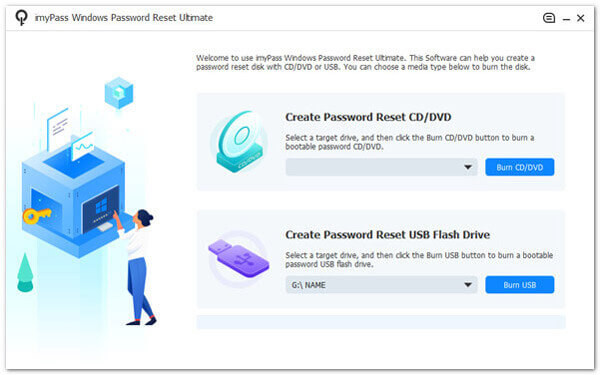
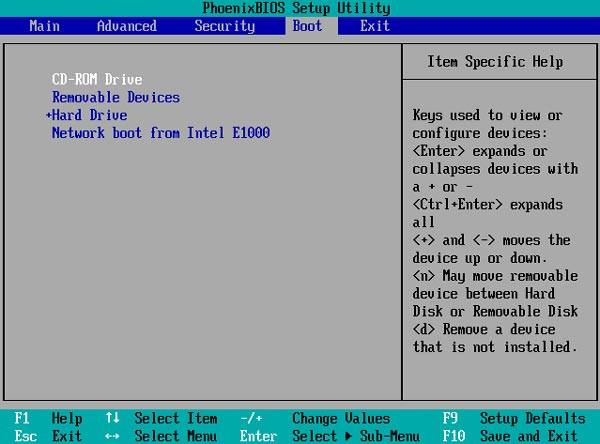
Vložte nově vytvořený resetovací disk do uzamčeného počítače. Restartujte zařízení a stiskněte F12 nebo ESC otevřete nabídku spouštění. Pokud používáte jiný model systému Windows, můžete vyhledat tlačítko, jehož stisknutím se dostanete do nabídky spouštění. V Zaváděcí nabídka, přejděte na Bota na kartě vyberte vložený disk nebo řídit, lis Vstupte, poté stiskněte F10 pro uložení změn a ukončení.
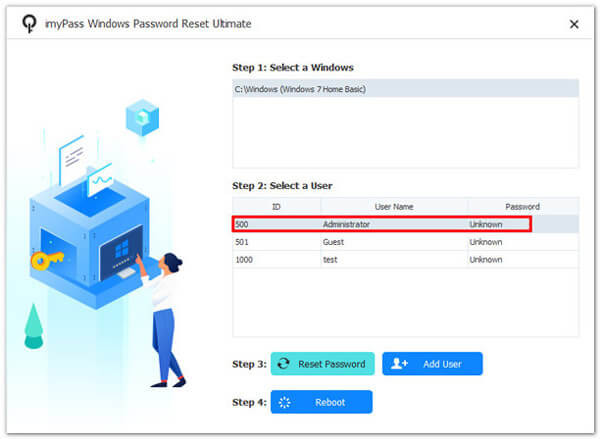
Vyberte verzi Windows, kterou chcete odemknout. Vyberte účet a klikněte na Obnovit heslo na další obrazovce a poté stiskněte OK potvrdit.
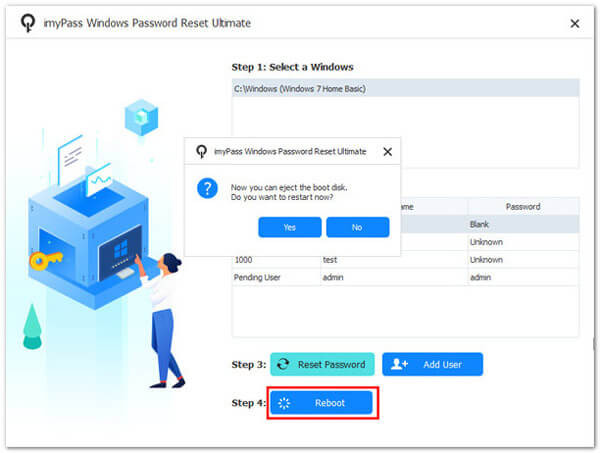
Jakmile je reset dokončen, můžete vyjmout disk nebo jednotku. Klikněte na Restartujte restartujte počítač. Odtud se můžete přihlásit nebo upravit jakákoli další nastavení.
Tato aplikace vám dává plnou kontrolu nad resetováním hesla systému Windows a nabízí plynulejší, rychlejší a uživatelsky přívětivější zážitek ve srovnání s PassFab 4WinKey a mnoho dalších alternativ na trhu. Díky vysoké míře úspěšnosti, snadno srozumitelným krokům a spolehlivému výkonu v různých verzích Windows vyniká jako nejlepší volba pro začátečníky i pokročilé uživatele, kteří potřebují rychlé řešení.
Metoda 2. Změna hesla systému Windows Server pomocí klávesové zkratky
Pokud jste přihlášeni do systému Windows Server 2019 a potřebujete aktualizovat heslo správce, je použití klávesové zkratky rychlou a přímočarou metodou. Tento přístup je obzvláště užitečný, pokud máte přímý přístup k serveru. klávesová zkratka kombinuje současně stisknuté klávesy pro efektivnější provedení určité akce. V tomto případě použijeme zkratku pro přístup k obrazovce pro změnu hesla.
Chcete-li změnit heslo správce v systému Windows Server 2019, postupujte takto:
lis Ctrl + Alt + Vymazat současně na klávesnici. Zobrazí se obrazovka s několika možnostmi. V seznamu možností klikněte na Změna hesla.
Objeví se nové okno. Zadejte své aktuální heslo do pole a poté zadejte nové heslo do dalších dvou polí pro jeho potvrzení.
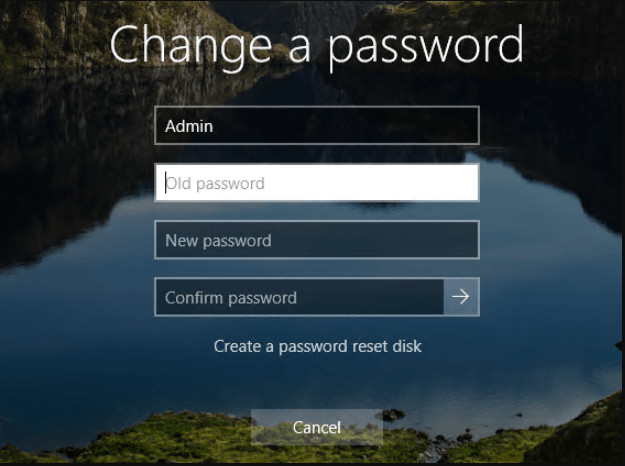
Chcete-li použít nové heslo, zaškrtněte políčko Šíp tlačítko nebo stiskněte VstuptePo úspěšné změně hesla se zobrazí ověřovací zpráva.
Po změně hesla se vrátíte na předchozí obrazovku. Nyní můžete nové heslo použít pro další přihlášení.
Poznámka: Pokud jste k serveru připojeni prostřednictvím protokolu Remote Desktop Protocol nebo RDP, standardní Ctrl + Alt + Vymazat zkratka nemusí fungovat podle očekávání. V takových případech použijte Ctrl + Alt + Konec místo toho pro přístup ke stejné nabídce, která umožňuje změnit nebo resetování hesla ve Windows 7.
Metoda 3. Změna hesla pro Windows Server pomocí poznámkového bloku
Poznámkový blok je primární textový editor, který je integrován s každou verzí systému Windows. I když se obvykle používá k psaní nebo úpravě prostého textu, můžete také spouštět jednoduché skripty. Tato metoda vám ukáže, jak pomocí Poznámkového bloku vytvořit rychlý skript, který pomůže obnovit nebo změnit heslo na vašem serveru Windows Server. To je užitečná možnost, pokud chcete změnit heslo domény na systému Windows Server 2012 z účtu, který má stále přístup správce.
Otevřete Poznámkový blok na serveru Windows. Zobrazí se kliknutím na nabídku Start, zadáním textu Poznámkový blok a stisknutím klávesy Enter. V okně Poznámkového bloku zadejte následující příkaz a nahraďte nové heslo heslem, které chcete nastavit.
nové heslo správce sítě pro uživatele sítě
Klikněte Soubor > Uložit jako, uložte soubor s příponou .bat a nezapomeňte změnit Uložit jako typ možnost Všechny soubory před kliknutím Uložit.. Například: resetpassword.bat
Klikněte pravým tlačítkem myši na soubor .bat, který jste právě vytvořili, a poté vyberte Spustit jako administrátorProvede se příkaz a resetuje se heslo správce.
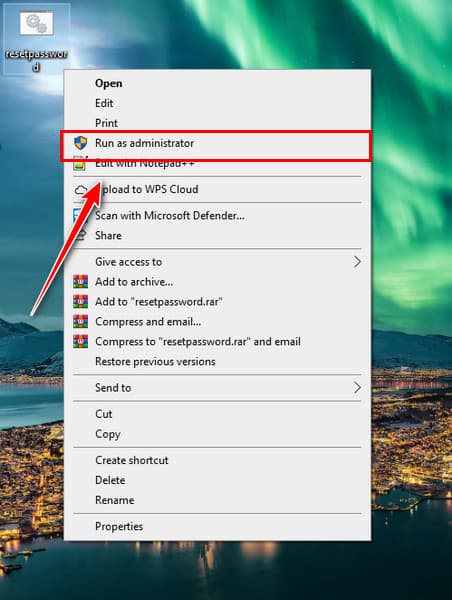
Po dokončení se můžete přihlásit pomocí nového hesla nebo pomoci jinému uživateli s přístupem k jeho doménovému účtu, což je obzvláště užitečné při změně hesla pro Windows Server 2012.
Poznámka: Tato metoda funguje pouze v případě, že jste přihlášeni s právy správce. Pokud jste zablokováni ze serveru, použijte místo toho metodu 1.
Závěr
Přístup k serverům je nesmírně důležitý pro udržení bezpečnosti vašeho systému. Heslo si můžete kdykoli resetovat pomocí nástroje, klávesové zkratky nebo jednoduchého skriptu, abyste měli kontrolu nad svým Windows Serverem.
Pokud někdy budete potřebovat Změna hesla správce v systému Windows Server 2019Tato řešení nabízejí rychlý a bezpečný způsob, jak to udělat, bez ohledu na vaši úroveň zkušeností. Stačí provést několik kroků a přístup získáte zpět během několika minut. Aktualizujte svá hesla a připravenost nástrojů a chraňte server.
Penny je vedoucí redaktorkou v imyPass. Zaměřuje se na objevování perfektních řešení pro GPS lokalizaci ve všech scénářích a má také zkušenosti s opravami počítačů.
Horká řešení
-
Heslo systému Windows
-
Tipy pro Windows
-
Opravit Windows
-
Tipy pro hesla

Obnovení hesla systému Windows
Obnovte účet správce/uživatele systému Windows
Stažení zdarma Stažení zdarma
