



 Opløsning
 Supportcenter
 Om os
Om os Kontakt
Sådan fabriksindstilles en låst Android for at fjerne skærmlåsen
 Gideon Byron Udgivet den 30. januar 2026Lås Android op3-min læsning
Mobiltelefoner er, ligesom Android-telefoner, sikre på grund af den skærmlåsefunktion, de indeholder. Du behøver ikke bekymre dig om dine data og oplysninger fra din Android-telefon, når du lader den være uden opsyn. Hvis personen ikke kender din adgangskode til låseskærmen, kan de ikke få adgang til din Android-telefon.
Men hvad nu hvis du ikke kan huske adgangskoden til din Android-telefons låseskærm? Dette problem vil være meget stressende, fordi du ikke kan låse den nævnte enhed op. Så du kan læse hele denne artikel for at Fabriksindstilling af en låst Android telefon. Den tilbyder seks hurtige metoder til den nævnte procedure. Fortsæt med at browse for at se deres fulde detaljer.

I denne artikel:
- Del 1. Nulstil en låst Android-telefon med knapper
- Del 2. Nulstil en låst Android-telefon online via Google Find min
- Del 3. Nulstil en låst Android-telefon ved hjælp af et professionelt værktøj
- Del 4. Nulstil en låst Android-telefon med sikker tilstand
- Del 5. Nulstil en låst Android-telefon via ADB-kommando
Del 1. Nulstil en låst Android-telefon med knapper
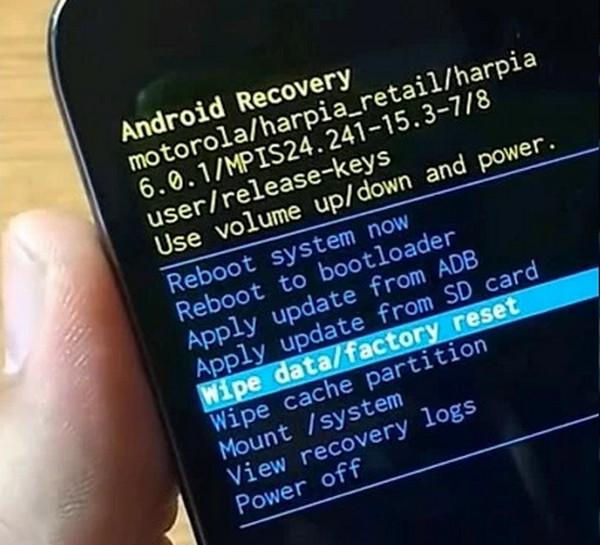
Android-telefonens gendannelsestilstand kan tilgås via dens fysiske knapper. Denne tilstand har en masse kommandoer, der kan bruges på din Android-telefon. Den omfatter genstart, sletning af cachepartitionen, fabriksnulstilling og mere. Det bedste ved den er, at den kan tilgås, når Android-telefonen er låst. Den gør det dog ikke omgå Google-låsenDu skal indtaste din Google-konto efter fabriksnulstillingen. Trinene nedenfor viser dig, hvordan du nulstiller en låst Android-telefon med dens knapper.
tryk og hold Strøm og Skrue ned sammen. Slip dem, når Android-telefonen slukker. Når Android-telefonen er slukket, skal du trykke på og holde Strøm og Skrue nedSlip knapperne, når genoprettelsesskærmen vises.
Brug Bind fysiske knapper til at vælge Fabriksindstilling eller Slet data/fabriksindstilling knappen. Bekræft proceduren bagefter, og genstart Android-telefonen for at slukke den. På denne måde afsluttes skærmbilledet for gendannelsestilstand.
Del 2. Nulstil en låst Android-telefon online via Google Find min
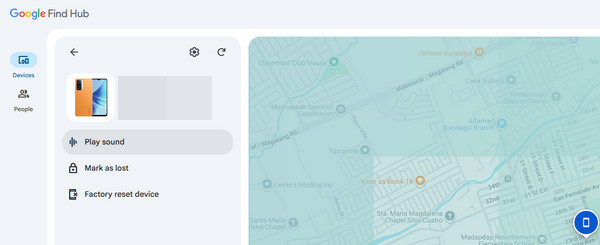
Google Find min enhed eller Find Hub er en gratis tjeneste, der tilbydes af Google. Den giver dig mulighed for at spore din placering i realtid med din GPS-placering. Denne gratis tjeneste kan også bruges til at nulstille din Android-telefon til fabriksindstillingerne. Men ligesom den foregående metode omgår den ikke Google FRP på din Android-telefon. Denne procedure bruger en stærk internetforbindelse. Følg nedenstående trin for at finde ud af hvordan.
Søg efter den officielle hjemmeside for Find Hub eller Find min enhedLog derefter ind på den tilknyttede Google-konto på din Android-telefon. Det digitale kortskærmbillede vil blive vist. Vælg venligst Enheder-knappen øverst til venstre.
Vælg Android-telefonens navn på skærmen. Vælg senere Fabriksindstillet enhed knappen fra listen over funktioner. Bekræft handlingen ved at vælge Slette knappen fra det lille vindue, der vises.
Del 3. Nulstil en låst Android-telefon ved hjælp af et professionelt værktøj
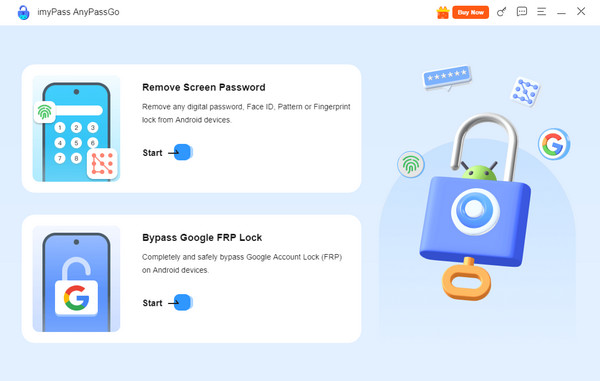
Du kan også bruge et professionelt værktøj til at fabriksnulstille en låst Android-telefon. imyPass AnyPassGo kan låse op for alle typer Android-skærmlåse. Det inkluderer fingeraftryk, pinkode, mønster, ansigtsgenkendelse, adgangskode og mere. Det vil slette din Android-telefon efter oplåsningsprocessen uden adgangskoder. I tidligere versioner af Samsung-modeller har du valget om at slette dine data eller ej. Værktøjet kan også bruges til at omgå Google FRP-låsen på din Android-telefon. Xiaomi, Huawei, Samsung og andre Android-telefonmærker understøttes. Trinene nedenfor hjælper dig med at bruge dette værktøj hurtigt.
Besøg imyPass AnyPassGo hjemmeside. Download derefter værktøjet til din computer og konfigurer det. Installer og start senere softwaren for at begynde at bruge det på din computer med det samme.
Klik på Start knappen under Fjern skærmadgangskode knappen øverst til venstre. Derefter bliver du bedt om at se de understøttede Android-telefonmærker af værktøjet. Vælg venligst mærket på din Android-telefon for at fortsætte.
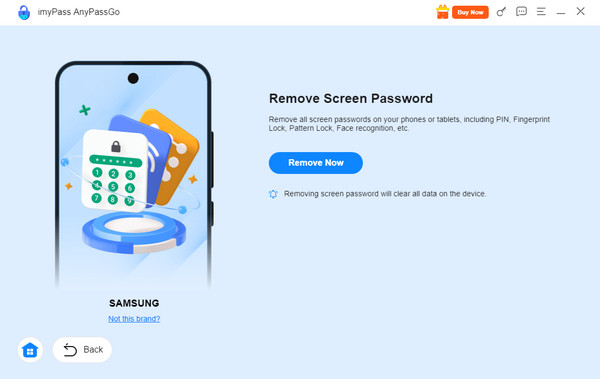
Du skal tilslutte din Android-telefon til din nuværende computer ved hjælp af en USB-kabel. Klik på Fjern nu knappen under beskrivelsen. På denne måde starter oplåsningsproceduren.
Del 4. Nulstil en låst Android-telefon med sikker tilstand
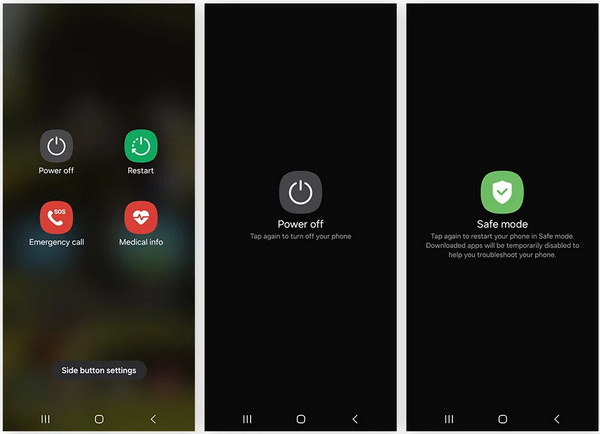
Sikker tilstand er en funktion på Android-telefoner, der giver dig mulighed for at omgå tredjepartsapps. Disse apps kan muligvis forstyrre din låseskærm. Denne tilstand kan tilgås med de fysiske knapper på din Android-telefon under opstart. Den kan omgå Face ID eller ansigtsgenkendelse, mønster, pinkode, adgangskode og flere skærmlåse.
Sikker tilstand er dog ikke permanent. Funktionen deaktiveres, når du slukker din Android-telefon. Hvis det er tilfældet, skal du sætte din Android-telefon i sikker tilstand igen. Her er trinnene til at sætte din Android-telefon i sikker tilstand.
Tryk og hold på Strøm fysisk knap og Skrue ned knapperne på din Android-telefon. Slip knapperne, når der vises muligheder på skærmen. Tryk venligst på Sluk knappen, og den vil blive bedt om i midten.
Tryk længe på Sluk knappen i midten. Derefter ændres knappen til Sikker tilstandTryk på den nævnte knap for at sætte din Android-telefon i fejlsikret tilstand.
Del 5. Nulstil en låst Android-telefon via ADB-kommando
Android Debug Bridge, eller ADB, er en kendt kommando, der giver din Android-telefon mulighed for at kommunikere med din computer. Denne kommandolinjeinstruktion muliggør forskellige opgaver på din Android-telefon. Den giver dig mulighed for at installere applikationer, aktivere fejlfinding, slette apps, overføre filer og meget mere. Den bruger Android SDK-platformværktøjerne til sine operationer.
Kommandoen kan også nulstille en låst Android-telefon. Denne procedure kræver dog professionelle færdigheder. Trinene nedenfor er detaljerede for at hjælpe dig med denne proces.
Tag dit USB-kabel, og brug det til at tilslutte din Android-telefon til computeren. Åbn derefter Kommandoprompt eller Terminal værktøjet på din computer. Skriv adb enheder kode ved hjælp af dit tastatur. Tryk på Enter-tasten for at kode den.
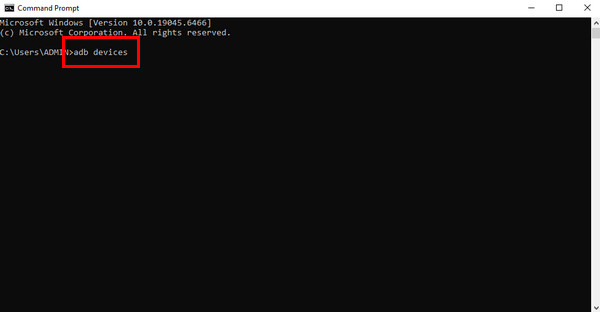
Kør adb shell rm /data/system/gesture.key kode. Alternativt kan du indtaste adb shell rm /data/system/password.key kode. De har den samme funktion på din Android-telefon.
Flere muligheder vil blive vist på din skærm. Indtast venligst adb genstart koden og følg instruktionerne på skærmen for at fabriksnulstille en Android-telefon ved hjælp af din computer med ADB-kommandoen.
Konklusion
Alt i alt lærer dette indlæg dig hvordan man nulstiller en låst Android-telefonDen foreslår seks dokumenterede måder at hjælpe dig med at nulstille din låste Android-telefon til fabriksindstillingerne. imyPass AnyPassGo er det bedste værktøj på listen. Det kan fjerne forskellige låsetyper på din Android-telefon, herunder pinkode, adgangskode, mønster og mere. Hvad venter du på? Download værktøjet nu!
Gideon er seniorredaktør fra imyPass. Han er ekspert i at oplåse telefoner og computere, og han har skrevet adgangskodevejledninger i imyPass i 3 år.
Hot løsninger
-
Lås Android op
-
Lås iOS op
-
Adgangskode tips
-
iOS-tip

