



 Opløsning
 Supportcenter
 Om os
Om os Kontakt
3 enkle måder at slå Find min iPhone fra fra en anden enhed
 Penny Warren Udgivet den 17. juni 2025Lås iOS op3-min læsning
Har du på et tidspunkt solgt, mistet eller erstattet din iPhone uden at bemærke, at Find min iPhone stadig var aktiv? Selvom denne funktion er beregnet til at beskytte din enhed, kan det være meget frustrerende, hvis du mister den eller simpelthen ikke kan trykke på knappen. Du prøver måske at hjælpe en ven med at nulstille sin gamle telefon, eller du har måske glemt at slå indstillingen fra, før du gav din. Uanset hvad er det nyttigt at vide hvordan man deaktiverer Find min iPhone fra en anden enhed.
Vi vil give instruktioner om en række metoder, startende med brug af iCloud.com og håndtering af iCloud på en Apple-enhed, samt hvad du skal gøre, når du er låst ude. Vi vil diskutere typiske problemer, såsom fastlåste aktiveringslåse eller adgangskodefejl, og tilbyde nyttige løsninger ved hjælp af tredjepartsværktøjer, herunder imyPass iPassBye.

I denne artikel:
Metode 1: Brug af iCloud.com (Bedst for alle brugere)
Den nemmeste måde at deaktivere Find min iPhone, når du ikke har din iPhone, er via iCloud.com. Takket være internettet kan du bruge denne metode på enhver enhed, du har, og du behøver ikke en fysisk iPhone. Den fungerer bedst for alle, der ikke længere er i besiddelse af deres enhed, men stadig ønsker at slå den fra på deres iCloud-konto. Sådan slår du Find min iPhone fra på en anden enhed ved hjælp af iCloud:
Åbn en webbrowser, besøg www.icloud.com, og indtast dit Apple-id og din adgangskode for at få adgang til din konto.
Når du er logget ind, skal du gå til Find iPhone fra menuen. Vælg Alle enheder øverst på skærmen, og vælg derefter den enhed, du vil fjerne.
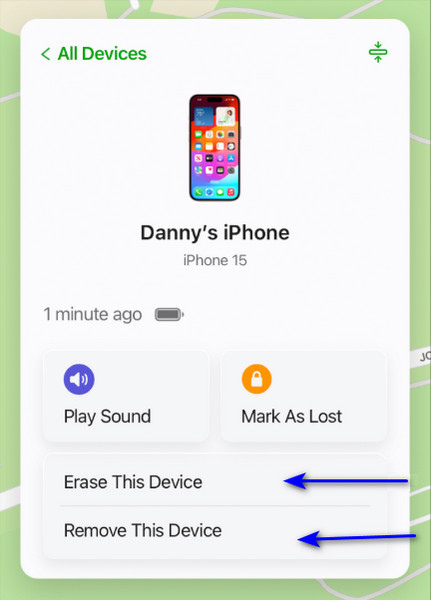
Hvis enheden er offline, skal du klikke på Fjern fra konto. Klik Slet iPhone hvis din enhed er online, og vælg derefter Fjern fra konto når sletningen er færdig. Vælg at bekræfte din flytning, hvorefter enhedens tilknytning til dit Apple-id vil blive fjernet.
Metode 2: Brug af en betroet iPhone (hvis du har adgang til en anden Apple-enhed)
Hvis du har en anden iOS-enhed, hvor du er logget ind med dit Apple-ID, f.eks. en iPhone eller iPad, du bruger, kan du slå Find min iPhone fra, selvom du ikke har din første telefon lige nu. Hvis din gamle enhed ikke længere er tilgængelig eller er blevet mistet, er det en bekvem måde at administrere den fra iCloud at finde serienummeret på denne måde. Sådan deaktiverer du Find min iPhone fra en anden enhed ved hjælp af en iPhone, du har tillid til:
Gå til Indstillinger app på din iPhone. Alle dine Apple ID- og iCloud-indstillinger kan justeres her.
Tryk på din Apple-id, som vises øverst på siden. Du kommer til kontooversigtssiden, hvor du kan se og styre alle enheder, der er forbundet til dit Apple-id.
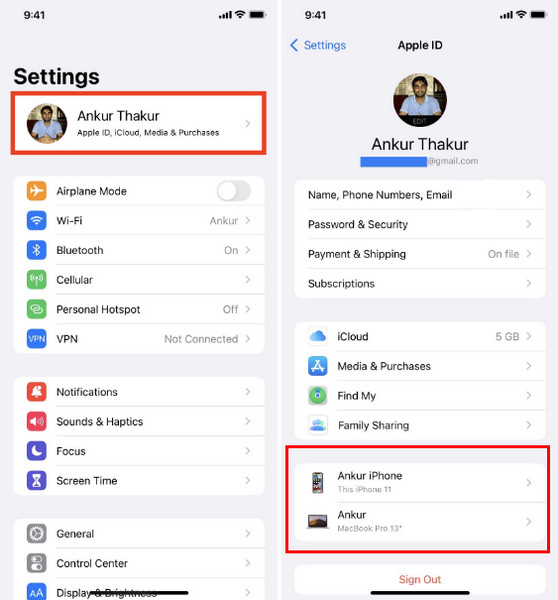
Gennemgå listen over telefoner, der er knyttet til din konto, indtil du finder den iPhone, du planlægger at stoppe med at spore.
Gå til den iPhone, du vil opdatere, og tryk på dens navn for at åbne dens enhedsmenu. Herfra kan du se oplysninger såsom model, serienummer og instruktioner om, hvordan du fjerner den.
Metode 3: Kontakt Apple Support (hvis du ikke kan få adgang til din konto)
Hvis du mister adgangen til dit Apple-id på grund af en glemt adgangskode, en inaktiv e-mail eller en låsning, skal du kontakte Apple Support for at få hjælp. Hvis du mister din enhed, kan de hjælpe dig med kontogendannelse og bekræfte, at du er den retmæssige ejer. Selvom denne proces kan tage lidt tid, er det den sikreste måde at beskytte dine oplysninger og fjerne Find min iPhone eksternt.
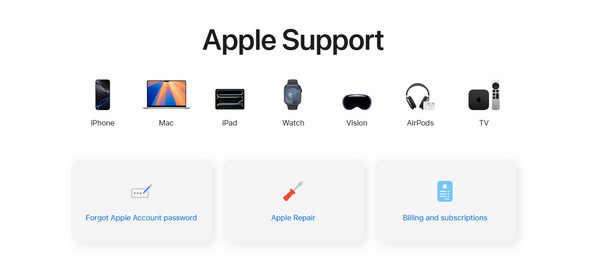
Gå først til support.apple.com og vælg Apple ID som emne. Et sæt enkle instruktioner vil hjælpe dig med at håndtere kontogendannelse eller anmode om fjernelse af enhed. Hav dit købsbevis eller din bekræftelse klar, så Apple kan tjekke, om du har købt varen. Når hverken iCloud eller en anden betroet enhed er en mulighed, fungerer dette bedst.
Almindelige problemer og løsninger
1. Find min iPhone slukker ikke
Nogle gange forbliver Find min iPhone aktiv, selv efter at brugerne har slukket den flere gange. En almindelig årsag til dette problem er, at man ikke kan kommunikere med servere på grund af et dårligt eller svingende internetsignal. Problemer med iOS kan medføre, at indstillingerne nogle gange ikke reagerer. Kontroller først, om dit Wi-Fi- eller mobilsignal er stærkt nok. Prøv derefter at genstarte din iPhone for at opdatere softwaren.
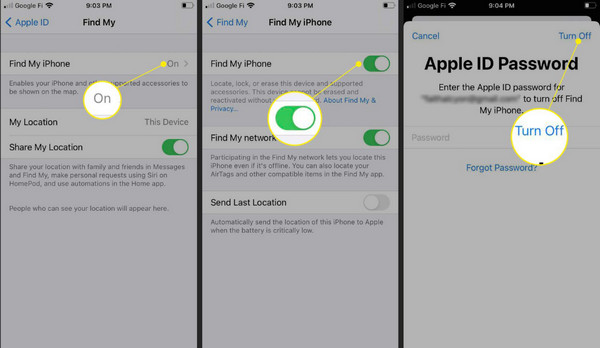
At holde din iOS-enhed opdateret til den nyeste version betyder, at du modtager fejlrettelser, der hjælper den med at fungere problemfrit. Find min opdaterer ikke din placering, prøv at opdatere den. Hvis du er låst ude af enheden eller ikke længere har den fysisk, er din eneste mulighed at slå Find min iPhone fra via iCloud.com eller en anden Apple-enhed, der er knyttet til din konto. Ved at låse op via fjernadgang kan du sikre dit Apple-id og bekræfte, at ingen andre kan få adgang til det, hvilket gør processen med at sælge eller genbruge sikker.
2. Aktiveringslås stadig TIL
Hvis du sletter din iPhone, vil aktiveringslåsen stadig fungere, og den originale Apple ID-adgangskode skal bruges for at bruge telefonen. Denne funktion er nyttig af sikkerhedsmæssige årsager, men den kan forårsage problemer, hvis du glemmer din adgangskode eller køber en brugt iPhone med Find min iPhone aktiveret.
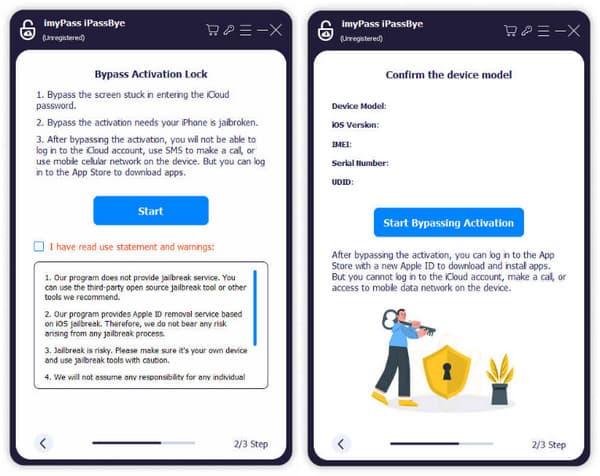
Når du ikke kan omgå aktiveringslåsen med dit Apple-id, imyPass iPassBye er et nyttigt værktøj til at låse enheden op og deaktivere Find min iPhone eksternt. Hvis brugerne ikke kan administrere deres konti fuldt ud, hjælper denne software dem med at gendanne deres enheder. Ikke desto mindre er det imod reglerne at bruge disse værktøjer på en enhed, du ikke ejer lovligt, og det kan resultere i problemer med loven.
3. Apple ID-adgangskode virker ikke
Et problem med din glemt Apple ID-adgangskode kan vises, hvis den er korrekt, og du oplever en synkroniseringsforsinkelse eller andre sikkerhedsproblemer på din konto. Forkerte loginforsøg mere end et vist antal gange kan låse din konto sikkert i et stykke tid. Gå til iforgot.apple.com for at nulstille din adgangskode sikkert som dit første skridt. Efter nulstillingen skal du prøve at bruge din konto igen og derefter fjerne Find min iPhone eksternt, hvis det er det, du har brug for.
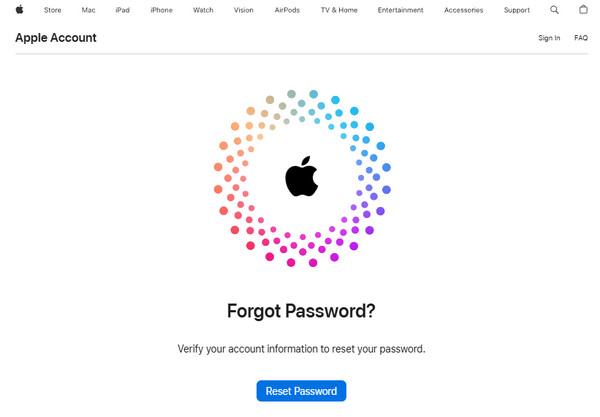
Hvis du fortsat oplever problemer med nulstilling af e-mails eller identitetstjek, er det bedste at kontakte Apple Support. De kan guide dig gennem kontogendannelse, bekræfte dit ejerskab af enheden og hjælpe dig med at slukke Find min iPhone via fjernadgang i tilfælde, hvor direkte adgang er umulig. Dette er med til at sikre ekstra privatliv, da det giver dig fuld kontrol over dine enheder igen.
Konklusion
Selv hvis du ikke er til stede, kan du lettere fjern Find min iPhone eksternt, så længe du har en Apple ID-konto. Hvis du har spørgsmål vedrørende dette emne, bedes du sende os en e-mail, så hjælper vi dig gerne med at løse dem.
Penny er seniorredaktør hos imyPass. Hun har fokuseret på at finde perfekte GPS-lokationsløsninger i alle scenarier og har også erfaring med at reparere computere.
Hot løsninger
-
Lås iOS op
- Gennemgang af de gratis iCloud Unlock Services
- Omgå iCloud-aktivering med IMEI
- Fjern Mosyle MDM fra iPhone og iPad
- Fjern support.apple.com/iphone/adgangskode
- Anmeldelse af Checkra1n iCloud Bypass
- Omgå adgangskoden til iPhone-låseskærmen
- Sådan Jailbreak iPhone
- Lås iPhone op uden computer
- Omgå iPhone låst til ejer
- Fabriksindstil iPhone uden Apple ID-adgangskode
-
iOS-tip
-
Lås Android op
-
Windows-adgangskode


