



 Opløsning
 Supportcenter
 Om os
Om os Kontakt
Sluk Tryk på Hjem-knappen for at låse op: Stop med at trykke og start med at tappe
 Samuel Spenser Udgivet den 26. august 2025Lås iOS op3-min læsning
Du holder din iPhone med fulde hænder, måske en taske i den ene og en kop kaffe i den anden. Du vil bare tjekke en besked. Men din telefon siger: "Tryk på Hjem for at låse op." Nu skal du flytte tingene rundt bare for at trykke på en knap akavet. Det lille trin kan blive rigtig irriterende med tiden, især når din Hjem-knap begynder at føles langsom eller holder op med at virke ordentligt.
Det er ulempen ved at trykke på Hjem for at låse op. Det lyder simpelt, men for mange er det bare i vejen. Hvis du har spekuleret på, "Kan jeg deaktivere dette?" Ja, det kan du! Og den gode nyhed er, at dette indlæg vil hjælpe dig med at gøre det. Vi viser dig, hvordan du gør. sluk for Hjem-knappen for at låse din enhed op med blot et blidt tryk. Det er hurtigere, mere gnidningsløst og meget mere praktisk. Lad os ordne det nu!

I denne artikel:
Del 1: Hvad er Tryk på Hjem for at låse op
Apple ændrede den måde, folk låser deres iPhones op på, da iOS 10 kom ud. Det var på det tidspunkt, at funktionen "Tryk på Hjem for at låse op" kom i brug. I stedet for at bruge den gamle "Swipe to Unlock"-bevægelse, trykker du nu bare på Hjem-knappen én gang for at vække og låse din iPhone eller iPad op.
Det fungerer på enheder som iPhone 6s, iPhone 7, iPhone 8, iPhone SE og de fleste iPads med en rigtig Home-knap. Når du har trykket på den, vågner skærmen op. Du kan derefter bruge din adgangskode eller Touch ID til at komme ind.
Det gør oplåsningen hurtig og nem. Det forhindrer også din telefon i at låse op ved en fejl i lommen. Men for nogle brugere kan det føles langsommere end blot at trykke på knappen. Derfor leder mange efter måder at slå den fra eller gøre den hurtigere. Du finder denne indstilling under Tilgængelighed, hvis du nogensinde vil ændre den.
Så hvis du vil låse en iPad op uden at trykke på Home-knappen, såvel som en iPhone, så tjek de følgende dele!
Del 2: Deaktiver Tryk på Hjem for at låse op
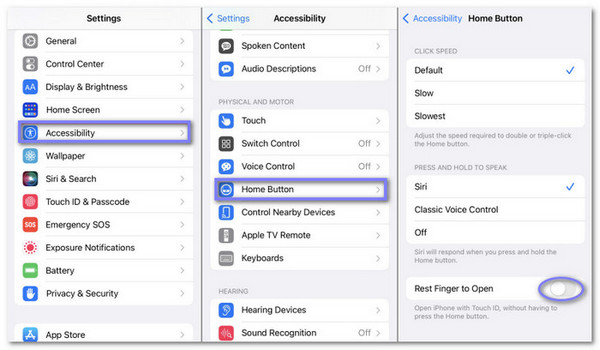
Hvis du er træt af at trykke på Hjem-knappen, hver gang du låser din iPhone op, kan du ændre det. Nogle iPhones lader dig låse skærmen op ved blot at hvile fingeren. Denne indstilling gør det hurtigere og nemmere at låse op. Den er en del af tilgængelighedsindstillingerne. Når du tænder den, behøver du ikke at trykke længere ned. Bare tryk let på Hjem-knappen, så åbner din telefon. Det er nyttigt, især hvis knappen bliver svær at trykke på.
Følg nedenstående trin for at lære, hvordan du slår Tryk på Hjem for at låse op fra:
Find Indstillinger appen på din iPhone og åbn den.
Rul ned og tryk GenerelDet er her, du kan ændre de fleste af din telefons systemindstillinger.
Indenfor Generel, tryk Tilgængelighed, og rul derefter igen og tryk på Hjem-knap.
Find nu en indstilling, der hedder Hvil fingeren for at åbne og tryk på kontakten ved siden af for at tænde den.
Når dette er aktiveret, behøver du ikke at trykke på Hjem-knappen for at låse din enhed op. Bare hvil fingeren på den.
Del 3: Sluk Touch ID for at låse op
Touch ID hjælper dig med at låse din iPhone op med dit fingeraftryk. Men ikke alle ønsker at bruge det, især hvis Touch ID virker ikkeMåske læser den ikke din finger godt, eller du kan bare godt lide at bruge en adgangskode. Du kan slå Touch ID fra kun til oplåsning og stadig beholde den til andre ting som App Store eller Apple Pay. Når den er slået fra, vil din iPhone i stedet bede om din adgangskode. Det er nyttigt, hvis du deler din telefon eller ønsker mere kontrol.
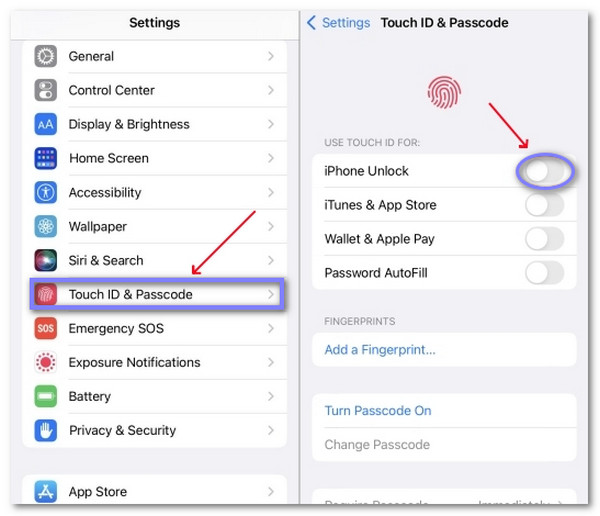
Find Indstillinger app på din iPhone. Tryk for at åbne den.
Rul lidt ned og tryk på Generel.
Rul derefter igen og tryk på Tryk på ID og adgangskodeDu vil blive bedt om at indtaste din adgangskode. Indtast din 4-cifrede eller 6-cifrede adgangskode for at fortsætte.
Se nu under den sektion, der siger BRUG TOUCH ID TILDu vil se en knap ved siden af iPhone Lås opBare tryk på knappen for at slukke den. Det er det. Din iPhone kan ikke længere låses op med Touch ID.
Hvis du slår Touch ID fra, skal du bruge din adgangskode til at låse din telefon op fremover. Du kan til enhver tid aktivere den igen, hvis du ombestemmer dig.
Del 4: Sådan låser du op iPhone med en ødelagt hjemknap
Hvis din iPhones hjemknap er i stykker, kan du føle dig fastlåst. Du kan ikke indtaste din adgangskode. Du kan ikke swipe. Du kan ikke komme ind. Så hvad skal man gøre for at låse iPhone op uden at trykke på hjemknappen? Der er en simpel løsning, og det er at bruge imyPass iPassGo.
Dette værktøj er lavet til at låse iPhones op, selv når Hjem-knappen ikke virker. Det kræver ikke, at du trykker på noget på din telefon. Brug blot din computer, tilslut din enhed, klik på et par knapper, og imyPass iPassGo fjerner adgangskoden for dig.
Du behøver ikke tekniske færdigheder. Du følger bare trinnene på skærmen. Det fungerer til alle iPhone-modeller. Det er også sikkert og pålideligt.
Først og fremmest skal du klikke på Gratis download knappen nedenfor for at hente installationsprogrammet. Når filen er gemt, skal du køre den. Følg den enkle installationsvejledning, indtil værktøjet er fuldt installeret på din computer.
Når værktøjet åbnes, skal du se på hovedskærmen og klikke på Tør adgangskodenDenne tilstand er lavet til at hjælpe dig med at låse din iPhone op, selvom Hjem-knappen ikke virker.
Brug dit Lightning-kabel til at forbinde din iPhone til computeren. Vent et øjeblik. Værktøjet scanner og kontrollerer din enhed. Når du er klar, skal du klikke på Start for at gå videre til den næste del.
Tjek oplysningerne på din skærm; de viser din iPhone-model og iOS-version. Hvis de er korrekte, skal du klikke på Start for at downloade firmwaren. Værktøjet vil hente den online og verificere den. Denne del tager kun et par minutter.
Nu er det tid til at fjerne adgangskoden ved at klikke på Lås op knappen, og et display vil dukke op, og du vil blive bedt om at skrive 0000Det betyder, at du accepterer at låse din enhed op. Indtast den, og vent et øjeblik, så klarer imyPass iPassGo resten. Snart vil din iPhone være låst op.
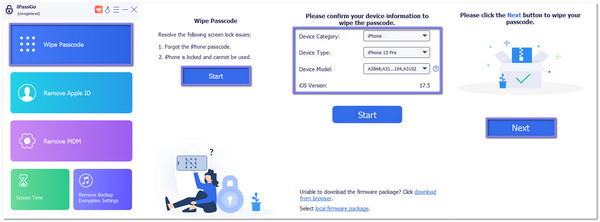
Det var det; imyPass iPassGo gør det nemt at låse din iPhone op, selvom din Home-knap er i stykker. Du kan også bruge den til låse op for en iPhone med en ødelagt skærm da du ikke kan indtaste din adgangskode, når din skærm er revnet, frosset eller ikke lader dig swipe eller trykke.
Konklusion
Sådan! Du har lært hvordan man Sluk for Hjem-knappen for at låse op din iPhone. Det gør tingene hurtigere og nemmere. Du kan nu bare hvile fingeren uden at trykke hårdt. Det hjælper også, hvis din Hjem-knap er svag eller ikke fungerer ordentligt.
Hvis din iPhone er låst, eller knappen er i stykker, kan du bruge den imyPass iPassGoDet er et simpelt oplåsningsværktøj, der fungerer uden at du behøver at trykke på noget. Det hjælper dig med at komme hurtigt og sikkert tilbage til din enhed.
Nu er du klar. Din iPhone føles mere brugervenlig, og du ved, hvad du skal gøre næste gang.
Samuel er seniorredaktør hos imyPass. Han er ekspert i oplåsning af adgangskoder. Han har over fem års erfaring med at skrive vejledninger om oplåsning af telefoner.
Hot løsninger
-
Lås iOS op
- Gennemgang af de gratis iCloud Unlock Services
- Omgå iCloud-aktivering med IMEI
- Fjern Mosyle MDM fra iPhone og iPad
- Fjern support.apple.com/iphone/adgangskode
- Anmeldelse af Checkra1n iCloud Bypass
- Omgå adgangskoden til iPhone-låseskærmen
- Sådan Jailbreak iPhone
- Lås iPhone op uden computer
- Omgå iPhone låst til ejer
- Fabriksindstil iPhone uden Apple ID-adgangskode
-
iOS-tip
-
Lås Android op
-
Windows-adgangskode


