



 Opløsning
 Supportcenter
 Om os
Om os Kontakt
Snapchat Login Oplåsning – Hurtige og effektive metoder
 Gideon Byron Udgivet den 28. januar 2026Adgangskode tips3-min læsning
"Min Snapchat-konto er låst, og jeg kan ikke få adgang til den. Hvordan låser jeg min Snapchat-konto op?"
Hvis din Snapchat-konto bliver låst, vil du ikke kunne logge ind, sende snaps, se stories eller interagere med andre brugere. Kontolåsninger kan ske af flere årsager, såsom mistænkelig loginaktivitet eller overtrædelser af Snapchats retningslinjer for fællesskabet.
For at hjælpe dig med at genvinde adgang, forklarer denne guide de almindelige årsager til, at Snapchat-konti bliver låst, og giver dig Snapchat-oplåsning metoder til både midlertidige og permanente Snapchat-låse.

I denne artikel:
- Del 1. Hvorfor er din Snapchat-konto låst?
- Del 2. Sådan låser du op for en midlertidigt låst Snapchat-konto
- Del 3. Sådan låser du op for en permanent låst Snapchat-konto
- Del 4. Sådan forhindrer du fremtidige Snapchat-låse
- Del 5. Sådan tjekker og gemmer du din Snapchat-loginadgangskode
- Del 6. Ofte stillede spørgsmål om Snapchat-oplåsning
Del 1. Hvorfor er din Snapchat-konto låst?
Hvorfor er din Snapchat-konto midlertidigt låst?
En midlertidig låsning betyder normalt, at Snapchat har registreret usædvanlige aktiviteter, såsom:
1. For mange handlinger på kort tid: Tilføjer mange venner, sender mange snaps eller deltager i mange grupper for hurtigt.
2. Brug af tredjepartsapps eller plugins: Apps som justerede Snapchat-versioner, bots eller automatiseringsværktøjer.
3. Log ind fra flere enheder eller IP-adresser: Især med proxyer eller VPN'er.
4. Mistænkelige loginforsøg: Gentagne mislykkede logins eller pludselige ændringer af placering.
5. At blive rapporteret af andre brugere: Hvis mange brugere har anmeldt dig, kan din Snapchat-konto blive midlertidigt låst.
Hvorfor er din Snapchat-konto permanent låst?
En permanent låsning betyder, at Snapchat mener, at en konto alvorligt eller gentagne gange har overtrådt dens regler. Almindelige årsager inkluderer:
- 1.Gentagne midlertidige låsninger uden ændring af adfærd.
- 2.Brug af uautoriserede tredjepartsapps efter advarsler
- 3.Afsendelse af spam, svindel eller phishing-beskeder.
- 4.Udføre krænkende, chikanerende eller hadefuld adfærd eller dele forbudt indhold.
- 5.Kompromitterede konti brugt til ondsindet aktivitet
Del 2. Sådan låser du op for en midlertidigt låst Snapchat-konto
Hvordan låser man en Snapchat-konto op, der er midlertidigt låst? En midlertidig låsning varer normalt 24 til 48 timer. Den udløses ofte af usædvanlig adfærd (hurtig tilføjelse af for mange venner) eller brug af uautoriserede tredjepartsplugins. Så når du venter på, at Snapchat låser din konto op, kan du også afinstallere uautoriserede apps eller plugins. Se den detaljerede vejledning nedenfor for at låse din Snapchat-konto op gratis.
Afinstaller uautoriserede apps
Slet alle justerede versioner af Snapchat (som Snapchat++, Phantom eller Wicked). Hvis du forsøger at låse din konto op på Snapchat, mens disse stadig er på din telefon, kan du udløse en permanent udelukkelse.

Vent den nødvendige tid
Forsøg ikke at logge ind gentagne gange. Hvis meddelelsen siger Midlertidig, skal du vente mindst 24 timer, før du prøver det officielle Snapchat-oplåsningsværktøj.
Brug det officielle Snapchat-oplåsningsværktøj
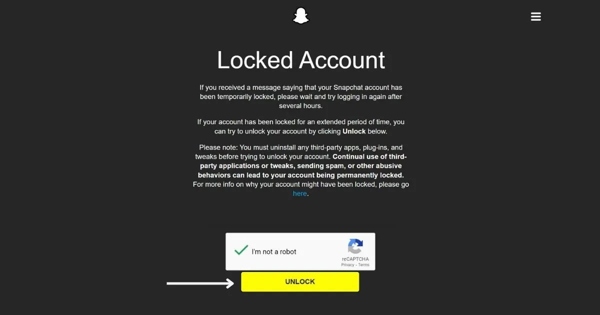
Åbn en webbrowser på din computer eller telefon, og besøg Snapchats oplåsningsside: accounts.snapchat.com/accounts/unlock
Log ind med dit brugernavn og din adgangskode, og klik derefter på det gule Lås op knap for at låse Snapchat-kontoen op.
Bekræft din Snapchat-konto
Når din Snapchat-konto er låst op, skal du straks bekræfte din e-mail og dit telefonnummer for at tjekke deres status.
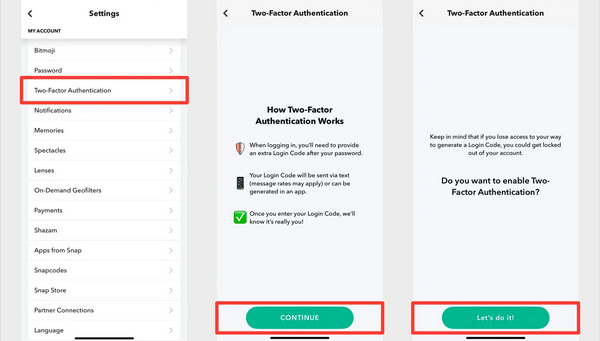
Når din Snapchat-konto er låst, fjernes tofaktorgodkendelse (2FA) også, så husk at aktivere tofaktorgodkendelse (2FA) for at forhindre fremtidige sikkerhedsflag.
Del 3. Sådan låser du op for en permanent låst Snapchat-konto
Du undrer dig måske over, hvordan du låser en Snapchat-konto op, der er permanent låst. Dette er en meget udfordrende situation, og det betyder, at din konto nu er i en kritisk tilstand. Hvis din skærm viser "Din konto er blevet permanent låst", vil standardværktøjet til oplåsning af Snapchat ikke virke. Din eneste mulighed er den officielle appelproces.
Gå til appelskærmen på Snapchat
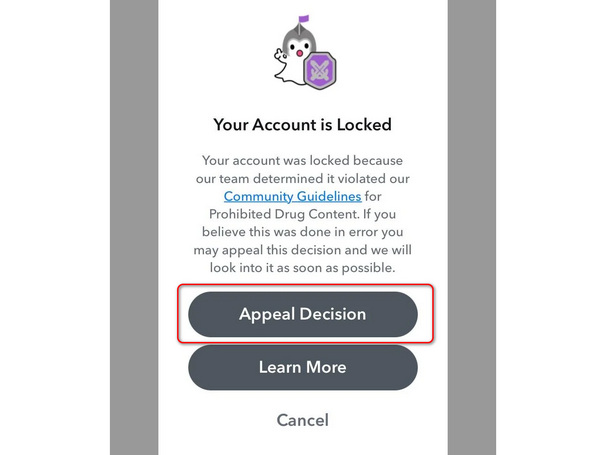
Åbn Snapchat-appen, og prøv at logge ind. Når meddelelsen "Permanent låst" dukker op, skal du kigge efter en knap, der siger "Appel afgørelse".
Bemærk:
Hvis denne knap ikke vises, er din konto ikke berettiget til appel (normalt på grund af alvorlige overtrædelser som f.eks. ulovlig aktivitet).
Indsend din sag
Tryk på Appelafgørelse knappen og giv en klar og høflig forklaring. Du bør forklare, at du ikke var klar over forseelsen, f.eks.:
"Jeg mener, at min konto er blevet kompromitteret", eller "Jeg var ikke klar over, at et specifikt plugin overtrådte vilkår, og jeg har nu slettet det".
Vent i 30 dage
Det tager op til 30 dage for Snapchat at gennemgå din appel og afgøre, om din Snapchat-konto er låst op.
Du modtager en e-mail eller en notifikation i appen, når gennemgangen er færdig. Du kan kun få én appel. Hvis den afvises, er kontoen væk for altid.
Del 4. Sådan forhindrer du fremtidige Snapchat-låse
Når du er færdig med at låse Snapchat op, bør du foretage nogle verifikationer og indstillinger for at beskytte din Snapchat-konto mod fremtidige låse.
1. Bekræft din konto: Sørg for, at dine profiloplysninger, tilhørende e-mail og telefonnummer samt andre oplysninger er korrekte.
2. Aktivér tofaktorgodkendelse: Tofaktorgodkendelse (2FA) er meget nødvendig for at beskytte alle konti. Det kan reducere risikoen for hacking. Derudover kan 2FA mindske risikoen for, at din konto bliver låst, når du logger ind på din Snapchat-konto fra forskellige enheder.
3. Forbliv officiel: Download og brug Snapchat-appen fra officielle kilder som App Store, Google Play og flere.
Undgå Snapchat-oplåsningssvindel
Måske har du set kommentarer på sociale medier som "Kontakt [Navn] på Instagram, de har låst min konto op!", men de er svindlere. Ingen kan manuelt indtaste Snapchats database for at låse en Snapchat-konto op, undtagen officielle Snap Inc.-medarbejdere gennem den formelle appelproces.
Mere læsning:
Del 5. Sådan tjekker og gemmer du din Snapchat-loginadgangskode
Ifølge vores forskning skyldes de fleste brugere, der støder på problemet med, at Snapchat-konti er låst, flere forkerte adgangskoder. Det kan ikke afvises, at en stærk og kompliceret adgangskode er svær at blive hacket. Ejeren kan dog også glemme det. For at undgå, at Snapchat bliver låst igen, må du hellere gemme din adgangskode effektivt. Fra dette tidspunkt anbefaler vi imyPass iPhone Password Manager.

4.000.000+ downloads
Sikkerhedskopier din Snapchat-adgangskode hurtigt på din iPhone.
Se og administrer nemt konti og adgangskoder.
Understøtte en bred vifte af konti og adgangskoder.
Kompatibel med de nyeste versioner af iOS, iPhones og iPad.
Her er processen til at administrere og sikkerhedskopiere din adgangskode for at undgå låst Snapchat på din iPhone:
Tilslut til din iPhone
Kør den bedste iPhone-adgangskodehåndtering, når du har installeret den på din computer. Tilslut derefter din iPhone til din computer med et Lightning-kabel. Så længe din enhed genkendes, skal du klikke på Start knappen for at begynde at scanne adgangskoder på din iPhone.

Se Snapchat-adgangskoden
Når adgangskodescanningen er færdig, vil du blive ført til forhåndsvisningsvinduet. Vælg de ønskede adgangskodetyper. For at se din Snapchat-adgangskode skal du vælge Web- og app-adgangskode. Adgangskoderne er som standard krypteret. Klik på øje knappen ved siden af Snapchat-adgangskoden, og du vil se detaljerne.

Sikkerhedskopier din Snapchat-adgangskode
For at forhindre Snapchat i at blive låst igen, skal du vælge din adgangskode og klikke på Eksport knappen i nederste højre hjørne. Vælg derefter et korrekt filformat, efterlad et filnavn, indstil en destinationsmappe, og gem sikkerhedskopien.

Ofte stillede spørgsmål.
-
Er en Snapchat SS06-udelukkelse permanent?
Ja. En Snapchat SS06-udelukkelse er generelt permanent. Det er en udelukkelse på enhedsniveau, hvilket betyder, at Snapchat har blokeret din telefon fra at få adgang til tjenesten på grund af alvorlige eller gentagne overtrædelser. Snapchat ophæver normalt ikke SS06-udelukkelser, og det hjælper ikke at geninstallere appen eller nulstille enheden. I de fleste tilfælde er den eneste måde at bruge Snapchat igen på med en anden, ikke-udelukket enhed.
-
Hvordan slipper man af med enhedsblokering på Snapchat?
Du kan generelt ikke fjerne en Snapchat-enhedsudelukkelse (SS06), når den først er anvendt. Snapchat behandler den som permanent eller ubestemt. De eneste legitime muligheder er at indsende en appel eller bruge en anden enhed.
-
Hvordan omgår man Snapchat-fejl ss07?
SS07 betyder normalt, at Snapchat har registreret mistænkelige aktiviteter. Det er også en midlertidig låsning. Du skal bare logge ud og vente 24-48 timer, deaktivere VPN eller proxy, fjerne tredjeparts Snapchat-apps eller -plugins og derefter logge ind på din Snapchat-konto i den officielle Snapchat-app for at se, om din Snapchat-konto er låst op.
Konklusion
Oplåsning af Snapchat-login er ikke svært. Nøglen er at bruge kontoen normalt og nøje følge Snapchats regler og brugsbetingelser. Hvis din Snapchat-konto er permanent låst, bør du indsende en ærlig og velbegrundet appel for at anmode om kontogendannelse.
Når du har låst din Snapchat-konto op, bør du straks aktivere tofaktorgodkendelse for at beskytte din konto. Værktøjer som f.eks. imyPass iPhone Password Manager kan også hjælpe dig med at gemme og administrere dine adgangskoder sikkert, hvilket reducerer risikoen for hacking eller låsning af Snapchat-kontoen forårsaget af glemte login-adgangskoder.
Gideon er seniorredaktør fra imyPass. Han er ekspert i at oplåse telefoner og computere, og han har skrevet adgangskodevejledninger i imyPass i 3 år.
Hot løsninger
-
Adgangskode tips
- 5 bedste adgangskodefindere til Instagram
- 10 bedste adgangskodefremvisere til trådløst netværk
- Skift e-mail-adgangskoder på iPhone
- Nulstil eller skift en glemt Twitter-adgangskode
- Sådan gendannes eller nulstilles Instagram-adgangskode
- Løsninger, når du har glemt TikTok-adgangskoden
- Gendan eller skift Discord glemt adgangskode
- Sådan nulstiller du nøgleringadgangskoder
- Gennemgang af Microsoft Edge Password Manager
- 5 bedste anbefalinger til iPhone Password Manager
-
Windows-adgangskode
-
Lås iOS op
-
Lås Android op


