



 Opløsning
 Supportcenter
 Om os
Om os Kontakt
Sådan løser du problemet med, at App Store bliver ved med at bede om adgangskode på iOS
 Samuel Spenser Udgivet den 4. juli 2025Lås iOS op3-min læsning
"Min iPhone 17 Pro Max App Store beder altid om at indtaste din Apple ID-adgangskode til gratis apps. Hvordan stopper jeg pop op-vinduet?" iPhone- og iPad-brugere skal downloade og købe apps fra App Store. Hver gang du downloader apps, skal App Store bekræfte din identitet via din Apple ID-adgangskode, Face ID eller Touch ID. Hvis App Store bliver ved med at bede om adgangskoden, kan du ikke installere noget. Denne artikel hjælper dig med at løse dette problem hurtigt.

I denne artikel:
Del 1: Hvorfor App Store bliver ved med at bede om adgangskode
App Store anmoder om din adgangskode for at sikre, at du er den faktiske ejer af enheden, samt for at bekræfte, at appens download var tilsigtet. Hovedårsagerne til, at App Store bliver ved med at bede om adgangskoden, omfatter:
1. Du har ændret din Apple ID-adgangskode, men har ikke opdateret ændringerne på din iPhone eller iPad.
2. Der er en midlertidig fejl eller en softwarefejl.
3. Din iPhone sidder fast, når du køber en app.
4. Konfliktindstillinger.
Del 2: Sådan rettes App Store, der bliver ved med at bede om adgangskode
Løsning 1: Bekræft Apple ID
Hvis App Store bliver ved med at bede om en adgangskode, skal du først bekræfte dit Apple-id. Du kan logge ud af dit nuværende Apple-id og logge ind på din konto og adgangskode igen på din iPhone eller iPad.
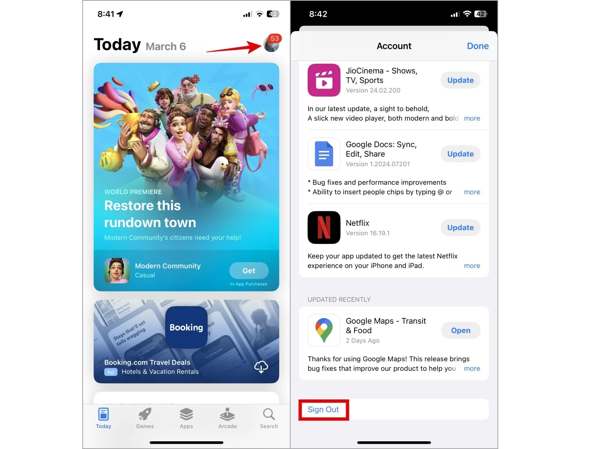
Åbn App Store-appen på din iPhone.
Tryk på dit profilbillede.
Rul ned og tryk på Log ud knap.
Log derefter ind med dit Apple-id og din adgangskode i din App Store.
Løsning 2: Markér køb i appen
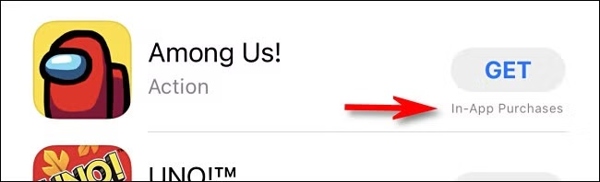
Hvis du downloader en app, men App Store bliver ved med at bede om en adgangskode, bør du tjekke appens oplysninger. Faktisk har nogle apps, uanset om de er gratis eller ej, køb i appen. Det betyder, at du kun kan få adgang til bestemte funktioner, hvis du betaler for dem. I sådanne tilfælde kræver App Store din adgangskode for at bekræfte, at du foretager købet.
Løsning 3: Tving genstart af din iPhone
Hvis din iPhone sidder fast, når du køber en app, vil App Store blive ved med at bede om en adgangskode. Løsningen er enkel: sæt iPhone i Gendannelsestilstand og tvungen genstart af din iPhone. Knapkombinationen er forskellig afhængigt af din iPhone-model:
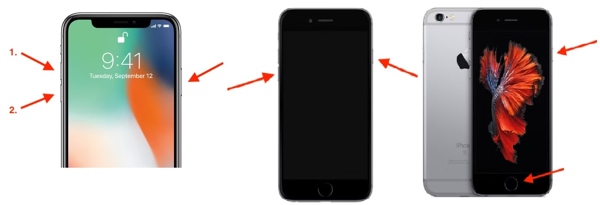
På en iPhone 8 eller nyere
Tryk og slip hurtigt Lydstyrke op knap.
Gør det samme med Skrue ned knap.
Hold Side knappen, indtil du ser Apple-logoet.
På en iPhone 7/7 Plus
Hold Skrue ned + Side knapperne, indtil Apple-logoet vises.
På en iPhone 6s eller tidligere
Hold Hjem + Søvn/vågning knapperne, indtil Apple-logoet vises.
Løsning 4: Deaktiver automatisk opdatering
iPhone og iPad giver dig mulighed for at installere appopdateringer automatisk. Det er endnu en grund til, at App Store bliver ved med at bede om adgangskoden. Hvis du vil slippe af med afbrydelsen og installere opdateringer manuelt, kan du slå denne funktion fra.
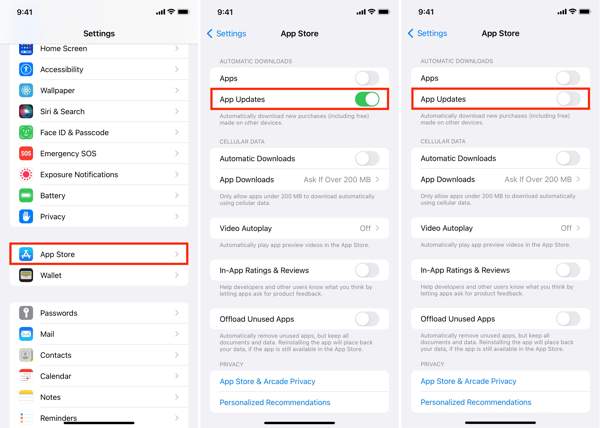
Kør Indstillinger app på din startskærm.
Gå til App butik fanen.
Find App-opdateringer under Automatisk download afsnit.
Slå kontakten fra.
Løsning 5: Slå Kræv adgangskode fra
Hvis du vil forhindre App Store i at bede om en adgangskode, når du downloader gratis apps, kan du slå indstillingen Kræv adgangskode fra. Derudover kan du vælge at bruge bekræftelsen i en periode uden at indtaste din adgangskode.
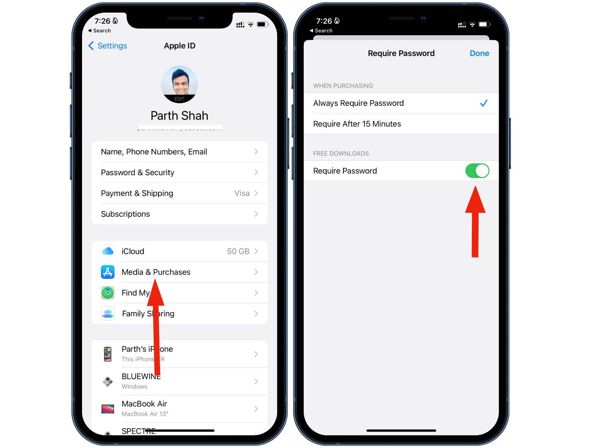
Trin 1: Tryk på din profil i din Indstillinger app.
Trin 2: Gå til Medier og indkøb.
Trin 3: Vælg Adgangskodeindstillinger og slå fra Kræv adgangskode under Gratis downloads afsnit.
Trin 4: Vælg Kræves efter 15 minutter under Ved køb.
Trin 5: Tryk til sidst på Færdig knap.
Del 3: Den ultimative løsning til at reparere App Store, der bliver ved med at bede om adgangskode
Hvis du har glemt din Apple ID-adgangskode, imyPass iPassGo kan hjælpe dig med at løse problemet med, at App Store bliver ved med at bede om en adgangskode. Den fjerner den gamle konto fra din iOS-enhed, så du kan logge ind med et nyt Apple-id og en ny adgangskode.

4.000.000+ downloads
Omgå glemt Apple ID-adgangskode fra din iOS-enhed.
Kræver ikke din iPhone-adgangskode eller andre begrænsninger.
Tilbyd bonusfunktioner, såsom MDM-omgåelse.
Understøtte de nyeste versioner af iOS og iPadOS.
Sådan rettes App Store, der bliver ved med at bede om adgangskode på iPhone
Installer værktøjet til fjernelse af Apple ID
Start det bedste værktøj til fjernelse af Apple ID, efter du har installeret det på din computer. Det er tilgængeligt på Windows 11/10/8/7 og Mac OS X 10.12 eller nyere. Tilslut din iPhone eller iPad til din computer med et Lightning-kabel. Vælg Fjern Apple ID tilstand og klik på Start knap.

Fjern Apple ID
Hvis Find min er deaktiveret, fjerner softwaren automatisk din Apple ID-adgangskode.
Hvis Find min er aktiveret på iOS 11.3 eller tidligere, skal du nulstille alle indstillinger på din enhed. Derefter vil softwaren gøre sit arbejde.
Hvis Find min er aktiveret på iOS 11.4 eller nyere, skal du aktivere 2FA på din iPhone. Indtast 0000 for at bekræfte din handling. Tjek dine enhedsoplysninger, og tryk på Start for at begynde at fjerne dit Apple ID.

Konklusion
Denne vejledning forklarer hvorfor App Store bliver ved med at bede om en adgangskode og tilbyder effektive løsninger til at løse dette problem. Du kan følge disse løsninger for at få din App Store til at fungere normalt. imyPass iPassGo er den komplette løsning til at fjerne unormale Apple-konti fra din enhed.
Samuel er seniorredaktør hos imyPass. Han er ekspert i oplåsning af adgangskoder. Han har over fem års erfaring med at skrive vejledninger om oplåsning af telefoner.
Hot løsninger
-
Lås iOS op
- Gennemgang af de gratis iCloud Unlock Services
- Omgå iCloud-aktivering med IMEI
- Fjern Mosyle MDM fra iPhone og iPad
- Fjern support.apple.com/iphone/adgangskode
- Anmeldelse af Checkra1n iCloud Bypass
- Omgå adgangskoden til iPhone-låseskærmen
- Sådan Jailbreak iPhone
- Lås iPhone op uden computer
- Omgå iPhone låst til ejer
- Fabriksindstil iPhone uden Apple ID-adgangskode
-
iOS-tip
-
Lås Android op
-
Windows-adgangskode


