



 Opløsning
 Supportcenter
 Om os
Om os Kontakt
Juster indstillingerne for iPhone-skærmens timeout for bedre kontrol
 Samuel Spenser Udgivet den 19. september 2025Lås iOS op3-min læsning
I den daglige brug af iPhone vil mange støde på et problem: Skærmen er enten for hurtig til at låse eller forbliver tændt i lang tid for at bruge strøm. Faktisk har det hele at gøre med skærmtimeout indstilling. Ved at justere skærmens slukningstidspunkt korrekt undgår du ikke blot besværet med at lyse skærmen op ofte, men forbedrer også oplevelsen, når du har brug for at læse eller se indhold i længere tid, samtidig med at du bedre kan administrere batterilevetiden. Sådan kan du ændre din iPhones skærmtimeout, så den fungerer for dig.

I denne artikel:
Del 1. Hvad er skærmtimeout på iPhone eller iPad
Mens du brugte din iPhone eller iPad, har du måske bemærket, at skærmen automatisk dæmpes eller endda låses efter en periode med inaktivitet. Denne mekanisme kaldes skærmtimeout. Kort sagt er det en automatisk låseskærmfunktion, der indstilles af systemet i henhold til dine brugsvaner, og som ikke kun kan beskytte privatlivets fred, men også spare strøm.
Indstillinger for skærmtimeout bestemmer, hvor længe skærmen forbliver tændt, når den ikke er i brug. Du kan f.eks. indstille tiden til 30 sekunder, et minut eller mere, så den passer til forskellige brugsscenarier. For brugere, der kan lide at læse e-bøger eller surfe på nettet i længere tid, kan en forlængelse af tiden forhindre, at skærmen ofte lyser op. For dem, der værdsætter batterilevetid, er en kortere tid mere fordelagtig.
Uanset om det er en iPhone eller en iPad, er det første skridt til korrekt at justere enhedsoplevelsen at forstå og mestre "hvad skærmtimeout er".
Del 2. Sådan ændrer du skærmtimeout på iPhone
Når du vil have skærmen tændt i længere tid, eller når du vil have den til at låse hurtigere, skal du ændre indstillingen for skærmtimeout på iPhone. Vejen er den samme for alle modeller, inklusive hvordan du ændrer skærmtimeout på iPhone 13, uanset om det er den nyeste eller den gamle. Her er de specifikke trin:
Tryk på Indstillinger appen, og find og klik på i menuen Display & lysstyrke mulighed.
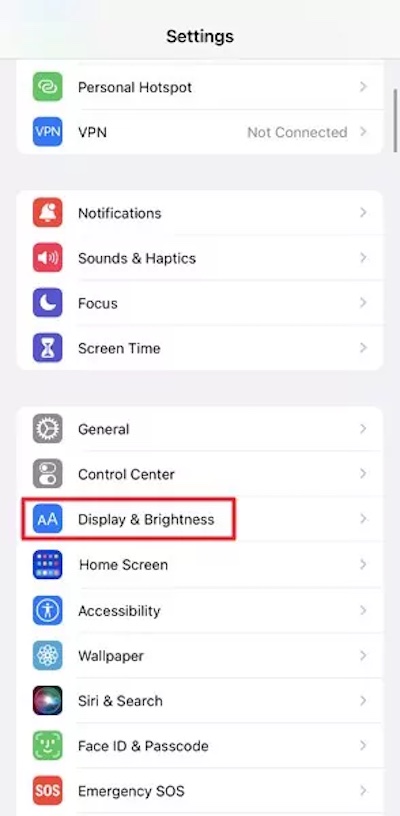
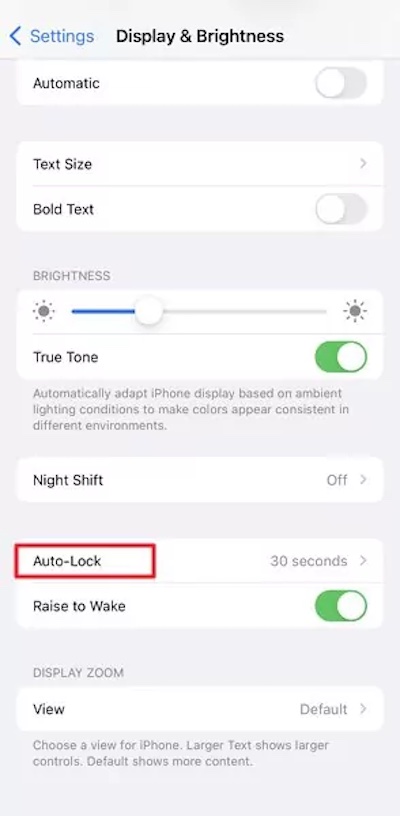
Her ser du Automatisk lås, hvor du styrer indstillingerne for skærmens timeout.
Når du klikker på, kan du vælge forskellige muligheder for skærmtimeout, f.eks. 30 sekunder, 1 minut, 2 minutter og 5 minutter.
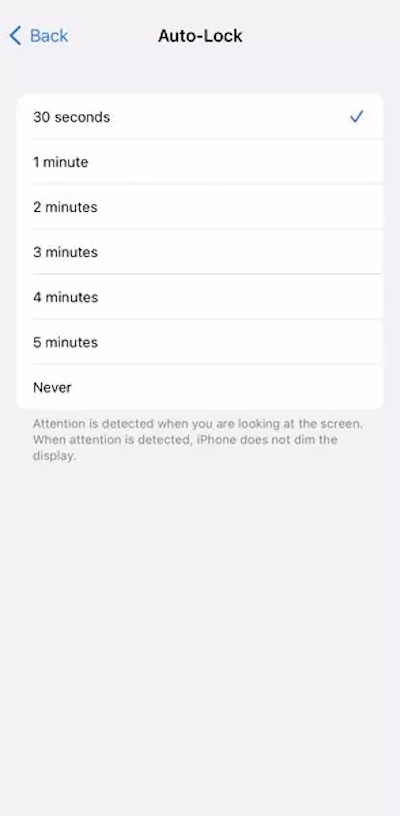
Når du er færdig med at vælge, skal du blot gå tilbage, og systemet vil automatisk anvende de nye indstillinger. Dette fuldfører processen med at ændre timeout for låseskærmen på iPhone.
Hvis du bruger en iPad, er det stort set det samme. For at ændre iPad-skærmens timeout skal du finde Auto-Lock i Skærm og lysstyrke. På denne måde kan du fleksibelt justere skærmtimeout'en i henhold til dine brugsvaner, uanset om du bruger en iPhone eller en iPad.
Del 3. Hvorfor kan jeg ikke ændre den automatiske lås på iPhone
Når man ændrer indstillingerne for skærmtimeout, vil mange brugere opleve, at indstillingen Automatisk lås nogle gange er nedtonet og ikke kan klikkes på. Dette er ikke en systemfejl, men et par specifikke årsager:
• Aktivér lavstrømstilstand
Når enheden går i lavstrømstilstand, begrænser systemet automatisk visse funktioner for at spare strøm, herunder friheden for iPad'ens skærmtimeout. I dette tilfælde vil skærmens timeout-tid blive tvunget til at forkortes, indtil lavstrømstilstanden slås fra for at genoptage valget.
• Enhedsadministration
Muligheden for at ændre timeout for låseskærmen på din iPhone kan være låst, hvis virksomhedsadministration er slået til på din telefon, eller hvis en forælder har indstillet en grænse via funktionen Skærmtid. Hvis du vil løse dette, skal du skift forældrekontrol på iPhone.
• Systemfejl
I nogle få tilfælde kan systemopdateringer eller konflikter i konfigurationsfiler også gøre timeout-indstillingen for iPhone-skærmen utilgængelig. Prøv at genstarte din enhed eller søge efter opdateringer.
Del 4. Påvirker skærmtimeout batteriets levetid
Har du nogensinde oplevet, at din telefon løber tør for strøm hele dagen, men ikke bruger den så meget? Faktisk er skærmens lystid det skjulte strømforbrug. Indstillingen af skærmens timeout bestemmer direkte, hvor længe skærmen forbliver tændt i ikke-funktionstilstand, hvilket påvirker batteriets effektivitet.
Ved at justere indstillingerne for skærmtimeout eller begrænsning af skærmtid på iPhone, kan du afbalancere oplevelsen og batterilevetiden i forskellige scenarier:
• Når du er ude eller væk i længere perioder: Forkort skærmtimeout og reducer strømforbruget.
• Når du læser eller ser videoer: Øg skærmtimeouts og undgå at berøre skærmen ofte.
Lær hvordan du styrer skærmtimeout på iPhone eller øger skærmtimeout på iPhone, og du vil være i stand til at justere det fleksibelt til dine behov, hvilket forbedrer bekvemmeligheden og optimerer batterilevetiden. Med disse små justeringer kan du skræddersy din iPhone eller iPad til dine vaner, samtidig med at du reducerer besværet med hyppig opladning.
Del 5. Bedste værktøj til at omgå skærmtidsadgangskode
Hvis du glemmer adgangskoden til skærmtid, kan du muligvis ikke ændre indstillingerne for skærmtimeout. På nuværende tidspunkt kan problemet nemt løses ved hjælp af professionelle værktøjer, imyPass iPassGo er en effektiv og brugervenlig løsning.

4.000.000+ downloads
Spring skærmen over for at bruge tidsadgangskoden i minutter uden komplicerede operationer.
Kompatibel med en bred vifte af enheder, der understøtter alle iPhones og iPads.
Omgåelsesprocessen sletter ikke personlige data på enheden.
Multifunktionsunderstøttelse, herunder fjernelse af Skærmtid-adgangskode, håndtering af problemer med låseskærmens adgangskoder osv.
Når du har åbnet den nyeste version af imyPass iPassGo på din computer, skal du vælge Fjern skærmtidskode på hovedskærmen.

Tilslut enheden til computeren, klik på Start, og softwaren vil automatisk udføre afrulningsprocessen. Denne proces kræver, at der opretholdes en stabil forbindelse til enheden.

Genstart din iPhone eller iPad, når du bliver bedt om det. Du kan få adgang til indstillingerne for skærmtimeout og justere skærmtimeouttiden frit.
Konklusion
Justering af indstillinger for skærmtimeout kan gøre din iPhone og iPad mere strømbesparende og bedre egnet til dine brugsvaner. Hvis du ikke kan ændre den, fordi du har glemt din adgangskode til skærmtid, kan du bruge et værktøj som f.eks. imyPass iPassGo for nemt at fjerne restriktionerne, hvilket gør operationen gnidningsfri og problemfri.
Samuel er seniorredaktør hos imyPass. Han er ekspert i oplåsning af adgangskoder. Han har over fem års erfaring med at skrive vejledninger om oplåsning af telefoner.
Hot løsninger
-
Lås iOS op
- Gennemgang af de gratis iCloud Unlock Services
- Omgå iCloud-aktivering med IMEI
- Fjern Mosyle MDM fra iPhone og iPad
- Fjern support.apple.com/iphone/adgangskode
- Anmeldelse af Checkra1n iCloud Bypass
- Omgå adgangskoden til iPhone-låseskærmen
- Sådan Jailbreak iPhone
- Lås iPhone op uden computer
- Omgå iPhone låst til ejer
- Fabriksindstil iPhone uden Apple ID-adgangskode
-
iOS-tip
-
Lås Android op
-
Windows-adgangskode


