



 Opløsning
 Supportcenter
 Om os
Om os Kontakt
Sådan nulstilles adgangskoden til Skærmtid efter mislykkede forsøg [Guide]
 Samuel Spenser Udgivet den 10. februar 2026Lås iOS op3-min læsning
Skærmtids-låsninger virker for de fleste brugere som en enhedsadgangskode, men systemet fungerer efter en helt anden logik, som efterlader brugeren forvirret, når fejlene begynder at hobes op. Denne guide forklarer hvad der sker efter 10 mislykkede skærmtidskodeforsøg, hvorfor du ikke længere får adgang med tiden, og hvad du kan gøre for at genvinde kontrollen over din iPhone. De følgende afsnit uddyber logikken bag låsningen, de korrekte gendannelsestrin og de procedurer, du skal følge for at undgå det samme problem i fremtiden.

I denne artikel:
Del 1. Låsesystemet forklaret (hvad sker der egentlig)
1. De første forsøg:
Skærmtid har ikke en tidsbaseret nulstilling, som systemet for enhedsadgangskoder har. Tælleren for mislykkede forsøg forbliver permanent, indtil den nulstilles ved indtastning af den korrekte adgangskode. Så snart grænsen overskrides, bliver låsningen permanent, indtil gendannelsen er gennemført. Det er sådan fejl på Skærmtid-adgangskoden stille og roligt bygger sig op uden at advare brugeren.
2. Nøgletallet: 10 forsøg.
Apple håndhæver en fast grænse, som besvarer et almindeligt spørgsmål om, hvor mange mislykkede forsøg på Skærmtid-adgangskoden der er tilladt. Efter 10 på hinanden følgende forkerte forsøg bliver din Skærmtid-adgangskode slået fra, og en meddelelse bekræfter denne status. Dette låser ikke selve din iPhone. Du kan stadig låse enheden op med din enhedsadgangskode, men du kan ikke ændre Skærmtid-indstillinger, styre grænser eller se brugsdata, før adgangskoden er nulstillet.
3. Hvornår nulstilles forsøgene?
Skærmtid bruger ikke en tidsbaseret nulstilling som systemet for enhedsadgangskoder. Tælleren for mislykkede forsøg bliver stående på ubestemt tid og nulstilles kun, hvis den korrekte adgangskode indtastes. Når grænsen er nået, bliver låsningen permanent, indtil gendannelsen er fuldført. Det er vigtigt at forstå denne adfærd, før du lærer, hvordan du nulstiller Skærmtid-adgangskoden efter mislykkede forsøg ved hjælp af de godkendte gendannelsesmuligheder.
Del 2. Sådan nulstiller du din Skærmtid-adgangskode (3 metoder)
1. Brug din Apple‑id‑adgangskode (hvis du har sat gendannelse op)
Apple har indbygget en gendannelsesvej for Skærmtid for at sikre, at der ikke opstår en permanent låsning af enheden, hvis folk glemmer adgangskoder. Når gendannelse er slået til, fungerer dit Apple-id som ejerskabsbekræftelse og kan bruges til at genvinde adgang til enheden uden at slette den. Det er en sikker og pålidelig mulighed, som bør være førstevalg, hvis du mister adgangen.
Gå til Indstillinger på din iPhone, og tryk på Skærmtid.
Tryk på Skift adgangskode til skærmtid, og tryk derefter på Glemt adgangskode.
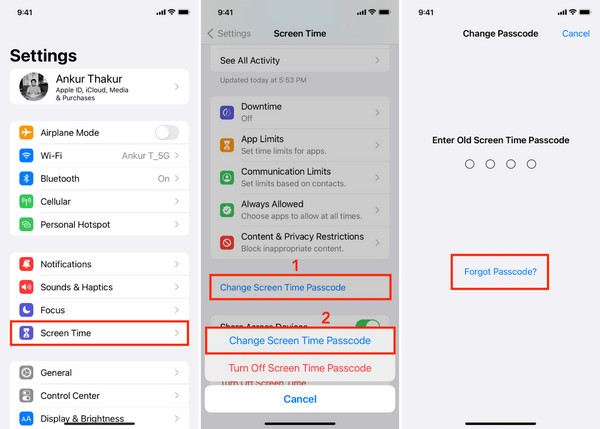
Indtast det Apple-id, som er din konto, og den adgangskode, der er knyttet til Skærmtid.
Opret og bekræft en ny Skærmtid-adgangskode.
Denne metode virker uanset, hvor mange forsøg på at låse Skærmtid op på iPhone der allerede er slået fejl.
2. Nulstil via Familiedeling (hvis du er arrangøren)
Når du bruger Familiedeling til at administrere Skærmtid, er arrangørkontoen bevidst begrænset til at have kontrollen. Den overvåger styrede brugere for at forhindre, at de omgår grænserne, og for at sikre ensartet håndhævelse på tværs af enheder. Arrangøren er den eneste person, der kan nulstille eller ændre familiemedlemmers Skærmtid-adgangskode.
Log ind på arrangørens iPhone eller iPad.
Åben Indstillinger og tryk Familiedeling.
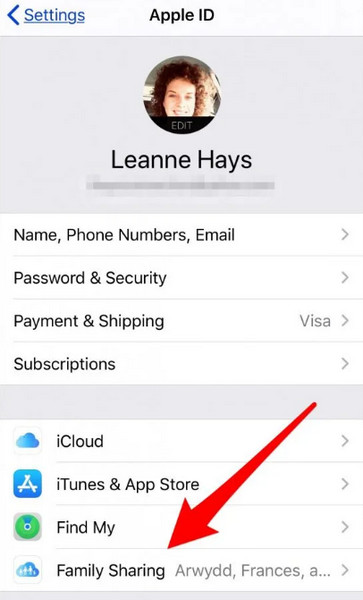
Vælg barnets eller den styrede konto, og tryk derefter på Skærmtid.
Tryk på Skift adgangskode til skærmtid og angiv en ny kode.
Denne fremgangsmåde gælder efter, hvad der sker, når 10 mislykkede forsøg på Skærmtid-adgangskoden slår lokale ændringer på enheden fra.
3. Brug imyPass iPassGo
imyPass iPassGo er et tredjeparts desktop-værktøj, der har til formål at omgå begrænsningerne i Skærmtid, hvis de officielle gendannelsesmuligheder ikke er tilgængelige. Det fungerer ved at forbinde iPhone til en computer og forsøge at slette Skærmtid-indstillingen direkte. Denne fremgangsmåde betragtes normalt som sidste udvej, da den indebærer risici for sikkerhed, privatliv og kompatibilitet. Den bør kun overvejes, efter at du har forstået, hvordan du nulstiller Skærmtid-adgangskoden efter mislykkede forsøg ved hjælp af Apple-godkendte metoder.
Download imyPass-værktøjet til din computer ved at klikke på den relevante download-knap, følge installationsprocessen og starte programmet.
Klik på Skærmtid på brugerfladen, og tilslut den enhed, du vil fjerne Skærmtid fra, og klik derefter på Start.
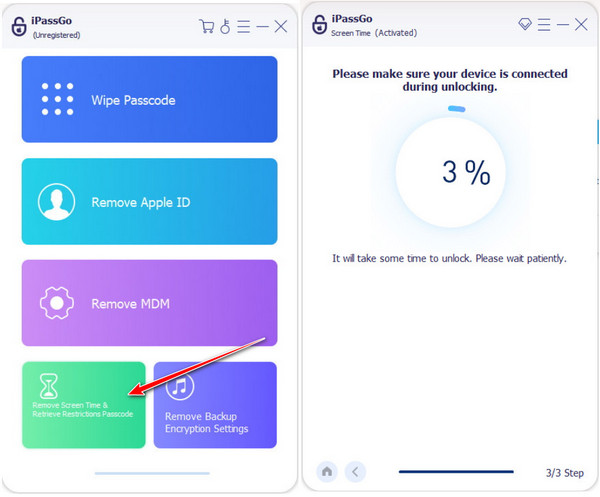
Hvis den tilsluttede enhed kører iOS 12 eller nyere, skal du følge vejledningen på skærmen. Når du bliver bedt om det, skal du vælge Overfør ikke apps og data for at undgå at slette data, og derefter vælge Konfigurer senere i Indstillinger for at fuldføre fjernelsen af Skærmtid med succes.
Hvis den tilsluttede enhed kører iOS 11 eller tidligere, forsøger værktøjet at hente begrænsningskoden i stedet for at fjerne den. Denne proces kræver en ukrypteret iTunes-sikkerhedskopi. Når hentningen er fuldført, viser softwaren den aktuelle begrænsningskode på skærmen.
Del 3. Hvad du IKKE skal gøre, og hvordan du forebygger det
1. Lad være med at blive ved med at gætte
Hvad skal jeg gøre, hvis jeg har glemt min Skærmtid-adgangskode? At gætte flere gange er den hurtigste måde permanent at miste adgangen på. Der er ingen forsinkelse, der sænker tælleren for forsøg, og ingen nedkøling, der advarer dig om, at forsøgene hober sig op. Hver forkert indtastning bringer dig et skridt tættere på en hård låsning, som ikke kan fortrydes ved at vente. Når grænsen er nået, er gendannelsesmetoderne den eneste måde at genoprette adgangen på. Den sikreste måde at reagere på usikkerhed er at stoppe alle forsøg og gå direkte til gendannelsesløsningerne.
2. Sørg altid for at opsætte gendannelse
Gendannelse for Skærmtid er valgfri, og hvis du ikke aktiverer den, udsætter du dig for unødig risiko. En glemt adgangskode kan føre til en permanent låsning af indstillingerne. At forbinde Skærmtid til et Apple-id eller bruge det med Familiedeling giver dig en pålidelig metode til fuldstændigt at genskabe adgangen uden tab og uden tredjepartsapps til at omgå adgangskoden til skærmtid. At bruge et minut på at bekræfte gendannelsesindstillingerne forebygger timevis af frustration senere.
3. Brug en kode, du kan huske
Adgangskoden til Skærmtid kan nemt blive glemt, da den ofte sættes op hurtigt. Risikoen for gentagne fejl minimeres ved hjælp af en kode, der er let at huske, men ikke alt for åbenlys. Brug ikke forvirrende talkombinationer, såsom enhedsadgangskoder og grænser på enheden. En enkel og tydelig adgangskode sammen med et gendannelsessystem giver den mest effektive langsigtede beskyttelse mod låsninger.
Konklusion
Skærmtids-låsninger virker pludselige, men de følger faste regler, som er lette at forstå, når du først ser, hvad der gik galt. Gentagne gæt eller en mangelfuld gendannelsesopsætning er årsagen til de fleste problemer – ikke selve enheden. Når du ved, hvordan låsningen fungerer, ved du også, hvordan du skal reagere korrekt, og situationen bliver langt mindre stressende. Uanset om du er ved at løse problemet nu eller forsøger at forebygge det fremover, giver det at vide hvordan du nulstiller Skærmtid-adgangskoden efter mislykkede forsøg dig en klar vej frem uden at risikere dine data eller miste kontrollen over din iPhone.
Samuel er seniorredaktør hos imyPass. Han er ekspert i oplåsning af adgangskoder. Han har over fem års erfaring med at skrive vejledninger om oplåsning af telefoner.
Hot løsninger
-
Lås iOS op
- Gennemgang af de gratis iCloud Unlock Services
- Omgå iCloud-aktivering med IMEI
- Fjern Mosyle MDM fra iPhone og iPad
- Fjern support.apple.com/iphone/adgangskode
- Anmeldelse af Checkra1n iCloud Bypass
- Omgå adgangskoden til iPhone-låseskærmen
- Sådan Jailbreak iPhone
- Lås iPhone op uden computer
- Omgå iPhone låst til ejer
- Fabriksindstil iPhone uden Apple ID-adgangskode
-
iOS-tip
-
Lås Android op
-
Windows-adgangskode


