



 Opløsning
 Supportcenter
 Om os
Om os Kontakt
Apple ID er ikke gyldigt eller understøttet: Hvad det betyder, og hvordan man retter det
 Penny Warren Udgivet den 17. juni 2025Lås iOS op3-min læsning
Når dit Apple ID ikke virker, kan du blive forhindret i at udføre simple ting som at logge ind, downloade apps eller bruge iCloud. Du kan muligvis se en besked, der siger: "Apple ID er ikke gyldigt eller understøttet"Det kan føles forvirrende og skræmmende, hvis man ikke ved, hvad det betyder.
Vi forstår, hvor frustrerende dette kan være. Så i dette indlæg viser vi dig, hvorfor dit Apple ID er ugyldigt eller understøttes, hvad der kan have forårsaget det, og hvordan du kan løse det trin for trin. Med de rigtige trin kan du komme tilbage til din Apple-konto uden stress.

I denne artikel:
Del 1: Hvorfor virker mit Apple ID ikke
Hvis dit Apple ID ikke fungerer, kan det forhindre dig i at downloade apps, bruge iCloud eller endda logge ind. Det kan føles forvirrende, men der er altid en grund. For at løse det skal du finde ud af, hvad der er galt. Det meste af tiden er det et af disse simple problemer. Gennemgå listen nedenfor, og tjek hver enkelt for at se, hvad årsagen kan være!
1. Forkert adgangskode
Du kan ikke logge ind, hvis adgangskoden er skrevet forkert, selv med et enkelt bogstav. Dobbelttjek, hvad du har skrevet.
2. Låst konto
For mange forkerte forsøg kan låse dit Apple-id. For at komme ind igen skal du nulstille din adgangskode.
3. Dårlig internetforbindelse
Svag eller ingen internetforbindelse kan forhindre din enhed i at oprette forbindelse til Apples servere.
4. Forældet iOS-version
Hvis din iPhone eller iPad ikke er opdateret, fungerer dit Apple ID muligvis ikke korrekt.
5. Problemer med Apple-systemet
Nogle gange er problemet ikke dig. Apples servere kan være nede. Tjek deres systemstatus online.
6. Gammelt eller inaktivt Apple ID
En gammel konto, du ikke har brugt i lang tid, eller en inaktivt Apple-ID fungerer muligvis ikke længere eller kræver verifikation.
7. Forkerte enhedsindstillinger
Indstillinger som dato og klokkeslæt kan påvirke Apple ID-login, hvis de er forkerte.
Del 2: Sådan rettes "Apple ID er ikke gyldigt eller understøttet"
Hvis du ser en besked, der siger "Apple ID er ikke gyldigt eller understøttet", fungerer dit Apple ID ikke på den pågældende enhed. Det overholder muligvis ikke Apples regler, eller din enhed accepterer det muligvis ikke. Det kan også betyde, at dit Apple ID er for gammelt eller aldrig blev fuldt konfigureret. Bare rolig! Der er måder at løse det på. Følg hvert trin nedenfor. Læs bare langsomt, og prøv hvert trin!
1. Tjek Apple-systemstatus
Før du gør noget, skal du kontrollere, om Apples tjenester fungerer. Gå til siden Apple System Status. Se på listen, og se, om "Apple ID" har en grøn prik. Hvis den er gul eller rød, er problemet ikke dig. Det er Apple. Vent bare et stykke tid, og prøv igen senere. Hvis den er grøn, er problemet på din side, så gå til næste trin.
2. Bekræft loginoplysninger
Hvis din Apple ID-adgangskode ikke virker, skal du sørge for at skrive alt korrekt. Det betyder din fulde Apple ID-e-mailadresse og den korrekte adgangskode. Dobbelttjek for tastefejl. Se om Caps Lock er slået til. Sørg også for at bruge den rigtige e-mailadresse, der er knyttet til din Apple-konto. Hvis du har glemt den, skal du følge trinnene på Apples iForgot-side. Det er en almindelig fejl, så du skal ikke have det dårligt. Bare tag dig god tid.
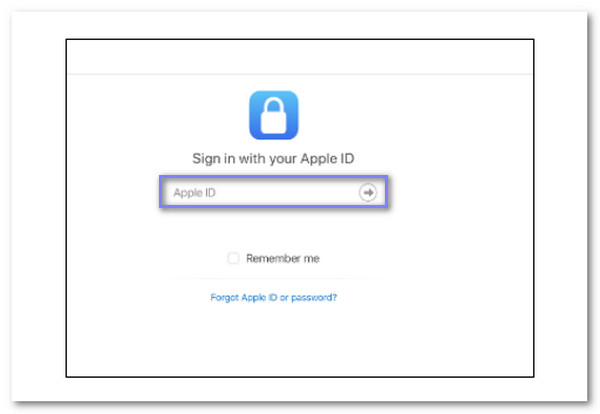
3. Nulstil Apple ID-adgangskode
Hvis du stadig ikke kan logge ind, kan din adgangskode være forkert, eller din konto er muligvis låst. Du kan nemt nulstille din adgangskode. Gå til iforgot.apple.com. Indtast din Apple ID-e-mail. Følg derefter vejledningen for at oprette en ny adgangskode. Vælg en stærk, men nem adgangskode at huske. Prøv derefter at logge ind igen. Det virker normalt, hvis adgangskoden er problemet.
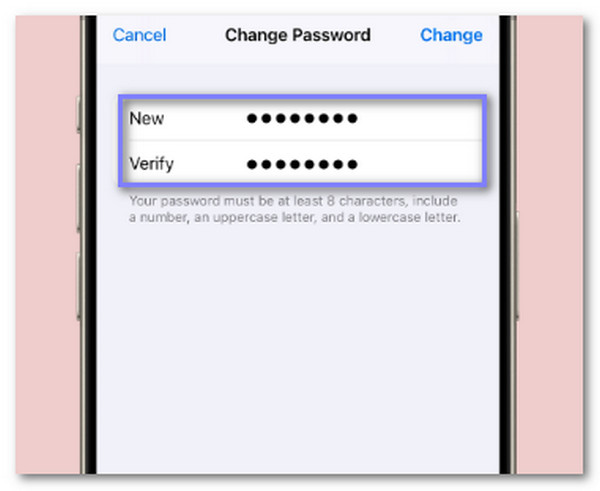
4. Fjern og tilføj Apple ID igen
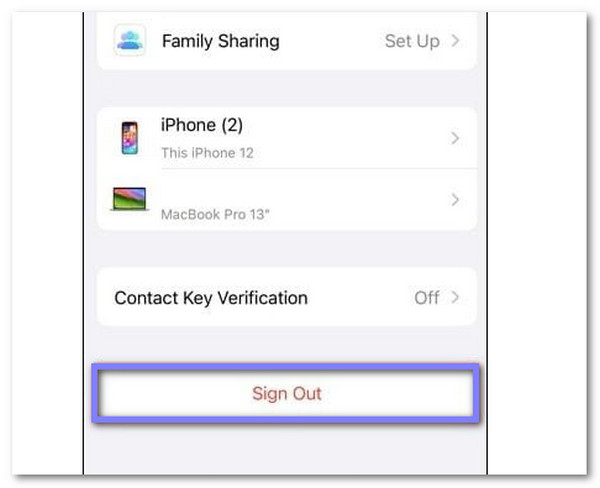
Hvis beskeden stadig vises, kan du prøve at logge ud og ind igen. Gå til Indstillinger > Dit navn > Log udDu skal muligvis indtaste din adgangskode. Genstart din iPhone eller iPad, når du har logget ud. Gå derefter tilbage til Indstillinger og log ind igen. Det kan rette små fejl. Hvis dit Apple ID fungerer fint, vil det oprette forbindelse igen uden problemer.
5. Omgå Apple ID, når du har glemt adgangskoden
Det er aldrig sjovt at blive låst ude af sin iPhone, især når man glemmer sin Apple ID-adgangskode. Man trykker og prøver, men intet virker. Det føles som om, at ens telefon er ubrugelig. Men den gode nyhed er, at imyPass iPassGo kan hjælpe dig med at låse den op hurtigt.
imyPass iPassGo er en sikker iOS-oplåsningsfunktion, der er lavet til denne type problemer. Den hjælper dig med at låse op for 4-cifrede og 6-cifrede adgangskoder, Face ID, Touch ID, skærmtidskoder og endda fjerne Apple ID. Den fungerer på alle iPhones, inklusive iPhone 17, og understøtter den nyeste iOS 18 og iPadOS 18.
Bare følg den enkle vejledning nedenfor, så er du tilbage!
Først skal du installere programmet på din computer. Der findes også en version til Mac-computere.
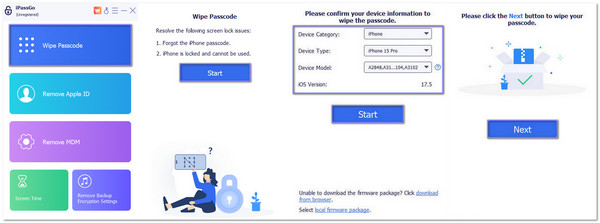
Når den er installeret, skal du åbne den. Vælg fra startskærmen Tør adgangskodenTag nu et lightning-kabel og tilslut din iPhone til computeren. Når enheden er tilsluttet, viser programmet, at den er klar. Klik derefter på Start at begynde.
Når din iPhone er registreret, viser imyPass iPassGo dine enhedsoplysninger. Se nøje på dem. Hvis noget ser forkert ud, skal du rette det, før du fortsætter. Klik derefter på Start for at downloade den rigtige firmware til din iPhone. Denne firmware vil hjælpe med at fjerne Apple ID'et sikkert. Vent venligst på, at downloadingen er færdig.
Når firmwaren er klar, skal du klikke på Lås opDer vises en meddelelse med advarsler. Læs den omhyggeligt. Skriv derefter 0000 for at bekræfte, at du forstår, hvad du laver. Derefter starter omgåelsen. Dit Apple-id fjernes om et par minutter, og du kan bruge enheden igen. Sørg for, at du ikke frakobler iPhonen under dette trin.
Bemærk: Sørge for at Find min Iphone er slukket. Hvis den er tændt, virker bypass muligvis ikke. Nulstil heller ikke enheden igen ved hjælp af indstillingsappen, da Apple ID'et ellers kan vende tilbage.
Nu er din iPhone låst op, og du kan bruge den som ny, selv uden den gamle Apple ID-adgangskode.
6. Opdater iOS
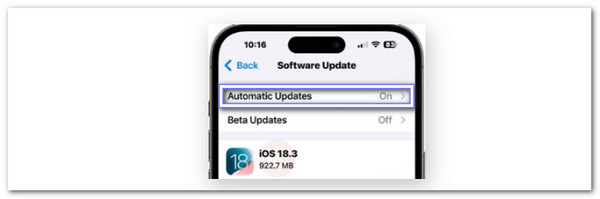
En gammel version af iOS kan muligvis forårsage, at dit Apple ID holder op med at virke. Du kan løse dette ved at opdatere din enhed. Gå til Indstillinger > Generelt > SoftwareopdateringHvis der er en ny opdatering, skal du trykke på Download og installerDin telefon genstarter muligvis, og det kan tage et par minutter. Når det er færdigt, kan du prøve at bruge dit Apple-id igen. Opdateringer retter mange fejl som denne.
7. Tjek dato- og tidsindstillinger
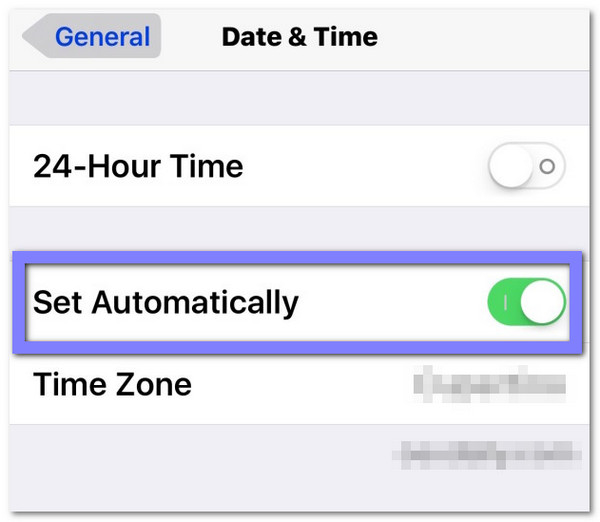
Hvis din dato eller dit klokkeslæt er forkert, kan Apple muligvis blokere dit login. Gå til Indstillinger > Generelt > Dato og tidSørg for Indstil automatisk er tændt. Hvis den er slukket, skal du tænde den. Din enhed vil matche det korrekte tidspunkt baseret på din placering. Prøv derefter at logge ind på dit Apple-id igen. Det kan virke lille, men det hjælper meget.
8. Kontakt Apple-support
Hvis intet virker, er det tid til at bede om hjælp. Gå til support.apple.com. Du kan chatte, ringe eller lave en aftale. Apples supportteam kan undersøge din konto og fortælle dig, hvad der er galt. De kan stille spørgsmål for at sikre sig, at det er dig. Det er normalt. Bare svar ærligt. De vil hjælpe dig med at løse det trin for trin.
Konklusion
Hvis du nogensinde ser beskeden "Dette Apple ID er ikke gyldigt eller understøttes ikke", gå ikke i panik. Nu ved du, hvad du skal gøre. Vi delte nogle nemme og nyttige måder at løse det på. En af de bedste ting, du kan prøve, er at omgå Apple ID, når du glemmer din adgangskode ved hjælp af imyPass iPassGoDet er sikkert, enkelt og fungerer selv på de nyeste iPhones og iPads. Tag et skridt ad gangen, og din enhed vil fungere igen!
Penny er seniorredaktør hos imyPass. Hun har fokuseret på at finde perfekte GPS-lokationsløsninger i alle scenarier og har også erfaring med at reparere computere.
Hot løsninger
-
Lås iOS op
- Gennemgang af de gratis iCloud Unlock Services
- Omgå iCloud-aktivering med IMEI
- Fjern Mosyle MDM fra iPhone og iPad
- Fjern support.apple.com/iphone/adgangskode
- Anmeldelse af Checkra1n iCloud Bypass
- Omgå adgangskoden til iPhone-låseskærmen
- Sådan Jailbreak iPhone
- Lås iPhone op uden computer
- Omgå iPhone låst til ejer
- Fabriksindstil iPhone uden Apple ID-adgangskode
-
iOS-tip
-
Lås Android op
-
Windows-adgangskode


