



 Opløsning
 Supportcenter
 Om os
Om os Kontakt
Hvad du kan gøre, hvis du ikke kan aktivere iPad'en
 Samuel Spenser Udgivet den 17. juli 2025Lås iOS op3-min læsning
"Min iPad siger pludselig, at den skal aktiveres, men jeg modtager en besked, der siger" Kan ikke aktivere denne iPad "når jeg prøver at aktivere den. Nogle forslag?" Når du får en helt ny iPad eller en enhed med fabriksnulstilling, skal du følge Apples opsætningsassistent for at aktivere den. Hvis processen stopper med fejlmeddelelsen, skal du ikke gå i panik. Denne artikel forklarer, hvorfor fejlen opstår, og hvad du skal gøre, når du støder på fejlen.

I denne artikel:
Del 1: Almindelige årsager til, at iPad ikke kan aktiveres
Aktiveringsfejlen kan opstå i forskellige former. For eksempel "Kan ikke aktivere denne iPad, fordi aktiveringsserveren midlertidigt ikke er tilgængelig" eller "Kan ikke aktivere iPad uden internetforbindelse". Meddelelsen angiver, hvorfor din iPad ikke aktiveres:
1. Apples servere er nede.
2. Internetforbindelsen er dårlig.
3. Softwarefejl.
Del 2: Sådan repareres iPad, der ikke kan aktiveres
Løsning 1: Tjek Apple-servere
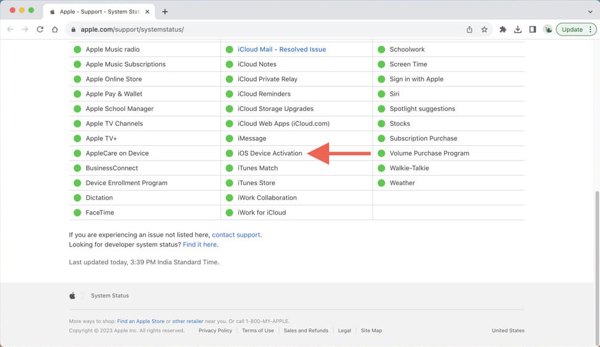
Når din iPad ikke kan aktiveres, er det en god idé at tjekke status på Apples aktiveringsservere. Selvom det ikke er almindeligt, kan disse servere lejlighedsvis gå ned på grund af vedligeholdelse eller andre årsager. Gå til https://www.apple.com/support/systemstatus/ i en webbrowser, og tjek den relevante server. Hvis den er angivet med orange eller rød, skal du vente på, at den virker igen.
Løsning 2: Opret forbindelse til Wi-Fi
Som tidligere nævnt kunne du ikke aktivere din iPad på grund af en dårlig internetforbindelse. Aktivering af en iPad kræver et godt internetnetværk. Løsningen er enkel: opret forbindelse til et stabilt Wi-Fi-netværk.
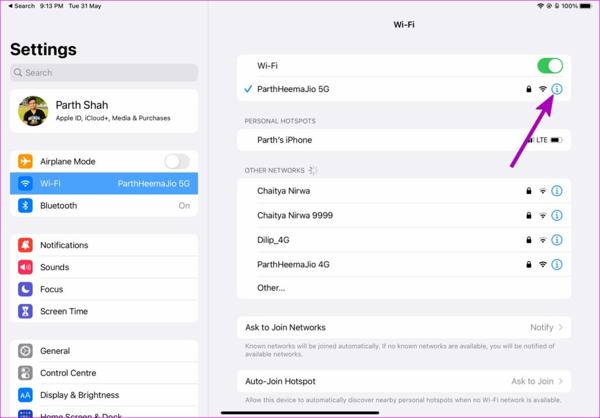
Åbn Indstillinger app på din iPad.
Vælg Trådløst internet fanen.
Slå til Trådløst internet mulighed
Opret forbindelse til et Wi-Fi-netværk med et stærkt signal.
Løsning 3: Genstart installationsprogrammet
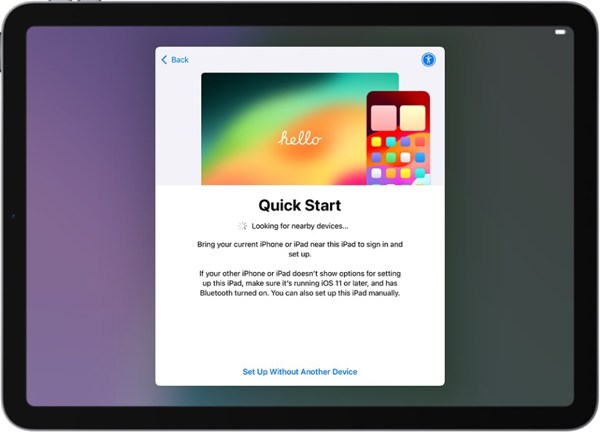
Din iPad kan ikke aktiveres, hvis opsætningsassistenten sidder fast i en midlertidig fejlløkke. Den nemmeste løsning er at genstarte opsætningsprocessen fra bunden. For at gøre det skal du trykke længe på Side eller Strøm knappen. Tryk derefter på Start forfra og konfigurer din iPad igen.
Løsning 4: Aktivér iPad med computer
Hvis fejlen "Kan ikke aktivere iPad" bliver ved med at vises, er det bedst at aktivere din enhed med iTunes eller Finder på en pc eller Mac. Denne løsning kræver en computer med en internetforbindelse og et USB-kabel.
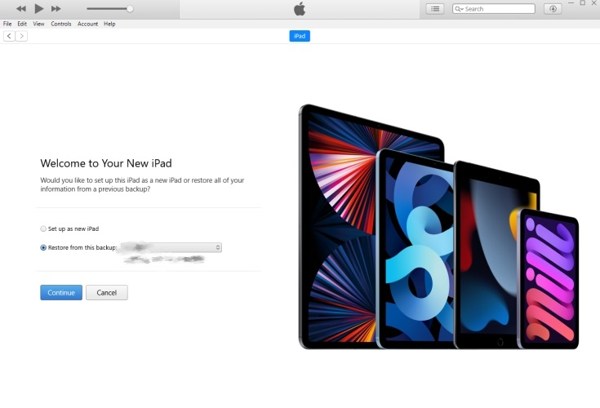
Tilslut din iPad til en pc eller Mac med et USB-kabel.
Åbn den nyeste version af iTunes på Windows eller macOS Mojave og tidligere.
Åbn Finder i stedet på macOS Catalina eller nyere.
Klik på din enhed i sidebjælken i Finder eller øverst til højre i iTunes.
iTunes/Finder vil interagere med Apples servere og aktivere din enhed.
Tip: Hvis du bliver bedt om det, skal du indtaste dit Apple-id og din adgangskode.
Vælg derefter Opsæt som ny eller Gendan fra sikkerhedskopi, afhængigt af din situation.
Følg instruktionerne på skærmen for at aktivere og konfigurere din iPad.
Løsning 5: Gendan iPad i gendannelsestilstand
En anden løsning på, om din iPad ikke aktiveres, er at gendanne din enhed i GendannelsestilstandDet fjerner alle indstillinger og data fra din iPad. Derefter kan du aktivere den og konfigurere den som en ny enhed.
Tilslut din iPad til en computer med et kompatibelt kabel.
Åbn iTunes eller Finder, afhængigt af dit operativsystem.
Sæt din iPad i gendannelsestilstand:
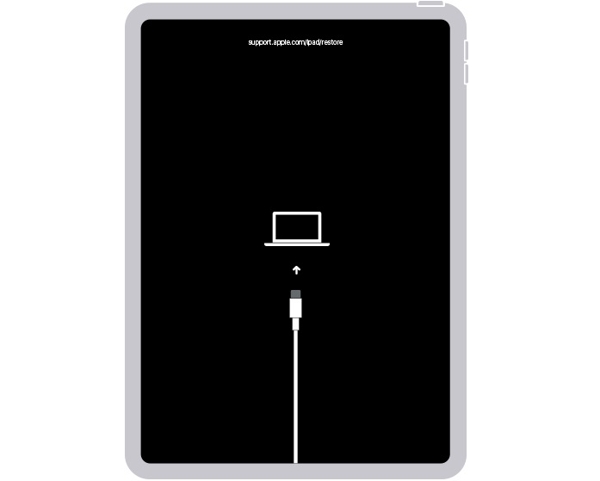
På en iPad uden en Home-knap
Tryk og slip hurtigt Lydstyrke op knap.
Gør det samme med Skrue ned knap.
Tryk længe på sideknappen, indtil skærmbilledet for tilslutning til computer vises.
På en iPad med en Home-knap
Hold Hjem + Strøm knapperne sammen.
Slip dem, indtil du ser skærmen for tilslutning til computer.
4: Når iTunes/Finder registrerer din iPad i gendannelsestilstand, vises en dialogboks.
5: Klik på Gendan knappen for at begynde at gendanne din enhed.
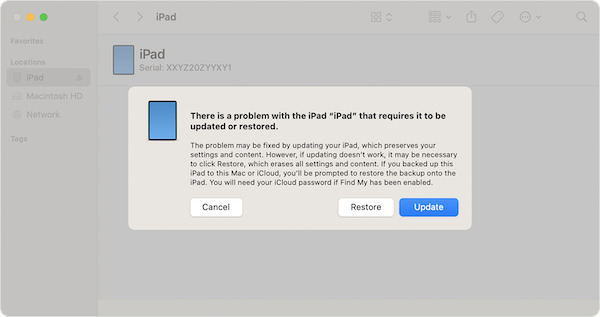
6: Når det er færdigt, genstarter din iPad.
7: Frakobl din enhed, og kør opsætningsassistenten.
8: Følg instruktionerne for at aktivere og konfigurere din iPad.
Del 3: Sådan fjerner du Apple ID fra iPad og aktiverer det igen
Hvis du støder på fejlen "Kan ikke aktivere iPad" på grund af et problem med dit Apple ID, imyPass iPassGo kan hjælpe dig med at løse dette problem. Den kan fjerne din Apple-konto uden nogen begrænsninger. Den brugervenlige grænseflade gør den til en passende løsning for almindelige mennesker.

4.000.000+ downloads
Slet Apple ID'et hurtigt fra din iPad.
Kræv ikke din iPad-adgangskode eller Apple ID-adgangskode.
Tilgængelig i forskellige situationer, herunder en låst Apple-konto.
Kompatibel med de nyeste versioner af iPadOS og iPad-modeller.
Tilbyder andre praktiske funktioner som f.eks. Skærmtid hack og omgåelse af låseskærmen.
Sådan fjerner du Apple ID fra din iPad
Installer værktøjerne til fjernelse af Apple ID
Start den bedste software til fjernelse af Apple ID, når du har installeret den på din computer. Tilslut din iPad til din computer med et Lighting-kabel. Softwaren vil automatisk registrere din enhed. Vælg Fjern Apple ID tilstand og klik på Start knap.

Fjern Apple ID fra din iPad
Situation 1: Find min iPad er deaktiveret
Softwaren fjerner øjeblikkeligt dit Apple ID fra din enhed.
Situation 2: Find min iPad er aktiveret på iPadOS 11.3 eller tidligere
Vælge Generel i Indstillinger og tryk Nulstil alle indstillinger på din iPad. Når den er færdig, vil softwaren gøre sit arbejde.
Situation 3: Find min iPad er aktiveret på iPadOS 11.4 eller nyere
Slå tofaktorgodkendelse til. Indtast 0000 og bekræft oplåsning. Tjek dine enhedsoplysninger, og begynd at fjerne Apple ID fra din iPad.
Når det er færdigt, genstarter din iPad, og du kan aktivere den direkte.

Konklusion
Denne artikel forklarede, hvad du kan gøre, når du kan ikke aktivere din iPadDu kan følge vores løsninger én efter én for at fjerne fejlen og aktivere din enhed problemfrit. imyPass iPassGo kan fjerne din Apple ID-konto fra din enhed, og du kan konfigurere den igen.
Samuel er seniorredaktør hos imyPass. Han er ekspert i oplåsning af adgangskoder. Han har over fem års erfaring med at skrive vejledninger om oplåsning af telefoner.
Hot løsninger
-
Lås iOS op
- Gennemgang af de gratis iCloud Unlock Services
- Omgå iCloud-aktivering med IMEI
- Fjern Mosyle MDM fra iPhone og iPad
- Fjern support.apple.com/iphone/adgangskode
- Anmeldelse af Checkra1n iCloud Bypass
- Omgå adgangskoden til iPhone-låseskærmen
- Sådan Jailbreak iPhone
- Lås iPhone op uden computer
- Omgå iPhone låst til ejer
- Fabriksindstil iPhone uden Apple ID-adgangskode
-
iOS-tip
-
Lås Android op
-
Windows-adgangskode


