



 Opløsning
 Supportcenter
 Om os
Om os Kontakt
Værktøjer til nulstilling af Windows-adgangskode: Gennemgang for at hjælpe med at vælge det bedste
 Penny Warren Udgivet den 5. december 2025Windows-adgangskode3-min læsning
Har du nogensinde tændt din computer og opdaget, at du ikke kan huske din adgangskode, uanset hvor meget du prøver? Det er da a Windows adgangskodegendannelsesværktøj bliver essentielt, fordi det giver dig en vej tilbage til dit system uden stress.
Led ikke nogen steder! I denne artikel vil du opdage forskellige værktøjer, du kan vælge imellem. Så hvad venter du på? Rul ned og lær, hvordan du vælger det bedste værktøj til gendannelse af Windows-adgangskoder.

I denne artikel:
Del 1: Top 5 Windows-værktøjer til gendannelse af adgangskoder – gratis download
Der findes gratis værktøjer til gendannelse af Windows-adgangskoder, som kan hjælpe dig med at åbne din computer igen, når du glemmer din adgangskode. Så lær dem at kende nedenfor, så du kan vælge det, der hjælper dig med det samme.
Top 1: imyPass Windows Password Reset
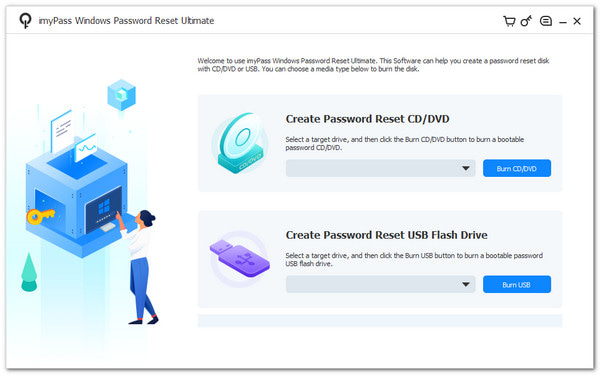
En låst Windows-computer kan stoppe dit arbejde og sinke din dag. Derfor har du brug for et program, der kan redde dig hurtigt, og et værktøj til gendannelse af Windows-adgangskoder bliver nødvendigt. imyPass Windows Password Reset står øverst, fordi det holder trinene enkle.
Du kan nulstille din adgangskode med en cd eller USB uden nogen form for hård opsætning. Vigtigst af alt er den nem at bruge, beskytter dine filer og har en succesrate på 100%. Med den kan du nulstille adgangskoder på få sekunder og oprette en ny konto med det samme.
Platform: Windows 11/10/8.1/8/7/Vista/XP
Pris: 1 måneds licens: $39.96 / Livstidsadgang: $79.96
Salgsargumenter: Den kan fjerne administrator- og brugeradgangskoder på alle større Windows-versioner uden at slette nogen filer. Den kan også oprette en ny administratorkonto, når du ikke kan åbne din gamle. Derudover giver den dig mulighed for at oprette et CD-, DVD- eller USB-bootdrev på få minutter.
Top 2: PassCue Windows Password Recovery
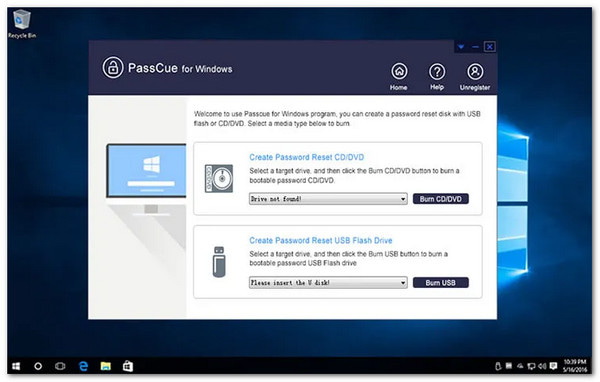
PassCue Windows Password Recovery-softwaren kan nulstille brugerkonti, administratorkonti og endda Microsoft-konti uden at geninstallere systemet. Den understøtter også UEFI og Legacy BIOS, så både gamle og nye computere fungerer fint. Derudover kan du oprette en USB-, DVD- eller CD-nulstillingsdisk. Den kan endda oprette nye lokale brugere efter behov, hvilket hjælper folk med hurtigt at få adgang til deres computere igen.
Platform: Windows 10/8.1/7/8/Vista/XP
Pris: Personlig licens: $35.95 / Erhvervslicens: $95.95
Salgsargumenter: Den kan selv læse dit system, så opstartsprocessen er nem. Den beskytter alle dine filer, mens du nulstiller din adgangskode. Den giver også hurtig kundesupport, når du har brug for hjælp.
Top 3: Passware Kit
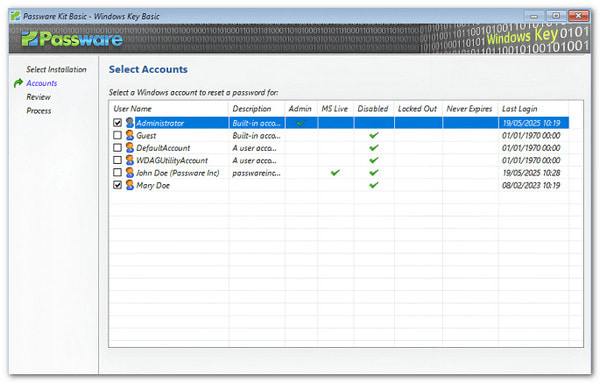
Nogle værktøjer fokuserer kun på at nulstille lokale konti, men Passware Kit går direkte til hurtig fjernelse af adgangskoder. Denne Windows 10-adgangskodegendannelsessoftware sletter Windows-kontis adgangskoder inden for få minutter og fungerer under opstartsprocessen.
Den nulstiller også indstillinger for sikker opstart, opstartsnøgler og understøtter Windows 11, 10, 8, Vista, XP og mere. Mange bruger den til gamle computere, arbejdscomputere fra tidligere medarbejdere eller familieenheder, de skal åbne igen.
Platform: Windows 10/11/8/7/Vista/XP
Pris: Basis $39 / Erhverv $295
Salgsargumenter: Den har et USB-oprettelsesværktøj, der guider dig trin for trin. Den kan håndtere stærke og komplekse adgangskoder uden problemer, hvilket er en stor hjælp, når du glem din Windows 10-adgangskode.
Top 4: PCUnlocker
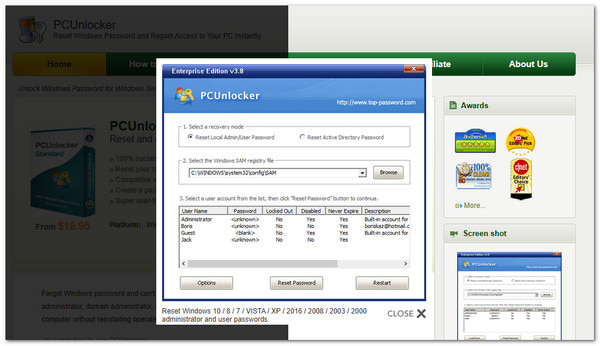
PCUnlocker skiller sig ud, fordi den håndterer næsten alle typer problemer med Windows-adgangskoder. Den fungerer godt som en software til nulstilling af adgangskoder i Windows 8, fordi den nulstiller Microsoft-konti, lokale konti og endda domænekonti.
Mange brugere kan lide det, fordi brugerfladen er enkel og let at følge. Det fungerer med Windows 11. Det starter fra en cd, dvd eller USB og forårsager ikke datatab.
Platform: Windows 11-XP
Pris: Standard $19.95 / Professionel $29.95 / Enterprise $49.95
Salgsargumenter: Det kan forvandle en almindelig bruger til en administrator med ét trin. Det kan åbne konti uden at slette gamle adgangskoder. Det understøtter også mange disktyper, såsom RAID- og VHD-filer.
Top 5: Trinity redningssæt
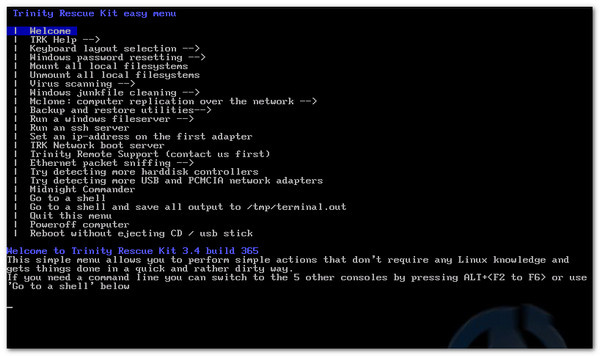
Trinity Rescue Kit føles anderledes, fordi det er et gratis Linux-baseret redningssystem, der hjælper med at løse Windows-problemer. Det fungerer godt som et Windows 7-adgangskodenulstillingsprogram, fordi det kan nulstille adgangskoder med simple tekstmenuer.
Det kan også rense filer, scanne for virus, klone systemer og gendanne mistede data. Det kan boote fra cd, USB eller endda over et netværk. Det gør det praktisk til både gamle og nye computere. Det understøtter også NTFS-skrivning, Samba-deling, SSH og mange værktøjer til dybdegående reparationsarbejde.
Platform: Windows XP/7/8/10
Pris: Gratis
Salgsargumenter: Den har værktøjer, der tjekker for rootkits og skadelige filer. Den opdaterer virusscannere, så de forbliver klar. Den har også backupværktøjer, der hjælper dig med at gemme vigtige filer.
Del 2: Sådan vælger du det bedste gratis værktøj til gendannelse af adgangskoder til Windows
Det er vigtigt at vælge det bedste Windows-værktøj til gendannelse af adgangskoder, fordi hvert værktøj fungerer på sin egen måde. Det er nemmere at vælge det bedste, når du ved, hvad du har brug for. Nedenfor er de ting, du skal kontrollere eller overveje:
1. Kend dine behov.
Tænk over, hvilket problem du vil løse. Nogle brugere behøver kun en grundlæggende nulstilling, fordi de har glemt et simpelt login. Andre har problemer med Windows-software til nulstilling af administratoradgangskode eller blokerede systemer.
2. Tjek funktionerne.
Se på, hvad programmet kan gøre for dig. Nogle værktøjer nulstiller kun adgangskoder. Andre kan fjerne adgangskoder eller oprette nye konti. Så vælg det program, der tilbyder de funktioner, du rent faktisk vil bruge. Det hjælper dig med at undgå værktøjer, der ser godt ud, men ikke løser dit problem.
3. Find et sikkert værktøj.
Dine filer er vigtige. Vælg et værktøj, der beskytter dine data og holder dit system sikkert. Et godt gendannelsesværktøj bør ikke slette noget. Det bør kun løse adgangskodeproblemet uden at røre dine personlige filer.
4. Se om din Windows-version understøttes.
Et værktøj skal passe til din computer. Kontroller, om det fungerer som et værktøj til gendannelse af adgangskoder til Windows 7, 8, 8.1, 11, 10, Vista eller XP. Når et program understøtter din version, bliver processen sikker og problemfri. Du vil ikke opleve fejl eller mislykkede opstarter.
5. Vælg et simpelt værktøj.
Et værktøj med klare trin er nemmere at følge. En ren skærm hjælper dig med at se, hvad du skal klikke på. Enkle værktøjer guider dig fra start til slut uden stress. Det gør hele processen mere gnidningsfri og hurtigere.
6. Tjek for reel støtte.
Support er vigtig, når du går i stå. Et godt værktøj tilbyder vejledninger, ofte stillede spørgsmål eller et supportteam. Det hjælper dig med at afslutte arbejdet uden at skulle gætte. Det gør også værktøjet mere pålideligt og brugervenligt.
Konklusion
Det er en god ting, at der er Windows-software til nulstilling af adgangskode Værktøjer, du kan downloade gratis. Vi har delt de fem førende værktøjer, du kan vælge imellem, og hvert enkelt giver dig en nem måde at reparere et låst Windows-system.
Men hvis du stadig er usikker på, hvilken du skal vælge, anbefaler vi imyPass Windows Password Reset fordi det fungerer godt i mange situationer. Det hjælper, når du mister eller glemmer din Windows-adgangskode, glemmer din administratoradgangskode eller har brug for at oprette en ny konto uden administratoradgang.
Penny fokuserer på fejlfinding af GPS og optimering af Windows. Tidligere arbejdede hun som teknisk supportingeniør og hjalp kunder med effektivt at løse lokalitetsrelaterede problemer og systemproblemer. Med sin erfaring inden for IT-support leverer hun praktiske løsninger, der virkelig virker. I sin fritid kan hun lide at vandre og geocache og teste GPS-teknologi i den virkelige verden.
Hot løsninger
-
Windows-adgangskode
- Sådan fjerner du HP POST Power-On Password
- Sådan nulstiller du BIOS-adgangskoden i Windows 11
- Omgå Windows 11-loginskærmen
- Sådan opretter du en Windows-disk til nulstilling af adgangskode
- Sådan finder du gemte adgangskoder i Windows
- PCUnlocker anmeldelse
- Omgå Windows 11-adgangskode
- 6 bedste værktøjer til nulstilling af Windows-adgangskoder
-
Windows tips
-
Reparer Windows
-
Adgangskode tips


