



 Lösung
 Support-Center
 Über uns
 Kontakt
So deaktivieren Sie die automatische Sperre auf dem iPhone: 3 einfache Methoden, die Sie ausprobieren können
 Penny Warren Veröffentlicht auf 17. Juni 2025iOS entsperren3-minütige Lektüre
Du liest etwas, schaust dir ein Video an oder trainierst. Dann wird dein Bildschirm plötzlich dunkel. Du tippst darauf. Er wird wieder dunkel. Und dann wird er wieder dunkel. Immer und immer wieder. Das ist echt nervig.
Viele Menschen möchten das verhindern. Manche kochen und brauchen ein Rezept. Manche nutzen ihr Handy fürs Training. Andere haben es einfach satt, alle paar Sekunden auf den Bildschirm zu tippen.
Wir helfen Ihnen dabei. Wir zeigen Ihnen einfache Möglichkeiten, die Einstellungen zu ändern. Sie erfahren, wie Sie Deaktivieren Sie die automatische Sperre auf dem iPhone Damit bleibt Ihr Bildschirm so lange eingeschaltet, wie Sie möchten. Kein Bildschirm wird mehr dunkel, wenn Sie ihn am meisten brauchen.

In diesem Artikel:
Teil 1: Was ist die automatische Sperre auf dem iPhone?
Was ist die automatische Sperre auf einem iPhone? Manchmal wird Ihr iPhone-Bildschirm dunkel, wenn Sie ihn eine Weile nicht berühren. Das nennt man automatische Sperre. Diese Einstellung schaltet den Bildschirm aus, um Akku zu sparen. Sie schützt Ihr Telefon auch, wenn Sie vergessen, es zu sperren. Sie können die Sperrdauer zwischen 30 Sekunden und 5 Minuten einstellen. Sie können die Sperre auch deaktivieren, sofern bestimmte Einstellungen dies zulassen.
Teil 2: So deaktivieren Sie die automatische Sperre auf dem iPhone
Ihr iPhone sperrt sich zu schnell, was nervig sein kann, besonders wenn Sie etwas lesen oder einem Freund zeigen. Das Gute daran: Sie können das verhindern. Es gibt verschiedene Möglichkeiten. Wir erklären Ihnen Schritt für Schritt, wie Sie die automatische Sperre auf dem iPhone deaktivieren:
1. Deaktivieren Sie die automatische Sperre in den Einstellungen
Dies ist die am häufigsten verwendete Methode. Wenn sich Ihr Telefon nicht im Energiesparmodus befindet, können Sie die automatische Sperre ganz einfach deaktivieren. So geht's in wenigen Schritten:
Öffne das Einstellungen App.
Scrollen Sie nach unten und tippen Sie auf Bildschirmhelligkeit.
Tippen Sie nun auf Automatische Sperre. Hier sehen Sie eine Liste mit Uhrzeiten.
Wählen Niemals. Das bedeutet, dass Ihr Bildschirm eingeschaltet bleibt, bis Sie ihn selbst sperren.
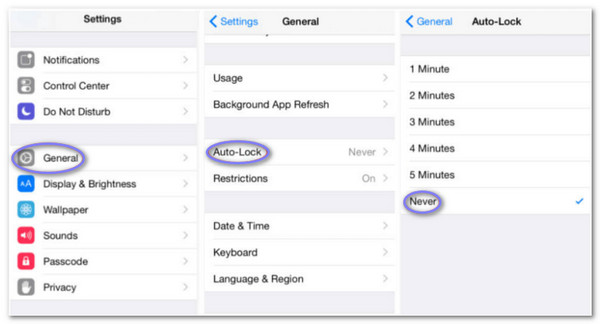
So deaktivieren Sie die automatische iPhone-Sperre in den Einstellungen! Ihr Telefon wird nicht mehr automatisch dunkel, es sei denn, Sie drücken die Seitentaste.
2. Verwenden Sie den geführten Zugriff
Wenn Sie möchten, dass der Bildschirm während der Nutzung einer einzelnen App, z. B. eines Spiels oder Videos, eingeschaltet bleibt, ist diese Methode am effektivsten. Sie ist auch für Kinder oder Personen mit besonderen Bedürfnissen von Vorteil. So richten Sie sie ein:
Gehe zu Einstellungen, klopfen Barrierefreiheit, scrollen Sie nach unten und tippen Sie auf Geführter Zugriff.
Schalten Sie den Geführter Zugriff Schalter. Tippen Sie anschließend auf Passcode-Einstellungen und legen Sie einen Passcode fest (oder verwenden Sie Face ID). So verhindern Sie, dass andere es ausschalten.
Öffnen Sie die App, die Sie verwenden möchten. Beispielsweise eine Zeichen-App oder YouTube.
Drücken Sie die Seite dreimal schnell auf die Taste. Tippen Sie Anfang auf dem Bildschirm. Ihr Telefon wird während dieser Zeit nicht automatisch gesperrt.
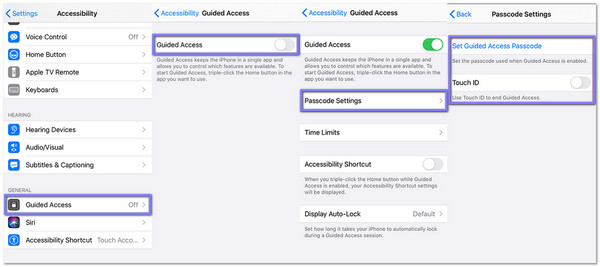
Um den geführten Zugriff zu beenden, drücken Sie die Seitentaste erneut dreimal, geben Sie den Passcode ein und tippen Sie auf „Beenden“.
3. Energiesparmodus und automatische Sperre
Manchmal lässt die automatische Sperre die Auswahl von „Nie“ nicht zu. Das ist kein Fehler, sondern liegt am Energiesparmodus. Wenn Ihr Telefon versucht, Akku zu sparen, wird die automatische Sperre auf 30 Sekunden eingestellt. Sie können dies nur ändern, wenn Sie dies vorher tun. Nachfolgend finden Sie die Schritte zum Deaktivieren der automatischen Sperre auf dem iPhone mit dieser Methode:
Öffne das Einstellungen App, scrollen Sie nach unten und tippen Sie Batterie.
Abschalten Energiesparmodus indem Sie auf den grünen Schalter tippen. Er sollte grau werden.
Gehen Sie nun zurück zu Einstellungen > Anzeige & Helligkeit > Automatische Sperre.
Wählen Sie dieses Mal „Nie“. Jetzt sollte es funktionieren.
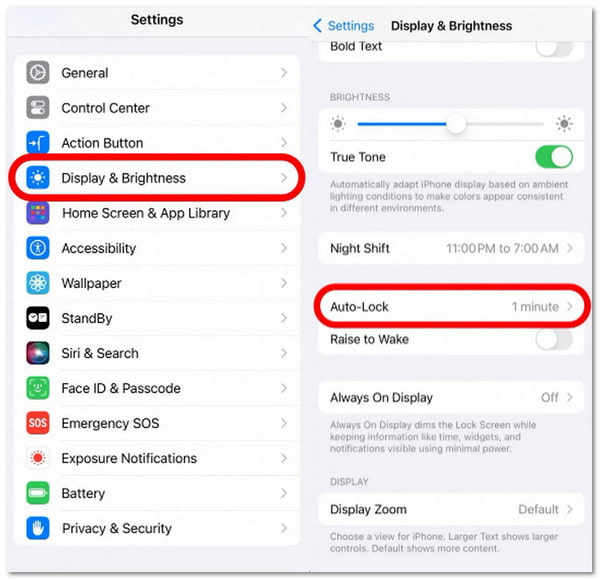
Sobald der Energiesparmodus deaktiviert ist, kann Ihr Bildschirm so lange eingeschaltet bleiben, wie Sie möchten.
Teil 3: Warum kann ich die automatische Sperre nicht deaktivieren?
Sie haben versucht, die automatische Sperre zu deaktivieren, aber die Option „Nie“ fehlt oder ist ausgegraut. Das kann verwirrend sein. Sie haben nichts falsch gemacht. Es bedeutet nur, dass Ihr iPhone einwandfrei funktioniert. Wir erklären Ihnen die wahren Gründe, warum Sie die automatische Sperre auf Ihrem iPhone nicht deaktivieren können, und wie Sie das Problem beheben können.
Grund 1: Der Energiesparmodus ist aktiviert
Wenn der Energiesparmodus aktiviert ist, versucht Ihr iPhone, so viel Akku wie möglich zu sparen. Dies geschieht unter anderem durch die schnelle Sperrung des Bildschirms. Deshalb verschwindet die Option „Nie“ oder kann nicht angetippt werden.
Grund 2: Ihr iPhone wird von der Schule oder der Arbeit verwaltet
Wenn Sie Ihr iPhone von Ihrer Schule oder Ihrem Arbeitgeber erhalten haben, verfügt es möglicherweise über eine Funktion namens Mobile Device Management (MDM). Das bedeutet, dass jemand anderes, beispielsweise das technische Team Ihrer Schule, bestimmte Einstellungen steuert. Die automatische Sperre könnte eine dieser Einstellungen sein.
In diesem Fall können Sie die automatische Sperre nicht selbst deaktivieren. Sie müssen mit Ihrem Lehrer, Vorgesetzten oder IT-Spezialisten in der Schule oder am Arbeitsplatz sprechen, um MDM entfernen. Fragen Sie sie, ob Sie die Einstellung für die automatische Sperre ändern dürfen.
Wenn Sie die Option „Nie“ nicht finden, geraten Sie nicht in Panik. Sie ist nicht defekt. Ihr Telefon versucht lediglich zu helfen oder die Regeln zu befolgen. Schalten Sie zuerst den Energiesparmodus aus. Wenn das nicht hilft, wenden Sie sich an eine zuständige Person, z. B. Ihre IT-Abteilung oder Ihr Verwaltungsteam.
Bonus: Was passiert, wenn Ihr iPhone automatisch gesperrt wird?
Du nimmst dein iPhone in die Hand und plötzlich ist es gesperrt. Du versuchst es zu öffnen, aber nichts funktioniert. Möglicherweise hast du deinen Passcode vergessen. Face ID oder Touch ID funktionieren möglicherweise nicht mehr. Das Display ist möglicherweise kaputt und du kannst nicht einmal Zahlen eingeben. Es fühlt sich an, als ob dein Handy feststeckt – und du auch.
Aber keine Panik. imyPass iPassGo ist der clevere Ausweg. Mit diesem Tool können Sie jeden iPhone-Bildschirm entsperren. Es funktioniert sogar, wenn Sie Ihren Passcode vergessen haben, Ihr Bildschirm deaktiviert ist oder Sie ein gebrauchtes iPhone gekauft haben, das gesperrt ist. Und wissen Sie was? Es funktioniert mit allen iOS-Versionen, sogar mit iOS 18. Also, schnappen Sie sich imyPass iPassGo und sichern Sie sich mit nur einem Klick den Zugriff.
Der erste Schritt besteht darin, imyPass iPassGo auf Ihren Windows- oder Mac-Computer herunterzuladen, zu installieren und zu öffnen.
Auf dem Startbildschirm werden Ihnen verschiedene Modi angezeigt. Klicken Sie auf Passwort löschen. Es ist ein Tool, mit dem Sie Ihr Telefon entsperren können, wenn es gesperrt oder deaktiviert ist.
Als nächstes müssen Sie Ihr iPhone über ein USB-Kabel an Ihren Computer anschließen. Sobald die Verbindung hergestellt ist, klicken Sie auf Anfang Taste. Stellen Sie sicher, dass Ihr Telefon die ganze Zeit über verbunden bleibt. Ziehen Sie den Stecker nicht heraus, da sonst der Vorgang abgebrochen werden kann.
Anschließend zeigt das Programm die Informationen zu Ihrem Gerät an, einschließlich Modell und iOS-Version. Überprüfen Sie, ob alles korrekt ist. Wenn alles gut aussieht, klicken Sie auf Anfang , um mit dem nächsten Schritt fortzufahren.
imyPass iPassGo lädt nun ein Firmware-Paket herunter. Dieses Paket wird zum Entsperren Ihres iPhones benötigt. Bitte warten Sie einige Minuten.
Wenn der Download abgeschlossen ist, wird ein Bestätigungsbildschirm angezeigt. Geben Sie "0000" zur Bestätigung, dann klicken Sie auf die Freischalten Taste.
Klicken Sie danach auf Nächste, und das Tool beginnt mit dem Löschen des Passcodes Ihres iPhones. Dieser Vorgang dauert einige Minuten. Sobald er abgeschlossen ist, ist Ihr Passcode verschwunden. Sie können Ihr iPhone nun wieder wie gewohnt verwenden.
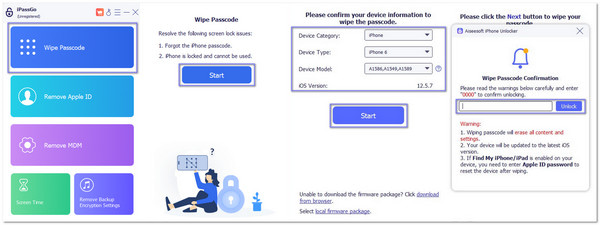
So einfach ist es, jedes iPhone mit imyPass iPassGo zu entsperren. Aber es kann noch mehr. Es kann auch MDM auf iOS-Geräten umgehen und Bildschirmzeit deaktivieren. Also ja, Sie können sich in vielen Dingen auf imyPass iPassGo verlassen. Es ist einfach, schnell und äußerst hilfreich!
Fazit
Du hast gelernt So schalten Sie die automatische Sperre auf dem iPhone aus Mit unserer Anleitung. Ganz einfach, oder? Sobald Sie das tun, bleibt Ihr Bildschirm so lange eingeschaltet, wie Sie möchten. Beachten Sie jedoch, dass sich der Akku schneller entlädt, wenn der Bildschirm zu lange eingeschaltet bleibt.
Wenn Sie nun auf dem Sperrbildschirm festsitzen und überhaupt nicht mehr zugreifen können, ist das ein größeres Problem. Hier imyPass iPassGo kann helfen. Damit können Sie den Sperrbildschirm mit nur wenigen Klicks entfernen.
Egal, ob Sie die automatische Sperre beenden oder einen Sperrbildschirm umgehen möchten, es ist gut, Ihre Optionen zu kennen.
Penny ist leitende Redakteurin bei imyPass. Sie hat sich darauf spezialisiert, optimale GPS-Ortungslösungen für alle Szenarien zu finden und verfügt außerdem über Erfahrung in der Reparatur von Computern.
Heiße Lösungen
-
iOS entsperren
- Überprüfung der kostenlosen iCloud-Entsperrdienste
- Umgehen Sie die iCloud-Aktivierung mit IMEI
- Mosyle MDM von iPhone und iPad entfernen
- Entfernen Sie support.apple.com/iphone/passcode
- Überprüfung des Checkra1n iCloud Bypass
- Umgehen Sie den Passcode für den iPhone-Sperrbildschirm
- So jailbreaken Sie das iPhone
- iPhone ohne Computer entsperren
- Auf den Besitzer gesperrtes iPhone umgehen
- iPhone ohne Apple-ID-Passwort auf Werkseinstellungen zurücksetzen
-
iOS-Tipps
-
Android entsperren
- So erkennen Sie, ob Ihr Telefon entsperrt ist
- Entsperren Sie den Samsung-Telefonbildschirm ohne Passwort
- Mustersperre auf Android-Gerät entsperren
- Überprüfung der Direktfreischaltungen
- So entsperren Sie das OnePlus-Telefon
- OEM entsperren und ausgegraute OEM-Entsperrung beheben
- So entsperren Sie ein Sprint-Telefon
-
Windows-Passwort


