



 Lösung
 Support-Center
 Über uns
 Kontakt
Was ist Apple iTunes Login und wie meldet man sich bei iTunes an?
 Penny Warren Veröffentlicht auf 25. Mai 2026iOS entsperren3-minütige Lektüre
Unter macOS Catalina und neueren Versionen wurde iTunes durch separate Apps wie Musik, TV und Podcasts ersetzt. Unter Windows, macOS Mojave sowie auf iPhones und iPads ist es jedoch weiterhin verfügbar. iTunes ist nicht nur ein Medien‑Dateimanager für iOS, sondern auch ein Content‑Store zum Kauf von Multimediadateien. Um iTunes zu verwenden, Inhalte zu kaufen oder gekaufte Inhalte geräteübergreifend abzurufen, müssen Sie sich bei iTunes anmelden. In diesem Artikel wird erklärt, wie man Melden Sie sich bei Ihrem Apple iTunes-Konto an unter Windows, macOS und iOS.

In diesem Artikel:
- Teil 1: Was ist die Apple iTunes-Anmeldung
- Teil 2: So erstellen Sie ein iTunes-Konto
- Teil 3: So melden Sie sich bei Ihrem Apple iTunes-Konto an
- Teil 4: Lösungen zur Fehlerbehebung, wenn die Apple‑iTunes‑Anmeldung fehlschlägt
- Teil 5: So verwalten Sie das iTunes‑Konto auf dem iPhone
- Teil 6: FAQs zur Apple‑iTunes‑Anmeldung
Teil 1: Was ist die Apple iTunes-Anmeldung
Mit Apple‑iTunes‑Login ist die Anmeldung bei iTunes mit Ihrer Apple‑ID gemeint, um auf Ihre gekauften Inhalte und Mediendienste zuzugreifen. Ihre Apple‑ID dient als Ihr iTunes‑Konto und verschafft Ihnen nicht nur Zugang zu iTunes, sondern auch zum App Store, Apple Music, iCloud und anderen Apple‑Diensten.
Wenn Sie ein neues Apple‑Gerät einrichten, müssen Sie sich mit Ihrer Apple‑ID anmelden, um iTunes und andere Apple‑Dienste zu nutzen. Unter Windows und macOS Mojave oder älter steht iTunes als eigenständige App zur Verfügung. Unter macOS Catalina und neueren Versionen wurde iTunes durch separate Apps ersetzt, aber dieselbe Apple‑ID wird verwendet, um sich anzumelden und auf Ihre Inhalte zuzugreifen.
Teil 2: So erstellen Sie ein iTunes-Konto
So erstellen Sie ein iTunes-Konto auf dem iPhone
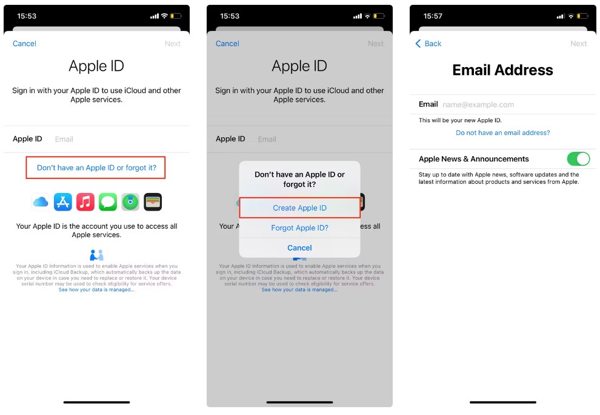
Öffne das Einstellungen App, tippen Sie auf Melden Sie sich bei Ihrem iPhone an, wählen Sie haben keine Apple-ID oder haben sie vergessenund tippen Sie auf Apple ID erstellen.
Geben Sie Ihren Vor- und Nachnamen sowie Ihr Geburtsdatum ein und tippen Sie auf Nächste. Geben Sie dann Ihre Haupt-E-Mail-Adresse ein.
Erstellen Sie als Nächstes ein Passwort für Ihre Apple-ID, tippen Sie auf Fortsetzenund tippen Sie anschließend auf Zustimmen akzeptieren die Geschäftsbedingungen.
Bestätigen Sie Ihre E‑Mail, indem Sie die Bestätigungsnachricht öffnen und auf Jetzt verifizieren.
So erstellen Sie ein iTunes-Konto auf dem Mac
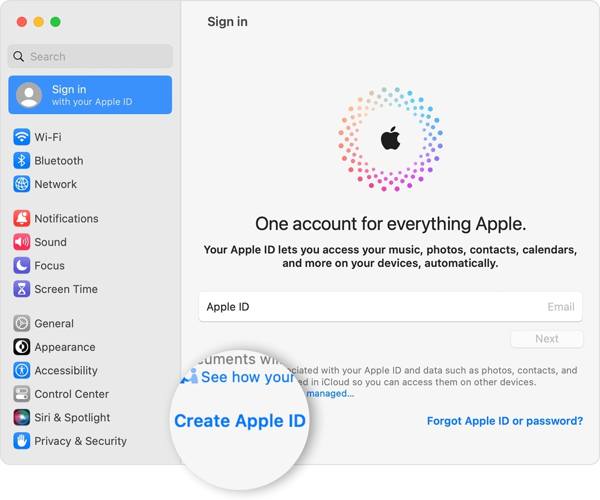
Wählen Systemeinstellungen von dem Apfel auf Anmelden, und wähle Apple ID erstellen.
Füllen Sie das Formular mit Ihren persönlichen Daten aus, erstellen Sie ein Passwort und klicken Sie auf Nächste.
Geben Sie Ihre Telefonnummer ein und wählen Sie, wie Sie Ihre Identität bestätigen möchten. Klicken Sie dann auf Zustimmen nachdem Sie die Geschäftsbedingungen.
Klicken Sie anschließend auf E-Mail-Adresse bestätigen, lesen Sie die Bestätigungs-E-Mail und bestätigen Sie die Erstellung eines iTunes-Kontos.
So erstellen Sie online ein iTunes-Konto
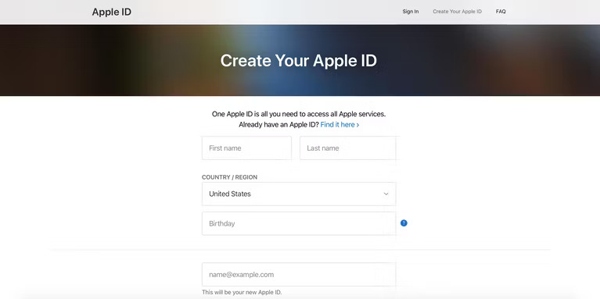
Besuchen Sie appleid.apple.com/account in Ihrem Browser.
Geben Sie Ihre Daten ein und erstellen Sie ein Passwort.
Geben Sie Ihre Telefonnummer ein und bestätigen Sie Ihre Identität per SMS oder Telefonanruf.
Wenn Sie bereit sind, ein iTunes-Konto zu erstellen, klicken Sie auf Fortsetzen, und bestätigen Sie die E-Mail-Adresse.
Teil 3: So melden Sie sich bei Ihrem Apple iTunes-Konto an
So melden Sie sich unter Windows bei Ihrem Apple iTunes-Konto an
Um sich auf Ihrem PC bei Ihrem Apple iTunes-Konto anzumelden, laden Sie die neueste Version von iTunes von der Apple-Website herunter.
Öffnen Sie iTunes, gehen Sie zu Konto Menü und wählen Sie Anmelden.
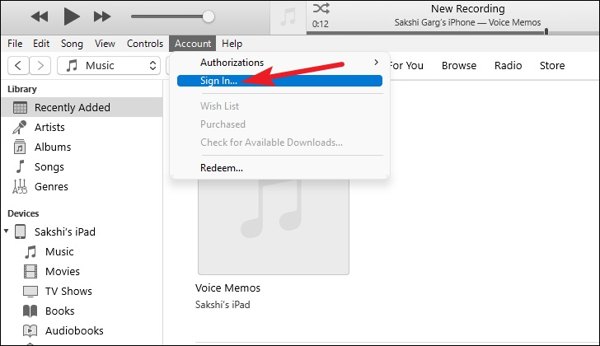
Geben Sie Ihre Apple-ID und Ihr Passwort auf dem Melden Sie sich beim iTunes Store an Klicken Sie auf das Anmelden Schaltfläche, um sich auf einem PC bei Ihrem Apple iTunes-Konto anzumelden.
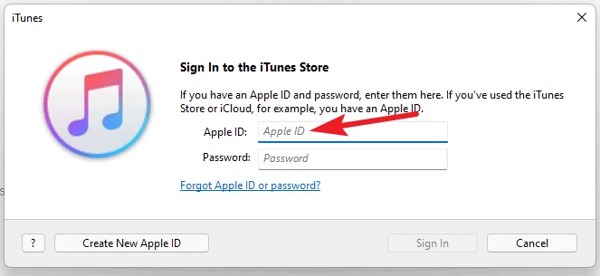
Notiz: Wenn Sie kein Apple iTunes-Konto haben, klicken Sie auf Neue Apple-ID erstellen und folgen Sie den Anweisungen eine neue Apple-ID erstellen.
So melden Sie sich auf dem Mac bei Ihrem Apple iTunes-Konto an
Gehen Sie zum Apple-Menü, wählen Sie Systemeinstellungen oder Systemeinstellungenund klicken Sie auf die Anmelden Taste.
Geben Sie Ihre Apple-ID und Ihr Passwort ein. Geben Sie bei entsprechender Aufforderung den sechsstelligen Bestätigungscode ein, den Sie auf dem vertrauenswürdigen Gerät erhalten, um sich bei Ihrem Apple iTunes-Konto auf Ihrem Mac anzumelden. Wenn Ihr Die Apple-ID ist nicht aktiv, können Sie sich nicht anmelden.
So melden Sie sich auf dem iPhone/iPad bei Ihrem Apple iTunes-Konto an
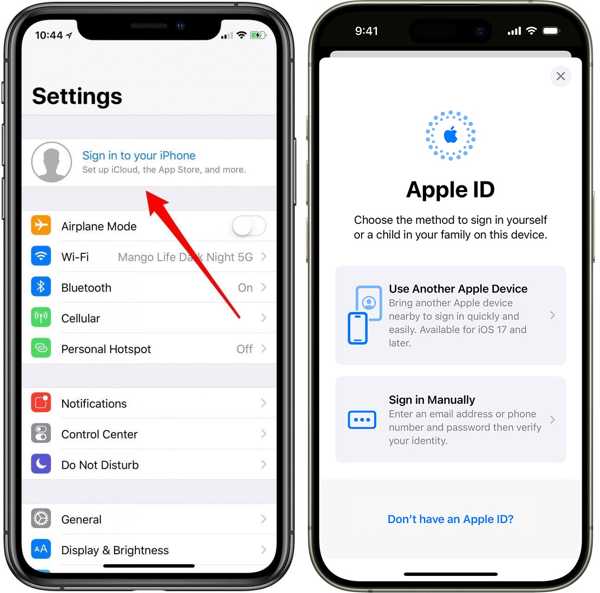
Starten Sie die App „Einstellungen“, tippen Sie auf Melden Sie sich bei Ihrem iPhone anund wählen Sie eine Möglichkeit zur Anmeldung. Hier wählen wir Manuell anmelden.
Geben Sie Ihre Apple-ID und Ihr Passwort ein. Geben Sie bei entsprechender Aufforderung den Bestätigungscode ein, der an Ihr vertrauenswürdiges Gerät gesendet wurde, um die Anmeldung beim Apple iTunes-Konto auf Ihrem iPhone abzuschließen.
So melden Sie sich online bei Ihrem Apple iTunes-Konto an
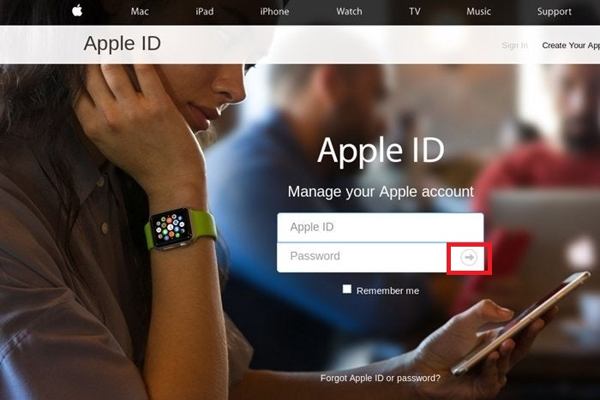
Rufen Sie appleid.apple.com/ in einem Webbrowser auf und klicken Sie auf Anmelden Taste.
Geben Sie Ihre Apple-ID und Ihr Passwort ein. Klicken Sie dann auf Anmeldung Schaltfläche, um sich online bei Ihrem Apple iTunes-Konto anzumelden.
Teil 4: Lösungen zur Fehlerbehebung, wenn die Apple‑iTunes‑Anmeldung fehlschlägt
Manchmal geben Sie die richtige Apple‑ID und das richtige Passwort ein und können sich dennoch nicht bei iTunes oder anderen Apple‑Diensten anmelden. Das kann verschiedene Ursachen haben. Versuchen Sie zur Fehlerbehebung folgende Maßnahmen:
1. Aktualisieren Sie Ihr Gerät und iTunes
Die Aktualisierung Ihres Geräts auf die neueste iOS‑Version stellt sicher, dass Ihr System die neuesten Sicherheitsprotokolle und Verbindungsfunktionen unterstützt, die für die iTunes‑Anmeldung erforderlich sind.
2. Datum‑ und Uhrzeiteinstellungen überprüfen
Wenn auf Ihrem iPhone oder iPad ein falsches Datum oder eine falsche Uhrzeit eingestellt ist, kann die Anmeldung fehlschlagen. Um dies zu beheben, gehen Sie zu Einstellungen > Allgemein > Terminzeit und aktivieren Automatisch einstellen.
3. Gerät neu starten
Ein einfacher Neustart kann Systemstörungen oder kleinere Fehler beheben. Schalten Sie Ihr Gerät aus, warten Sie ein paar Sekunden, schalten Sie es wieder ein und melden Sie sich anschließend erneut an.
4. Netzwerkverbindung überprüfen
Stellen Sie sicher, dass Ihr Gerät über eine stabile Internetverbindung verfügt. Wechseln Sie testweise zwischen WLAN und mobilen Daten, um Verbindungsprobleme zu beheben.
5. Netzwerkeinstellungen zurücksetzen
Wenn die Anmeldung weiterhin fehlschlägt, gehen Sie zu Einstellungen > Allgemein > iPhone übertragen oder zurücksetzen > Netzwerkeinstellungen zurücksetzen. Mit dieser Methode werden WLAN‑Passwörter und Netzwerkkonfigurationen gelöscht.
Teil 5: So verwalten Sie das iTunes‑Konto auf dem iPhone
Die Verwaltung der Passwörter für Ihre Apple‑ID und Ihr iTunes‑Konto ist entscheidend für die Kontosicherheit und einen reibungslosen Zugriff auf Apple‑Dienste. Wenn Sie Ihre Passwörter ständig vergessen, imyPass iPhone Passwort-Manager kann Ihnen dabei helfen, mehrere Kontozugangsdaten sicher zu speichern und zu verwalten, sodass Sie verlorene Passwörter für Websites und Apps sowie Ihr Apple‑iTunes‑Login wiederherstellen können. Es ist mit allen iOS‑Modellen und ‑Versionen kompatibel, einschließlich dem neuesten iOS 27.

Über 4.000.000 Downloads
Verwalten Sie iPhone-Passwörter auf Ihren Computern.
Unterstützt eine Vielzahl unterschiedlicher Kennworttypen.
Sichern Sie Ihre Passwörter vom iPhone auf dem Computer.
Verfügbar für die neuesten Versionen von iOS und iPhones.
So verwalten und sichern Sie Ihr iTunes-Konto auf Ihrem iPhone:
Scannen Sie Ihr iPhone
Starten Sie den besten iPhone-Passwort-Manager, nachdem Sie ihn auf Ihrem Computer installiert haben. Er funktioniert sowohl unter Windows als auch unter macOS. Verbinden Sie anschließend Ihr iPhone mit einem Lightning-Kabel mit Ihrem Computer und klicken Sie auf Anfang Schaltfläche, um mit dem Scannen der Passwörter auf Ihrem Gerät zu beginnen.
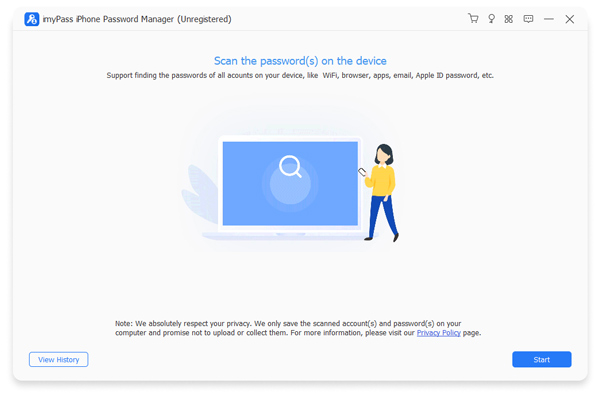
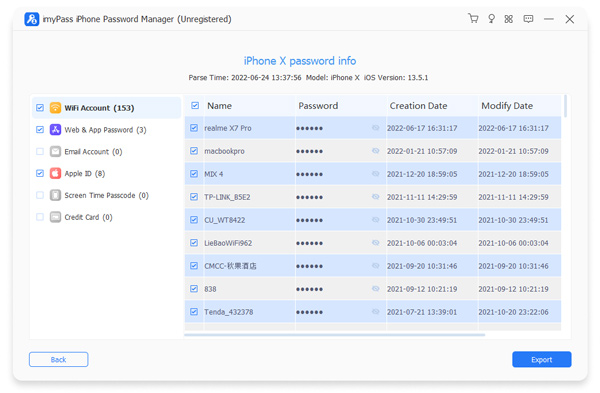
iPhone-Passwörter anzeigen
Sobald der Passwort-Scan abgeschlossen ist, können Sie alle Passwörter nach Typ anzeigen. Um beispielsweise ein iTunes-Konto anzuzeigen, wählen Sie Apple ID und klicken Sie auf Auge Schaltfläche, um das Passwort anzuzeigen.
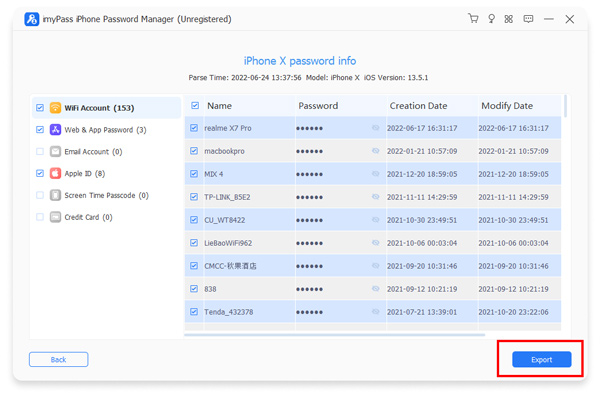
iPhone-Passwörter sichern
Wählen Sie alle Elemente aus, die Sie auf Ihrem Computer sichern möchten. Klicken Sie auf das Export Klicken Sie unten rechts auf die Schaltfläche, wählen Sie ein Verzeichnis aus, in dem die Sicherungsdatei gespeichert werden soll, und exportieren Sie sie auf Ihre Festplatte. Klicken Sie dann auf die Siehe Verlauf Schaltfläche auf dem Hauptbildschirm, um die Sicherungsdatei zu finden.
Teil 6: FAQs zur Apple‑iTunes‑Anmeldung
FAQs.
-
Ist meine iTunes‑Anmeldung dieselbe wie meine Apple‑ID?
Ja. Für Einzelnutzer ist Ihre iTunes‑Anmeldung dieselbe wie Ihre Apple‑ID. Mit dieser einen Apple‑ID können Sie auf iTunes, den App Store, Apple Music, iCloud und alle anderen Apple‑Dienste zugreifen.
-
Wie erstelle ich ein neues iTunes‑Konto?
Um ein neues iTunes‑Konto zu erstellen, müssen Sie eine neue Apple‑ID einrichten. Das können Sie direkt auf Ihrem iPhone, iPad oder Mac oder online über appleid.apple.com tun. Während dieses Vorgangs geben Sie Ihre persönlichen Daten ein, legen ein sicheres Passwort fest und bestätigen Ihre E‑Mail‑Adresse.
-
Warum kann ich mich nicht bei iTunes anmelden?
Obwohl das Passwort korrekt ist, kann es vorkommen, dass Sie sich nicht bei iTunes anmelden können. Häufige Ursachen sind veraltete iOS‑ oder iTunes‑Versionen, falsche Datums‑ und Uhrzeiteinstellungen auf Ihrem Gerät, Netzwerkverbindungsprobleme oder vorübergehende Softwarefehler.
Fazit
Jetzt sollten Sie es verstehen Was ist die Apple iTunes-Anmeldung?, wie Sie ein iTunes-Konto erstellen und sich auf verschiedenen Geräten bei Ihrem Apple iTunes-Konto anmelden. Folgen Sie unserer Schritt-für-Schritt-Anleitung, um das gewünschte Ergebnis zu erzielen. Um Ihr iTunes-Passwort nicht zu vergessen, empfehlen wir Ihnen den imyPass iPhone Password Manager.
Penny konzentriert sich auf die Fehlerbehebung bei GPS sowie auf die Optimierung von Windows. Zuvor arbeitete sie als Technical Support Engineer und half Kunden dabei, standortbezogene und Systemprobleme effizient zu lösen. Gestützt auf ihre Erfahrung im IT-Support bietet sie praxisnahe Lösungen, die wirklich funktionieren. In ihrer Freizeit wandert sie gern und geht Geocaching nach, um GPS‑Technik in der realen Welt zu testen.
Heiße Lösungen
-
iOS entsperren
-
iOS-Tipps
-
Android entsperren
-
Passwort-Tipps


