



 Lösung
 Support-Center
 Über uns
 Kontakt
Eine umfassende Anleitung, um den Zugriff auf Ihr deaktiviertes iPhone/iPad/iPod wiederzuerlangen
 Samuel Spender Veröffentlicht auf 17. März 2026iOS entsperren3-minütige Lektüre
Wenn Sie Ihren iPhone/iPod-Code vergessen haben und den falschen Code mehrmals eingegeben haben, kann das Gerät schnell gesperrt werden und "iPhone ist deaktiviert" anzeigen. Das ist eine ziemlich frustrierende Situation, mit der viele Nutzer konfrontiert sind – aber Sie müssen nicht aufgeben. Mit dieser Anleitung können Sie Ihre iOS‑Geräte ganz einfach ohne Passcode entsperren! Bereit, die Kontrolle über Ihr iPhone zurückzugewinnen? Legen wir los!

In diesem Artikel:
- Teil 1: Wie man ein iPhone/iPad/iPod ohne Apple‑ID entsperrt
- Teil 2: iPhone/iPad über die „Code vergessen?“-Option zurücksetzen
- Teil 3: Ihr iPhone/iPad/iPod mit iCloud löschen
- Teil 4: iPhone/iPad/iPod mit iTunes/Finder wiederherstellen
- Teil 5: Tipps, damit Sie Ihren Passcode nicht wieder vergessen
- Teil 6: FAQs zum vergessenen iPhone/iPad/iPod‑Passwort
Fragen Sie sich, welche Methode für Sie am besten geeignet ist? Wenn Sie die wichtigsten Punkte der gesamten Anleitung schnell erfassen möchten, ohne alle Details zu lesen, sehen Sie sich einfach die Tabelle unten an – sie fasst alles Wichtige auf einen Blick zusammen.
Eine Übersichtstabelle der Methoden, um auf ein gesperrtes iPhone/iPad/iPod zuzugreifen
| Verfahren | Geräte | Anforderungen | Geeignet für |
| iPassGo | Alle iOS‑Geräte | Computer | Alle Szenarien |
| iTunes/Finder | Alle iOS‑Geräte | Computer, Apple‑ID | Geräte ohne „Wo ist?“‑ oder iCloud‑Zugriff |
| Option „Code vergessen?“ | iPhone/iPad mit iOS 17/iPadOS 17 oder neuer | „Wo ist?“ aktiviert, Apple‑ID | Entsperren ohne Computer |
| iCloud | iOS‑Geräte mit aktiviertem „Wo ist?“ | „Wo ist?“ aktiviert, Apple‑ID | Entsperrung aus der Ferne |
Teil 1: Wie man ein iPhone/iPad/iPod ohne Apple‑ID entsperrt
Sie haben Ihr iPhone‑Passwort vergessen und können sich auch nicht bei Ihrer Apple‑ID anmelden? In solchen Situationen können professionelle Entsperrtools eine zuverlässige Wahl sein. imyPass iPassGo ermöglicht es Ihnen, alle Arten von Bildschirmsperren ohne Apple‑ID zu entfernen, darunter 4‑stellige und 6‑stellige Codes, Face ID und Touch ID. Es funktioniert sowohl unter Windows als auch unter Mac und ist selbst für Einsteiger sehr einfach zu bedienen.

Über 4.000.000 Downloads
Entfernen Sie Face ID, Touch ID, 4‑stellige/6‑stellige Passcodes und Apple‑ID mühelos.
Zugriff auf deaktivierte iOS‑Geräte ohne Passcode/Apple‑ID erhalten.
Lösen Sie Einschränkungen durch Bildschirmzeit und MDM ohne Datenverlust.
Unterstützt alle iOS‑Geräte, einschließlich iPhone 17 mit iOS 26/iPadOS 26.
So entsperren Sie iPhone/iPad/iPod mit iPassGo:
Verbinden Sie Ihr Gerät mit einem USB‑Kabel mit einem Computer. Starten Sie die Software auf dem Computer und wählen Sie die Passwort löschen Klicken Sie auf Anfang fortfahren.

Bestätigen Sie Ihre Geräteinformationen und klicken Sie auf die Anfang um das Firmware-Paket herunterzuladen.

Drücke den Freischalten Schaltfläche, um fortzufahren. Folgen Sie den Anweisungen, um zweimal zu bestätigen, dann entfernt die Software den Passcode nach kurzer Zeit automatisch.

Notiz:
• Alle Daten werden gelöscht, sobald der Entfernungsprozess beginnt.
• Ihr Gerät wird auf die neueste iOS‑Version aktualisiert.
• Wenn Ihr Gerät keine Verbindung zum Computer herstellen kann, können Sie auf Gerät verbunden, aber nicht erkannt? tippen, um dieses Problem zu beheben.
Teil 2: iPhone/iPad über die „Code vergessen?“-Option zurücksetzen
Diese Methode ist dafür gedacht, den Passcode von iPhone/iPad zurückzusetzen, falls Sie ihn vergessen haben. Wenn Ihr Gerät mit iOS 17/iPadOS 17 oder neuer läuft, können Sie die Passwort vergessen Option verwenden, um Ihr deaktiviertes iPhone/iPad schnell und ohne Computer oder zusätzliche Software zu entsperren.
Bevor Sie beginnen, stellen Sie sicher, dass Folgendes erfüllt ist:
- Die „Mein iPhone/iPad suchen“-Funktion ist auf Ihrem Gerät aktiviert.
- Sie kennen Ihre Apple‑ID und Ihr Passwort.
- Ihr Gerät ist mit einem aktiven Netzwerk verbunden.
So setzen Sie den Passcode auf iPhone/iPad zurück:
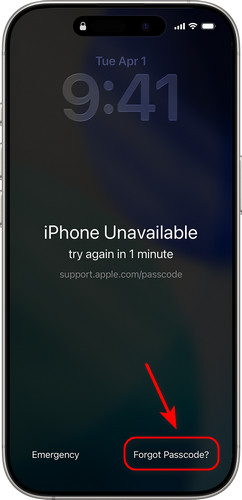
Geben Sie einen falschen Code ein, bis iPhone/iPad nicht verfügbar wird angezeigt.
Klopfen Passwort vergessen in der unteren rechten Ecke.
Klopfen iPhone/iPad zurücksetzen starten und geben Sie Ihre Apple‑ID und Ihr Passwort ein, wenn Sie dazu aufgefordert werden. Das Gerät wird dann Ihre Identität überprüfen.
Nach der Verifizierung tippen Sie auf Gerät löschen um alle Daten und Einstellungen dauerhaft zu löschen. Warten Sie, bis der Löschvorgang abgeschlossen ist, und richten Sie dann ein neues Passwort ein. Geben Sie es zweimal ein, um es zu bestätigen.
Notiz:
• Wenn iPhone nicht verfügbar angezeigt wird, warten Sie 1 Minute, bevor Sie auf Passwort vergessen tippen, um Sicherheitsprüfungen nicht auszulösen.
• Wenn die Verifizierung aufgrund einer unterbrochenen Internetverbindung fehlschlägt, speichert das Gerät Ihren Fortschritt automatisch und setzt fort, sobald Sie wieder mit dem Internet verbunden sind.
• Diese Funktion funktioniert nur auf Geräten, die mit derselben Apple‑ID angemeldet sind. Wenn Sie sich mit einer neuen Apple‑ID angemeldet haben, ohne sich zuvor von der alten abzumelden, müssen Sie die Verifizierung über das ursprüngliche Konto durchführen.
• Ihr Gerät kann sich während des Löschens mehrfach neu starten. Schalten Sie es nicht aus und trennen Sie nicht die Netzwerkverbindung.
Teil 3: Ihr iPhone/iPad/iPod mit iCloud löschen
Wenn Sie Ihren iPhone‑/iPad‑/iPod‑Code vergessen haben und Ihr Gerät nicht reagiert, bietet iCloud eine bequeme Möglichkeit, Ihr Gerät aus der Ferne zu entsperren. Damit können Sie Ihr Gerät zurücksetzen, wenn Sie Ihren Code vergessen haben. Außerdem hilft es, Ihre Privatsphäre zu schützen, falls Ihr Gerät verloren geht oder gestohlen wird und „Mein iPhone suchen“ aktiviert ist.
So verwenden Sie iCloud, um Ihr iPhone/iPad/iPod zu löschen:
Rufen Sie iCloud auf einem anderen Gerät auf und melden Sie sich mit Ihrer Apple‑ID und Ihrem Passwort an.
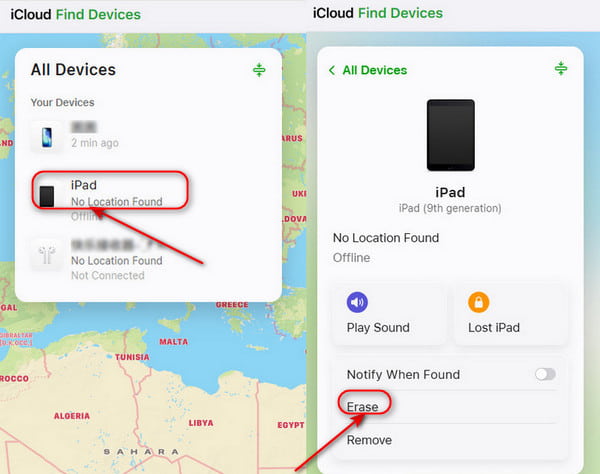
Klicken Geräte suchen, wählen Alle Geräte oben. Wenn „Mein iPhone suchen“ auf Ihrem Gerät aktiviert ist, sehen Sie es in der Liste. Wählen Sie das Gerät aus, das Sie löschen möchten.
Wählen Gerät löschen. Wenn Ihr Gerät online ist, startet das Löschen sofort; ist es offline, beginnt der Vorgang automatisch, sobald es wieder online ist.
Richten Sie Ihr Gerät anschließend neu ein.
Notiz:
• Wenn „Mein iPhone suchen“ nicht aktiviert ist, funktioniert auch diese Methode nicht.
• Wenn die Zwei‑Faktor‑Authentifizierung aktiviert ist, stellen Sie sicher, dass Sie Zugriff auf das vertrauenswürdige Gerät oder die vertrauenswürdige Telefonnummer haben, um die Verifizierung abzuschließen.
• Beim Löschvorgang werden alle Ihre Daten entfernt. Stellen Sie deshalb sicher, dass Sie später ein iCloud‑Backup zur Wiederherstellung haben!
Teil 4: iPhone/iPad/iPod mit iTunes/Finder wiederherstellen
Wenn „Mein iPhone suchen“ nicht aktiviert ist oder Sie sich nicht bei iCloud anmelden können, können Sie Ihr Gerät mit iTunes/Finder wiederherstellen. Auf diese Weise können Sie Ihre iOS‑Geräte direkt vom Computer aus zurücksetzen. Vergewissern Sie sich vorab, dass auf Ihrem PC Windows 8 oder neuer läuft und iTunes/Finder installiert ist.
iTunes oder Finder wählen?
Kurz gesagt: iTunes ist für ältere Systeme gedacht, Finder für neuere Macs – beide dienen jedoch demselben Zweck. iTunes ist auf Windows‑PCs und macOS Mojave oder älter verfügbar. Finder ist auf macOS Catalina oder neuer verfügbar.
So stellen Sie iOS‑Geräte mit iTunes/Finder wieder her:
Schalten Sie Ihr Gerät aus.
Versetzen Sie Ihr Gerät in den Wiederherstellungsmodus.
Für iPhone/iPad mit Face ID oder iPod touch (7. Generation):
Drücken Sie schnell und lassen Sie wieder los Lautstärke erhöhen > Drücken und loslassen Lautstärke runter > Halten Sie die Seitentaste/Obere Taste gedrückt, bis der Bildschirm Wiederherstellungsmodus wird angezeigt.
Für iPhone 6s, iPad mit Home‑Button oder iPod touch (6. Generation oder älter):
Halten Sie die gedrückt Home-Taste und die Obere/Seitentaste gleichzeitig gedrückt > Halten Sie sie weiter gedrückt, bis die Wiederherstellungsmodus wird angezeigt.
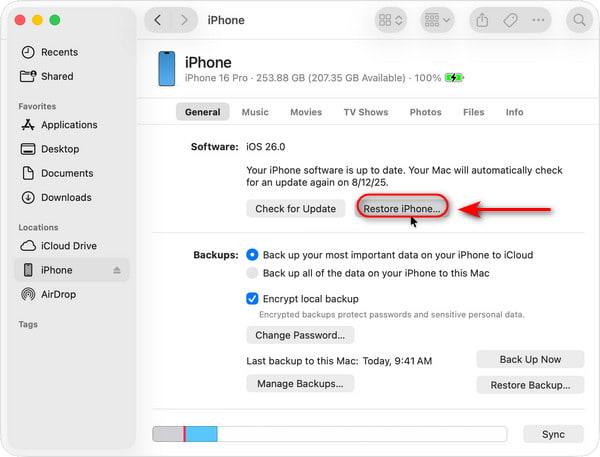
Verbinden Sie Ihr iOS‑Gerät mit einem Computer über ein USB‑Kabel. Öffnen Sie iTunes/Finder und wählen Sie das Gerät in der linken Seitenleiste aus.
Klicken Wiederherstellen, und alle Daten auf dem Gerät werden gelöscht. Sobald die Wiederherstellung abgeschlossen ist, können Sie Ihr Gerät aus einem iTunes-/Finder‑Backup wiederherstellen und einen neuen Code festlegen.
Notiz:
• Ihr Gerät lädt vor Abschluss des Wiederherstellungsvorgangs die neueste Firmware herunter.
• Wenn Ihr Gerät während dieses Vorgangs neu startet, schalten Sie es aus und versetzen Sie es erneut in den Wiederherstellungsmodus.
• Wenn der Download länger als 15 Minuten dauert und Ihr Gerät den Wiederherstellungsmodus verlässt, warten Sie, bis der Download abgeschlossen ist, schalten Sie Ihr Gerät dann aus und versetzen Sie es erneut in den Wiederherstellungsmodus.
Teil 5: Tipps, damit Sie Ihren Passcode nicht wieder vergessen
Sie haben Ihren Sperrbildschirm‑Code vergessen und bekommen Herzrasen? Keine Sorge! Mit diesen praktischen Tipps müssen Sie sich nie wieder über einen vergessenen iPhone‑/iPad‑/iPod‑Code ärgern!
Face ID/Touch ID verwenden
Aktivieren Sie Face ID oder Touch ID, sodass Sie Ihren Code nicht jedes Mal manuell eingeben müssen. Selbst wenn Sie Ihren Code vergessen, können Sie Ihr Gerät per biometrischer Authentifizierung entsperren. Face ID/Touch ID kann das Risiko verringern, dass Sie Ihren Code vergessen!
So richten Sie Face ID ein:
Gehe zu Einstellungen und finde Gesichts-ID und Passcode.
Geben Sie den Gerätecode ein.
Klopfen Face ID einrichten und folgen Sie den Anweisungen auf dem Bildschirm, um den Scan abzuschließen.
So richten Sie Touch ID ein:
Gehe zu Einstellungen und finde Berühren Sie ID und Passcode.
Geben Sie den Gerätecode ein.
Klopfen Fügen Sie einen Fingerabdruck hinzu und legen Sie Ihren Finger wiederholt auf die Home‑Taste.
Einen Passwort‑Manager nutzen oder eine Sicherung aufbewahren
Sie können wichtige Codes in ein Notizbuch schreiben oder einen zuverlässigen Passwort‑Manager verwenden. Bewahren Sie Ihre wichtigsten Passwörter, wie Ihre Apple‑ID oder Ihren Bildschirmcode, an einem sicheren Ort auf, auf den nur Sie Zugriff haben.
Erstellen Sie ein einprägsames Passwort
Verwenden Sie keine komplizierten oder völlig zufälligen Passwörter. Wählen Sie stattdessen ein Passwort, das mit Ihnen zu tun hat, aber nicht leicht zu knacken ist, zum Beispiel Ihr Geburtstag plus Sonderzeichen. So können Sie es sich leicht merken, während es für andere schwer zu erraten ist.
iCloud-Schlüsselbund-AutoFill aktivieren
iCloud-Schlüsselbund speichert Ihre Apple-ID sowie App- und Website-Passwörter in Ihrem Account und synchronisiert sie auf Ihren iOS-Geräten. Zwar kann damit Ihr Bildschirm-Code nicht wiederhergestellt werden, aber es hilft zu verhindern, dass Sie nach dem Zurücksetzen Ihres Geräts von Ihrer Apple-ID ausgesperrt werden.
FAQs.
-
Mein iPad ist deaktiviert und ich habe den Code vergessen – wie kann ich es entsperren?
Laden Sie Ihr iPad zunächst 30 Minuten lang auf. Sobald es genügend Strom hat, versetzen Sie es in den Wiederherstellungsmodus und stellen Sie es über iTunes/Finder wieder her. Wenn es sich immer noch nicht einschalten lässt, wenden Sie sich an den Apple Support zur Hardware-Fehlerdiagnose.
-
Kann ich meinen deaktivierten iPod touch ohne Apple-ID entsperren?
Ja. Sie können imyPass iPassGo verwenden, um Ihr deaktiviertes iPod touch zu entsperren ohne eine Apple-ID. Mit diesem Tool können Sie alle Arten von Sperren auf Ihren iOS-Geräten ohne Code entfernen.
-
Wie kann ich ohne Computer auf mein iPhone zugreifen, wenn ich meinen Code vergessen habe?
Wenn auf deinem Gerät iOS 17 oder neuer installiert ist, kannst du dein iPhone über die Option „Code vergessen“ zurücksetzen. Wenn nicht, und „Wo ist?“ aktiviert ist, kannst du dich auf einem anderen Gerät bei iCloud anmelden, dein iPhone suchen und es aus der Ferne löschen.
-
Kann ich mein iPhone zurücksetzen, ohne Daten zu verlieren?
Nein. Alle Ihre Daten und Inhalte auf Ihrem iPhone werden auf die Werkseinstellungen zurückgesetzt. Wenn Sie ein aktuelles Backup haben, können Sie die Daten aus iCloud/iTunes/Finder wiederherstellen.
-
Wie kann ich mein iPhone entsperren, wenn ich den Code vergessen habe und es nicht mit dem Internet verbunden ist?
A: Ja! Verwende die iTunes-/Finder-Methode. Versetze dein iPhone in den Wiederherstellungsmodus und verbinde es mit einem Computer. Das iPhone muss dabei nicht online sein, da die Firmware zuerst auf deinen Computer heruntergeladen wird.
Fazit
Wenn Sie den Code für Ihr iPhone/iPad/iPod vergessen ist das überhaupt kein großes Problem – Sie können es leicht entsperren, wenn Sie die richtige Methode wählen. Wir hoffen, dass diese Anleitung Ihre Nerven beruhigt, falls Sie sich Sorgen machen! Wenn keine dieser Methoden funktioniert, können Sie den Apple Support kontaktieren oder direkt einen Apple Store aufsuchen. Die Mitarbeitenden werden das für Sie klären. Noch ein letzter Hinweis: Vergessen Sie nicht, Ihre Codes sorgfältig zu verwalten und Ihre Daten regelmäßig zu sichern, damit Ihr Gerät geschützt bleibt und Sie sich keine Sorgen um Datenverlust machen müssen.
Samuel ist leitender Redakteur bei imyPass. Er ist Experte für das Entsperren von Passwörtern. Er verfügt über mehr als fünf Jahre Erfahrung im Schreiben von Tutorials zum Entsperren von Telefonen.
Heiße Lösungen
-
iOS entsperren
- Überprüfung der kostenlosen iCloud-Entsperrdienste
- Umgehen Sie die iCloud-Aktivierung mit IMEI
- Mosyle MDM von iPhone und iPad entfernen
- Entfernen Sie support.apple.com/iphone/passcode
- Überprüfung des Checkra1n iCloud Bypass
- Umgehen Sie den Passcode für den iPhone-Sperrbildschirm
- So jailbreaken Sie das iPhone
- iPhone ohne Computer entsperren
- Auf den Besitzer gesperrtes iPhone umgehen
- iPhone ohne Apple-ID-Passwort auf Werkseinstellungen zurücksetzen
-
iOS-Tipps
-
Android entsperren
- So erkennen Sie, ob Ihr Telefon entsperrt ist
- Entsperren Sie den Samsung-Telefonbildschirm ohne Passwort
- Mustersperre auf Android-Gerät entsperren
- Überprüfung der Direktfreischaltungen
- So entsperren Sie das OnePlus-Telefon
- OEM entsperren und ausgegraute OEM-Entsperrung beheben
- So entsperren Sie ein Sprint-Telefon
-
Windows-Passwort


