



 Lösung
 Support-Center
 Über uns
 Kontakt
So löschen Sie Ihre Apple-ID mit oder ohne Passwort
 Penny Warren Veröffentlicht auf 06. März 2026iOS entsperren3-minütige Lektüre
Auch wenn ein Apple‑ID‑Konto im Apple‑Ökosystem unverzichtbar ist, gibt es Situationen, in denen Sie es löschen müssen. Löschen Sie Ihre Apple-ID. Wenn Sie das Apple‑Ökosystem verlassen möchten, ist der erste Schritt beispielsweise, Ihr Konto zu entfernen. Wenn Sie die E‑Mail‑Adresse, die zugleich Ihre Apple‑ID ist, nicht mehr verwenden, müssen Sie das alte Konto löschen und ein neues erstellen. In unserem Tutorial zeigen wir Ihnen den gesamten Vorgang.

In diesem Artikel:
Teil 1: So löschen Sie eine Apple-ID ohne Passwort
Wenn Sie Ihr Apple‑ID‑Passwort vergessen haben, ist es mit den üblichen Methoden unmöglich, Ihr Konto zu löschen. Zum Glück ermöglicht es Ihnen, iPassGo Ihre Apple‑ID ohne Passwort zu entfernen. Eine weitere gute Nachricht ist, dass die Software sehr benutzerfreundlich ist und keine technischen Kenntnisse erfordert.

Über 4.000.000 Downloads
Löschen Sie die Apple‑ID schnell von Ihrem iOS‑Gerät.
Benötigt weder Ihr Apple‑ID‑Passwort noch den iPhone‑Code.
Bietet Zusatzfunktionen, etwa das Umgehen des Bildschirmzeit‑Passcodes.
Nimmt kein Jailbreak an Ihrem Gerät vor.
Unterstützt die neuesten Versionen von iOS und iPadOS.
So löschen Sie eine Apple-ID von Ihrem iPhone ohne Passwort
Stellen Sie eine Verbindung zu Ihrem iPhone her
Starten Sie die Apple‑ID‑Entfernungssoftware, nachdem Sie sie auf Ihrem PC installiert haben. Es gibt auch eine Version für den Mac. Verbinden Sie Ihr iPhone mit einem Lightning‑Kabel mit Ihrem PC. Wenn Sie dazu aufgefordert werden, tippen Sie auf dem Bildschirm auf Vertrauen um diesem PC zu vertrauen. Gehen Sie zum Entfernen Sie die Apple-ID Modus, und klicken Sie auf Anfang Schaltfläche, um fortzufahren.

Entfernen Sie die Apple-ID
Jetzt werden Sie mit drei Situationen konfrontiert sein:
Situation 1: „Mein iPhone suchen“ ist deaktiviert
Die Software löscht Ihre Apple‑ID automatisch.
Situation 2: „Mein iPhone suchen“ ist unter iOS 11.3 oder älter aktiviert
Gehe zu Einstellungen auf Ihrem iPhone, wählen Sie Allgemein, klopfen Zurücksetzenund wählen Sie Alle Einstellungen zurücksetzen. Sobald Ihr iPhone neu gestartet wurde, erledigt die Software den Rest.
Situation 3: „Mein iPhone suchen“ ist unter iOS 11.4 oder neuer aktiviert
Stellen Sie sicher, dass die Zwei‑Faktor‑Authentifizierung aktiviert ist. Geben Sie dann 0000 in der Software ein und bestätigen Sie das Entfernen. Prüfen Sie die Informationen zu Ihrem Gerät und klicken Sie auf Anfang um mit dem Entfernen Ihrer Apple-ID zu beginnen.

Teil 2: So entfernen Sie eine Apple-ID vom iPhone/Apple Watch/Mac
Wenn Sie sich noch an Ihr Apple‑ID‑Passwort erinnern, ist es leicht, Ihre Apple‑ID von Ihrem iPhone, Ihrer Apple Watch und Ihrem Mac zu entfernen. Die integrierte App „Einstellungen“ ist die einfachste Option. Diese Methode erfordert keine zusätzliche Software oder Hardware.
So löschen Sie eine Apple-ID auf dem iPhone
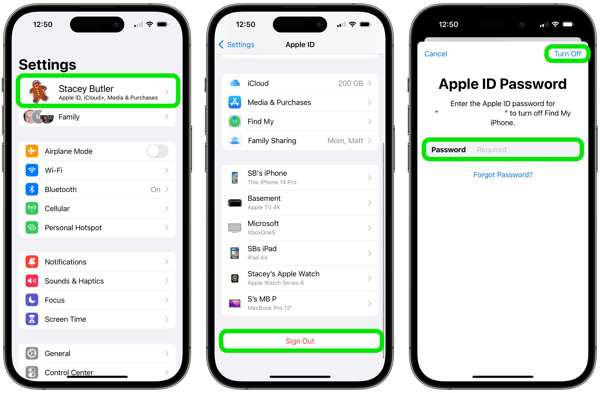
Öffne das Einstellungen App auf Ihrem iPhone.
Tippen Sie auf Ihr Profil.
Scrollen Sie nach unten und tippen Sie auf Austragen Schaltfläche unten.
Wenn Sie dazu aufgefordert werden, geben Sie Ihr Apple-ID-Passwort ein und tippen Sie auf Abschalten.
Wählen Sie anschließend die Datentypen aus, die Sie behalten möchten, und tippen Sie auf Abmelden.
So löschen Sie eine Apple-ID auf der Apple Watch
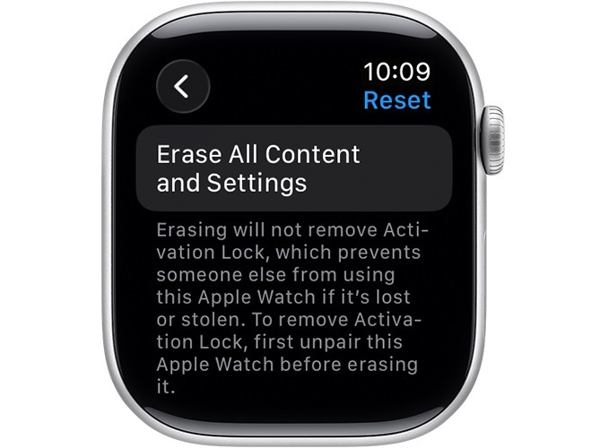
Führen Sie die aus Einstellungen App auf Ihrer Watch.
Wählen Allgemein und tippen Sie auf Zurücksetzen.
Klopfen Löschen Sie alle Inhalte und Einstellungen.
Geben Sie, falls Sie dazu aufgefordert werden, Ihr Passwort ein.
Tippen Sie abschließend zur Bestätigung auf „Alle Inhalte & Einstellungen löschen“.
So entfernen Sie eine Apple-ID auf dem Mac
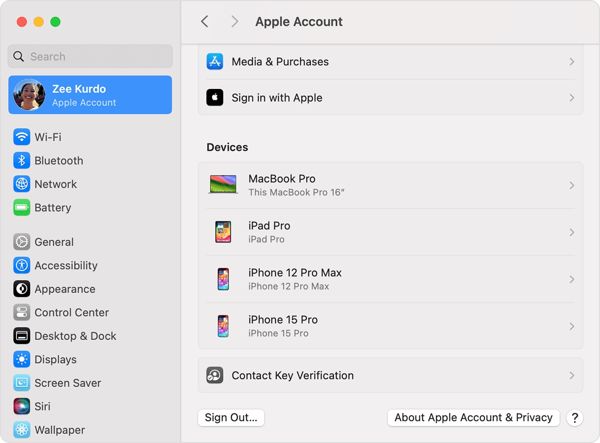
Drücke den Apfel Menü und wählen Systemeinstellungen oder Systemeinstellungen.
Drücke den Apple-Konto Möglichkeit.
Drücken Sie dann die Austragen Schaltfläche unten.
Geben Sie, falls Sie dazu aufgefordert werden, Ihr Apple‑ID‑Passwort oder das Login‑Passwort Ihres Mac ein.
Bestätigen Sie abschließend das Entfernen der Apple‑ID vom Mac.
Teil 3: So entfernen Sie eine Apple-ID aus der Ferne
Selbst wenn sich Ihr iPhone oder Mac nicht in Ihrer Nähe befindet, können Sie die Apple‑ID aus der Ferne von Ihrem Gerät entfernen. Außerdem stehen Ihnen mehrere Optionen zur Verfügung. Voraussetzung ist, dass „Mein iPhone suchen“ bzw. „Wo ist?“ auf Ihrem Gerät aktiviert ist oder Sie auf mehreren Geräten mit demselben Konto angemeldet sind.
So löschen Sie eine Apple-ID über iCloud
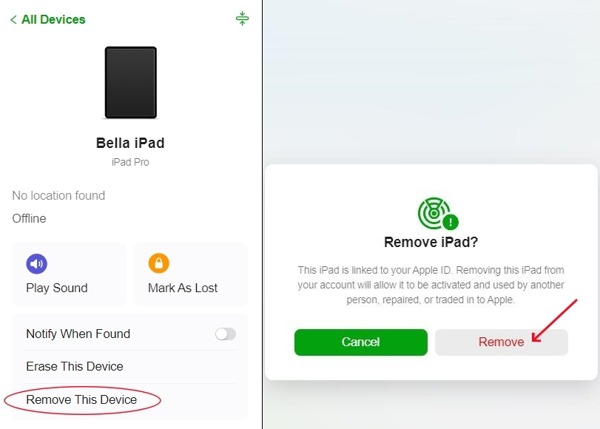
Rufen Sie in einem Browser www.icloud.com auf und melden Sie sich mit Ihrer Apple‑ID und Ihrem Passwort an.
Wählen Finde mein weitermachen.
Wählen Sie Ihr Gerät im Menü Alle Geräte Möglichkeit.
Drücke den Dieses Gerät entfernen Taste.
Wählen Sie abschließend Entfernen im Bestätigungsdialogfeld.
So löschen Sie eine Apple-ID in „Wo ist?“
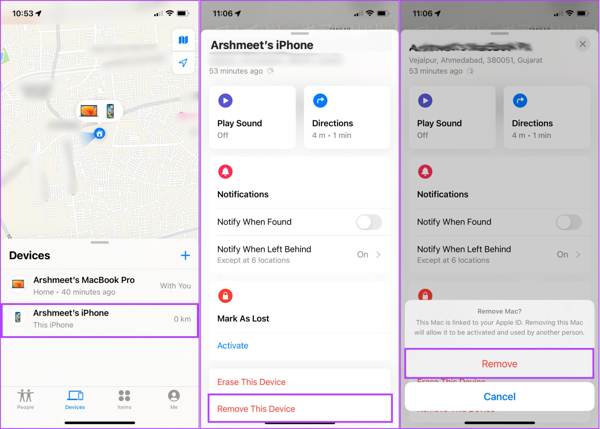
Führen Sie die aus Finde mein App auf einem anderen Apple‑Gerät. Sie können die App kostenlos aus dem Apple App Store installieren.
Gehen Sie zum Geräte Tab und wählen Sie Ihr Gerät aus der Liste.
Wenn Sie es in der Liste nicht finden, klicken Sie auf + neben Geräte, wählen AirTag hinzufügen, und geben Sie Ihre Apple‑ID‑Zugangsdaten ein.
Tippen Sie auf die Symbolleiste unten, um sie zu erweitern.
Klopfen Dieses Gerät entfernen und schlagen Entfernen in Alarmbereitschaft.
So löschen Sie die Apple-ID eines Kindes
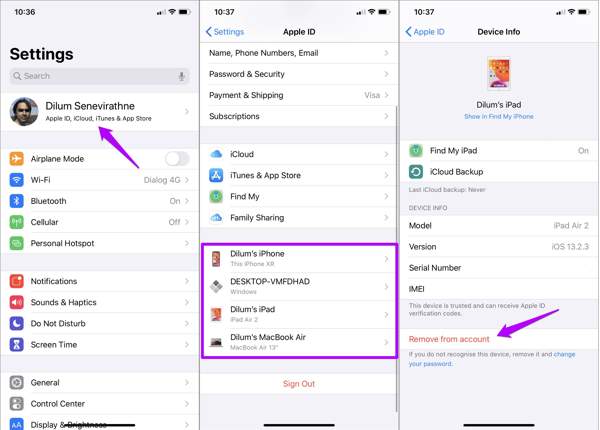
Öffne das Einstellungen App auf Ihrem iPhone bzw. „Systemeinstellungen“ auf dem Mac.
Tippen Sie auf Ihr Profil bzw. klicken Sie auf Apple-Konto.
Wählen Sie das Gerät Ihres Kindes aus.
Tippen Sie zum Schluss auf Vom Konto entfernen Taste.
Wählen Sie bei der entsprechenden Aufforderung Entfernen in der Warnmeldung, um die Apple‑ID Ihres Kindes zu löschen.
Das könnte Ihnen auch gefallen:
Teil 4: So löschen Sie eine Apple-ID bei Apple
Nachdem die Apple‑ID von Ihrem Gerät gelöscht wurde, müssen Sie zusätzlich online die Löschung des Accounts bei Apple ID beantragen. Sobald Apple Ihre Anfrage erhält, werden Ihre E‑Mail‑Adresse und Telefonnummer entknüpft. Bevor Sie fortfahren, sollten Sie sich informieren, was nach dem Löschen Ihrer Apple‑ID geschieht.
Was passiert, wenn Sie eine Apple‑ID löschen
- 1.1. Sie verlieren den Zugriff auf alle Apple‑Dienste und Abonnements wie App Store, Apple Music und mehr.
- 2.2. Die in iCloud gespeicherten Fotos, Videos, Dokumente und Backups werden dauerhaft gelöscht.
- 3.3. Sie erhalten keine iMessages, FaceTime‑Anrufe und iCloud‑E‑Mails mehr.
- 4.4. Sie verlieren den Zugriff auf iCloud, Apple Pay, „Wo ist?“ und andere mit Ihrer Apple‑ID verknüpfte Dienste.
- 5.5. Sie können die mit der vorherigen Apple‑ID verknüpfte E‑Mail‑Adresse nicht verwenden, um eine neue Apple‑ID zu erstellen.
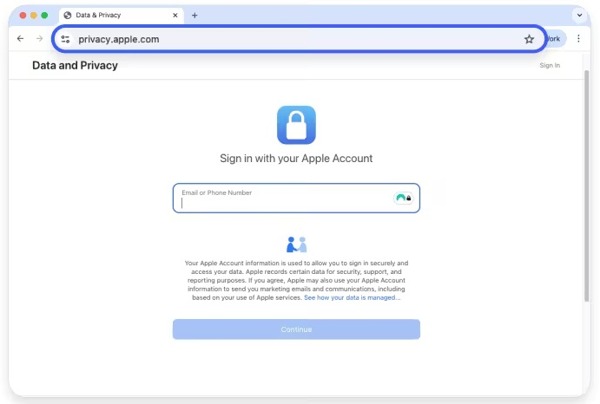
Rufen Sie Apples Website zu Daten und Datenschutz auf und melden Sie sich mit Ihrer Apple‑ID und Ihrem Passwort an.
Scrollen Sie nach unten zum Lösche deinen Account Bereich, und drücken Sie Fordern Sie die Löschung Ihres Kontos an Verknüpfung.
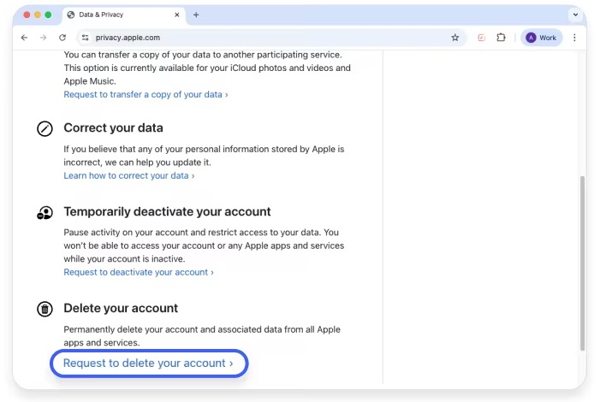
Wenn Sie Ihr Konto nur vorübergehend nicht verwenden möchten, tippen Sie auf Anfrage auf Deaktivierung Ihres Accounts unter Deaktivieren Sie Ihr Konto vorübergehend.
Ziehen Sie den Wählen Sie einen Grund Option und wählen Sie den Grund aus, aus dem Sie Ihr Konto löschen möchten.
Drücke den Fortsetzen Schaltfläche, um fortzufahren.
Lesen Sie die Hinweise von Apple dazu, was passiert, wenn Sie Ihr Konto löschen.
Wenn Sie sicher sind, klicken Sie auf Fortsetzen Taste.
Lesen Sie anschließend die Bedingungen zur Kontolöschung von Apple durch.
Aktivieren Sie das Kontrollkästchen unter den Bedingungen und klicken Sie auf Fortsetzen fortfahren.
Wählen Sie dann aus, wie Apple Sie kontaktieren kann, und tippen Sie auf Fortsetzen.
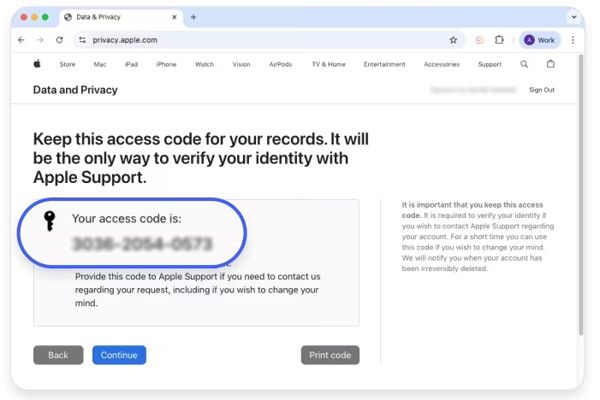
Falls Sie dazu aufgefordert werden, speichern Sie den Zugriffscode und klicken Sie auf Fortsetzen.
Geben Sie den Zugriffscode ein und tippen Sie auf „Fortfahren“.
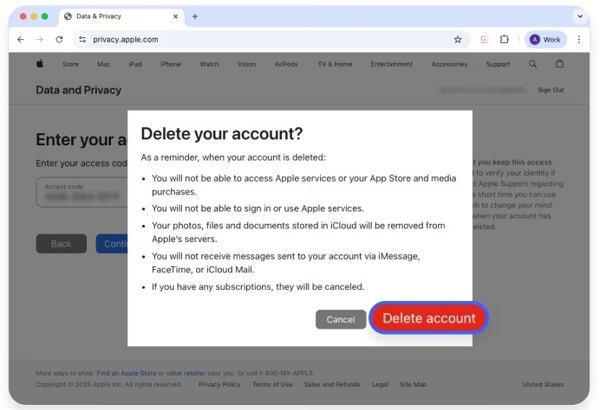
Wählen Sie nun Account löschen im Bestätigungsdialog, um die Apple‑ID dauerhaft zu löschen.
Fazit
Jetzt sollten Sie es verstehen wie Sie Ihre Apple‑ID löschen von Ihrem iPhone, iPad, Ihrer Apple Watch und Ihrem Mac. So können Sie Ihren Apple‑Account dauerhaft entfernen und Ihre E‑Mail‑Adresse sowie Telefonnummern entknüpfen. Sie können unserer Anleitung folgen, um den Vorgang reibungslos abzuschließen. Selbst wenn Sie Ihr Apple‑ID‑Passwort vergessen haben, iPassGo kann Ihnen helfen, Ihr altes Konto von Ihrem iOS‑Gerät zu entfernen.
Penny ist leitende Redakteurin bei imyPass. Sie hat sich darauf spezialisiert, optimale GPS-Ortungslösungen für alle Szenarien zu finden und verfügt außerdem über Erfahrung in der Reparatur von Computern.
Heiße Lösungen
-
iOS entsperren
- Überprüfung der kostenlosen iCloud-Entsperrdienste
- Umgehen Sie die iCloud-Aktivierung mit IMEI
- Mosyle MDM von iPhone und iPad entfernen
- Entfernen Sie support.apple.com/iphone/passcode
- Überprüfung des Checkra1n iCloud Bypass
- Umgehen Sie den Passcode für den iPhone-Sperrbildschirm
- So jailbreaken Sie das iPhone
- iPhone ohne Computer entsperren
- Auf den Besitzer gesperrtes iPhone umgehen
- iPhone ohne Apple-ID-Passwort auf Werkseinstellungen zurücksetzen
-
iOS-Tipps
-
Android entsperren
- So erkennen Sie, ob Ihr Telefon entsperrt ist
- Entsperren Sie den Samsung-Telefonbildschirm ohne Passwort
- Mustersperre auf Android-Gerät entsperren
- Überprüfung der Direktfreischaltungen
- So entsperren Sie das OnePlus-Telefon
- OEM entsperren und ausgegraute OEM-Entsperrung beheben
- So entsperren Sie ein Sprint-Telefon
-
Windows-Passwort


