



 Lösung
 Support-Center
 Über uns
 Kontakt
So beheben Sie das Problem „Kann mich nicht an mein Passwort erinnern“ unter Windows 10, 8 und 7
 Penny Warren Veröffentlicht auf 5. Dezember 2025Windows-Passwort3-minütige Lektüre
Wenn du Sie können sich nicht an Ihr Windows-Passwort erinnern?Keine Panik! Es kommt häufig vor, dass man sein Passwort vergisst, aber es gibt sichere und einfache Wege, wieder Zugriff auf Ihren Computer zu erhalten. In diesem Leitfaden erfahren Sie mehr über die verschiedenen Windows-Passworttypen und Schritt-für-Schritt-Anleitungen zum Zurücksetzen von Microsoft- und lokalen Konten. Lesen Sie weiter, um mehr zu erfahren.

In diesem Artikel:
Teil 1: Windows-Passworttypen verstehen
Bevor Sie versuchen, ein Passwort in Windows zurückzusetzen, ist es hilfreich zu wissen, welchen Kontotyp Sie verwenden. Windows kennt zwei Hauptkontotypen. Jeder funktioniert anders und hat auch eine andere Methode zur Passwortwiederherstellung. Wenn Sie dies vorher wissen, wird der gesamte Vorgang einfacher.
• Lokales Konto
Ein lokales Konto verbleibt auf dem Computer, auf dem es erstellt wurde. Es verbindet sich weder mit dem Internet noch mit Microsoft-Diensten. Es funktioniert wie eine einfache Anmeldung, die nur zu diesem einen Betriebssystem gehört. Viele Nutzer verwenden es, wenn sie Wert auf Privatsphäre legen oder ihre Anmeldung offline nutzen möchten. Da es nicht mit der Cloud verknüpft ist, erfolgt das Zurücksetzen direkt auf dem Computer.
• Microsoft-Konto
Ein Microsoft-Konto funktioniert mit Online-Tools. Es verwendet dieselbe E-Mail-Adresse und dasselbe Passwort wie für Outlook, OneDrive und andere Microsoft-Anwendungen. Es synchronisiert Ihre Dateien und Einstellungen geräteübergreifend und sorgt so für einen reibungslosen Ablauf. Da es mit der Cloud verbunden ist, können Sie Ihr Passwort online zurücksetzen, falls Sie es vergessen haben. Deshalb ist es wichtig zu wissen, ob Sie sich mit einem Microsoft-Konto anmelden, da die Schritte zum Zurücksetzen anders sind als bei einem lokalen Konto.
Teil 2: Microsoft-Passwort vergessen? Online wiederherstellen
Sie haben Ihr Microsoft-Passwort vergessen? Sie können es online per E-Mail, Telefon oder Authentifizierungs-App zurücksetzen. So bestätigen Sie Ihre Identität, erhalten einen Sicherheitscode und legen ein neues Passwort fest. Anschließend können Sie sich problemlos bei Outlook, OneDrive und anderen Microsoft-Diensten anmelden.
Öffnen Sie Ihren Webbrowser und rufen Sie die Microsoft-Seite zum Zurücksetzen des Kennworts auf. Sobald die Seite geöffnet ist, geben Sie die E-Mail-Adresse Ihres Microsoft-Kontos ein. Klicken Sie anschließend auf Nächste weitermachen.
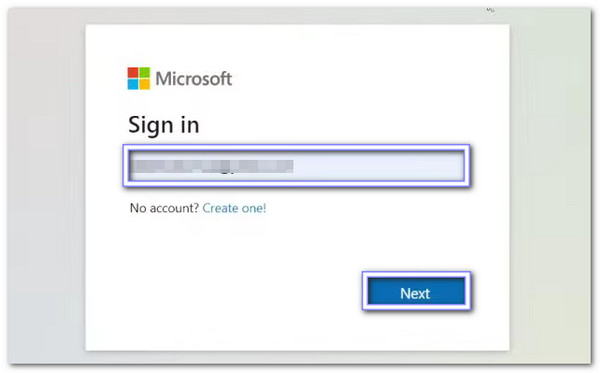
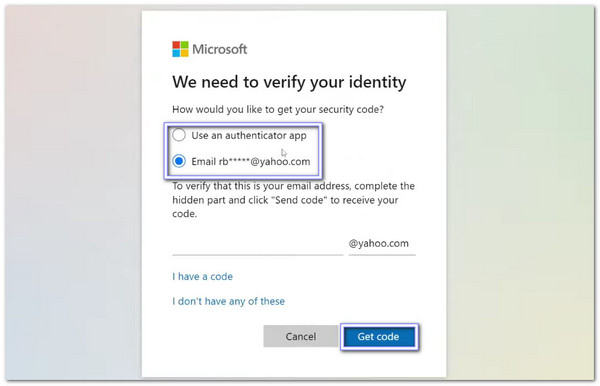
Klicken Passwort vergessen? Sie sehen dann Optionen wie eine Wiederherstellungs-E-Mail-Adresse, eine Telefonnummer oder eine Authentifizierungs-App. Wählen Sie nun eine Methode aus und klicken Sie auf „Weiter“. Code abrufenÜberprüfen Sie anschließend die von Ihnen gewählte Methode für den Sicherheitscode.
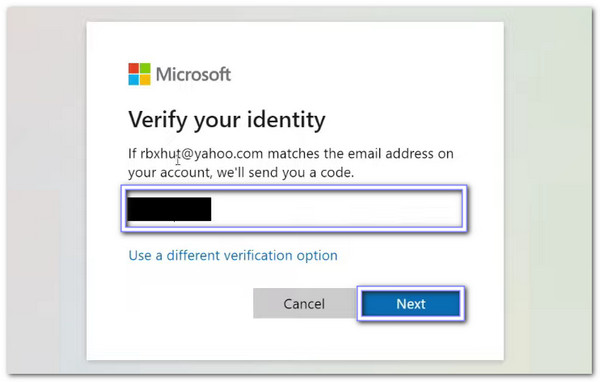
Bitte geben Sie den Code in das Feld ein und achten Sie darauf, dass er korrekt eingegeben ist. Klicken Sie anschließend auf NächsteDadurch wird Microsoft mitgeteilt, dass Sie es tatsächlich sind, die versuchen, das Passwort zurückzusetzen.
Sie können nun Ihr neues Passwort festlegen. Bitte geben Sie das Passwort zweimal ein, damit es übereinstimmt. Sobald Sie fertig sind, wird Ihr Passwort zurückgesetzt und Sie können sich erneut anmelden.
Teil 3: Windows-Lokalpasswort vergessen
Es gibt drei Möglichkeiten, wieder auf Ihr Konto zuzugreifen, falls Sie Ihr lokales Windows-Passwort vergessen haben. Jede Methode ist sicher und hilft Ihnen, ein neues Passwort zu erstellen. Im Folgenden erfahren Sie mehr über alle Möglichkeiten!
1. Sicherheitsfragen verwenden
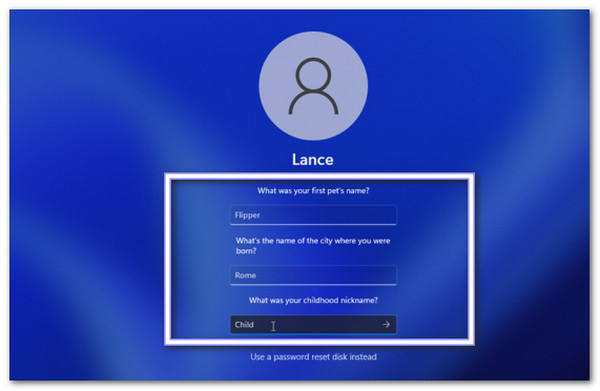
Wenn Sie Ihr Windows-10-Passwort vergessen haben, können Sie die Sicherheitsfragen beantworten, die Sie bei der Kontoerstellung festgelegt haben. Mit den richtigen Antworten bestätigt Windows, dass Sie der rechtmäßige Besitzer sind, und ermöglicht Ihnen die einfache Erstellung eines neuen Passworts.
Geben Sie auf dem Windows-Anmeldebildschirm ein beliebiges falsches Passwort ein und klicken Sie auf „Anmelden“. OKEs erscheint ein Link zum Zurücksetzen des Passworts. Klicken Sie darauf, um den Vorgang zu starten.
Windows zeigt Ihnen die Sicherheitsfragen an, die Sie bei der Kontoerstellung festgelegt haben. Geben Sie die richtigen Antworten sorgfältig ein.
Wenn alle Antworten mit Ihren vorherigen Angaben übereinstimmen, akzeptiert Windows sie. Dies beweist, dass Sie der rechtmäßige Kontoinhaber sind.
Geben Sie nun ein neues Passwort ein und bestätigen Sie es. Sie können auch einen Hinweis hinzufügen, um sich das Passwort später besser zu merken. Drücken Sie die Eingabetaste. Fertigund Ihr Konto ist nun einsatzbereit.
2. Verwenden Sie eine zuvor erstellte Reset-Disk.
Ein USB-Passwortrücksetzungsdiskette ist ein praktisches Hilfsmittel, wenn Sie das Passwort Ihres Windows 7-Laptops vergessen haben. Durch Einlegen der Diskette und Folgen des Passwortrücksetzungsassistenten können Sie sicher ein neues Passwort und einen neuen Hinweis erstellen. Dies funktioniert auch dann, wenn Sie Ihre Sicherheitsfragen vergessen haben.
Schließen Sie Ihren USB-Passwortrücksetzungsdisk an und starten Sie Ihren Computer neu. Geben Sie auf dem Anmeldebildschirm ein beliebiges falsches Passwort ein und klicken Sie auf „Anmelden“. OK um die Option zum Zurücksetzen des Passworts.
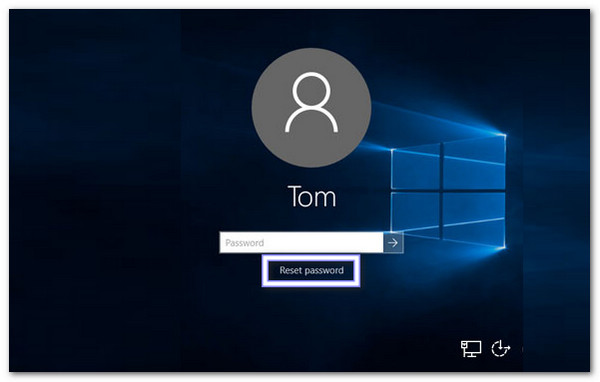
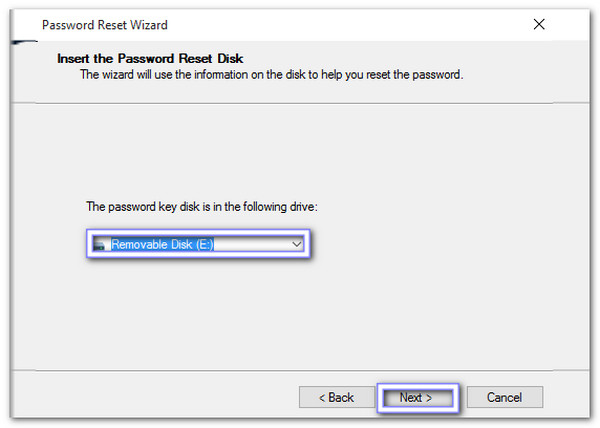
Drücke den Passwort zurücksetzen Option zum Öffnen der Assistent zum Zurücksetzen des Passworts Wählen Sie anschließend Ihre Reset-Disk aus den Optionen aus. Klicken Sie dann auf Nächste fortfahren.
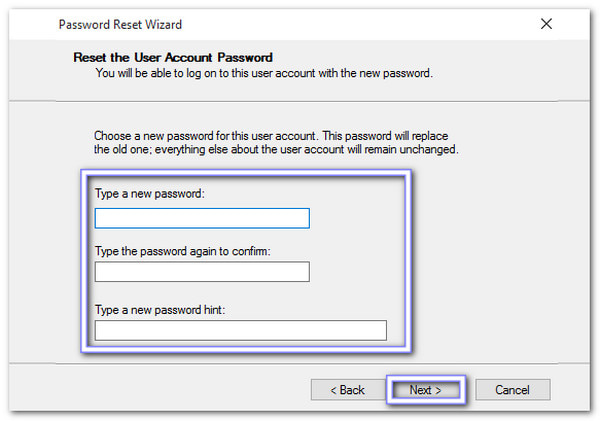
Geben Sie ein neues Passwort und einen Hinweis ein. Klicken Sie anschließend auf „Weiter“. und dann beendenIhr lokales Windows-Konto ist nun mit dem neuen Passwort zugänglich.
3. Verwenden Sie ein Windows-Kennwortwiederherstellungstool.
Sie erinnern sich nicht mehr an Ihr Windows-Passwort? Sie können Folgendes herunterladen imyPass Windows-Passwort zurücksetzen, ein fortschrittliches Programm zur Windows-Passwortwiederherstellung. Es hilft Ihnen, sowohl lokale Windows-Passwörter als auch Microsoft-Passwörter unter Windows 11, 10, 8.1, 8, 7, XP oder Vista wiederherzustellen, ohne Daten zu verlieren. Sie können Passwörter mithilfe einer CD/DVD oder eines USB-Sticks von SanDisk, Kingston, Toshiba, Samsung und anderen Herstellern zurücksetzen.
Brennen Sie eine Wiederherstellungs-CD oder erstellen Sie einen bootfähigen USB-Stick, um jeden gesperrten Windows-Computer zu entsperren. Probieren Sie es gleich unten aus!
Als Erstes sollten Sie imyPass Windows Password Reset auf einem anderen Computer herunterladen und installieren.
Legen Sie eine leere CD/DVD oder einen USB-Stick ein. Wählen Sie im Programm die Festplatte oder den USB-Stick aus dem Dropdown-Menü aus und klicken Sie dann auf „OK“. CD/DVD brennen oder USB brennenDadurch wird eine Kennwortrücksetzungsdiskette erstellt, die sofort einsatzbereit ist.
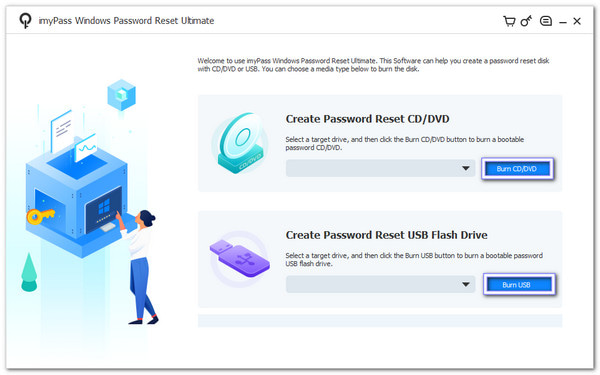
Nehmen Sie die CD oder den USB-Stick und stecken Sie ihn in den gesperrten Computer. Er sollte automatisch von der CD oder dem USB-Stick starten. Falls nicht, passen Sie das Startmenü in den Computereinstellungen an. Wählen Sie nach dem Start Ihr Windows-System aus, markieren Sie Ihr Benutzerkonto und klicken Sie auf „Starten“. Passwort zurücksetzenGeben Sie ein neues Passwort ein. Bestätigen Sie es anschließend, um fortzufahren.
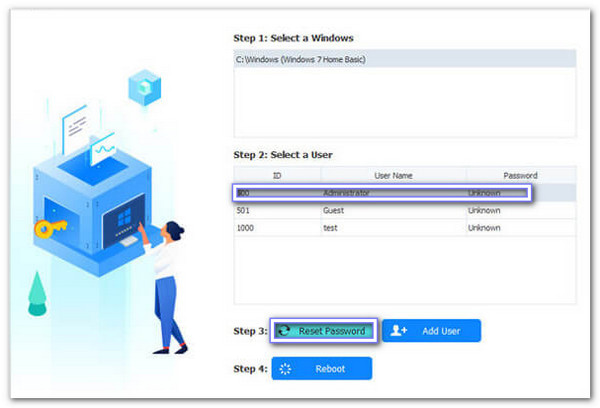
Klicken Sie abschließend auf Neustart Klicken Sie auf die Schaltfläche. Ihr Computer startet normal. Sie können sich nun mit dem neuen Passwort bei Ihrem Windows-Konto anmelden.
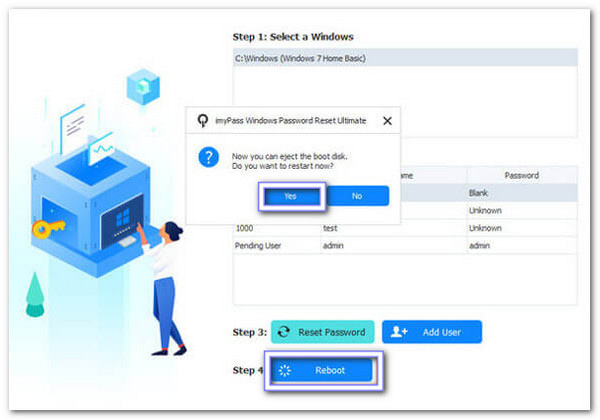
Das Beeindruckende an dieser Lösung ist, dass sie selbst dann funktioniert, wenn Sie sich nicht mehr an Ihr altes Passwort erinnern oder keine Sicherheitsfragen eingerichtet haben. Und das ist noch nicht alles; Sie können sie auch verwenden, um Erhalten Sie Administratorrechte unter Windows 10 ohne Passwort. Wirklich hilfreich, nicht wahr?
Teil 4: So bewahren Sie Ihr Windows-Passwort richtig auf
Es ist wichtig, Ihr Windows-Passwort sicher aufzubewahren. Einfache Gewohnheiten können verhindern, dass Sie es vergessen, und Ihr Konto schützen. Im Folgenden finden Sie einige einfache Möglichkeiten, Ihr Passwort zu schützen.
1. Verwenden Sie Passwort-Manager.
Sie können die Die besten Passwort-Manager Sie dienen der sicheren Speicherung und Verwaltung von Passwörtern. Sie helfen Ihnen, sich alle Ihre Passwörter zu merken und auf einfache Weise sichere Passwörter zu erstellen.
2. Passwörter regelmäßig aktualisieren
Ändern Sie Ihre Passwörter regelmäßig. Das schützt Ihr Konto und hilft Ihnen, sie sich besser zu merken.
3. Sicherungs- und Wiederherstellungsinformationen
Bei Microsoft-Konten sollten Sie Ihre E-Mail-Adresse und Telefonnummer stets aktuell halten. So lässt sich das Passwort problemlos wiederherstellen, falls Sie es einmal vergessen.
4. Sicherheitsfragen notieren
Bei lokalen Konten sollten Sie die Antworten auf die Sicherheitsfragen sicher notieren. Das hilft Ihnen, Ihr Passwort bei Bedarf schnell zurückzusetzen.
Wenn Sie diese Schritte befolgen, bleibt Ihr Windows 10-Konto sicher und das Risiko, Ihr Passwort zu vergessen, sinkt. Damit gehören Passwortprobleme unter Windows Vista und anderen Versionen der Vergangenheit an!
Fazit
Jetzt wissen Sie, was zu tun ist, wenn Sie Folgendes erleben Windows 8 kann sich kein Passwort merkenund auch für Windows 10 und 7. Keine Sorge, es gibt viele Möglichkeiten, wieder Zugriff auf Ihr Konto zu erhalten. Sie können es herunterladen. imyPass Windows-Passwort zurücksetzen für eine funktionierende und problemlose 100%-Lösung.
Penny ist leitende Redakteurin bei imyPass. Sie hat sich darauf spezialisiert, optimale GPS-Ortungslösungen für alle Szenarien zu finden und verfügt außerdem über Erfahrung in der Reparatur von Computern.
Heiße Lösungen
-
Windows-Passwort
- Umgehen Sie das Windows 8-Passwort
- Zeigen Sie das Administratorkennwort mit CMD an
- Umgehen Sie das Windows 10-Passwort
- Passwort auf einem Windows-Computer hacken
- Administratorkennwort unter Windows umgehen
- Top 5 Windows 10 Passwort-Cracker
- Zurücksetzen des Windows Vista-Kennworts
- Kostenlose Tools zur Wiederherstellung von Windows-Kennwörtern
-
Windows-Tipps
-
Windows reparieren
-
Passwort-Tipps

Windows Password Reset
Setzen Sie das Windows-Administrator-/Benutzerkonto zurück
Herunterladen Herunterladen
