



 Lösung
 Support-Center
 Über uns
 Kontakt
Windows 11-Passwort vergessen? 5 Möglichkeiten zum Zurücksetzen
 Penny Warren Veröffentlicht auf 5. Dezember 2025Windows-Passwort3-minütige Lektüre
Das Vergessen Ihres Windows-11-Passworts kann stressig sein und Sie am Zugriff auf Ihren Computer hindern. Die gute Nachricht: Sie müssen sich keine Sorgen machen. Es gibt mehrere Möglichkeiten, Ihr Passwort sicher zurückzusetzen, ohne sich anmelden zu müssen.
Diese Anleitung zeigt Ihnen Schritt für Schritt, wie Sie Ihr Konto wiederherstellen können, falls Sie Sie haben Ihr Windows 11-Passwort vergessen? Sie können die in Windows integrierten Tools, die Online-Passwortzurücksetzung von Microsoft und ein zuverlässiges Passwortwiederherstellungstool verwenden. Diese Methoden sind auch für Computerneulinge geeignet!

In diesem Artikel:
Methode 1: Verwenden Sie eine zuvor erstellte Windows-Wiederherstellungsdiskette.
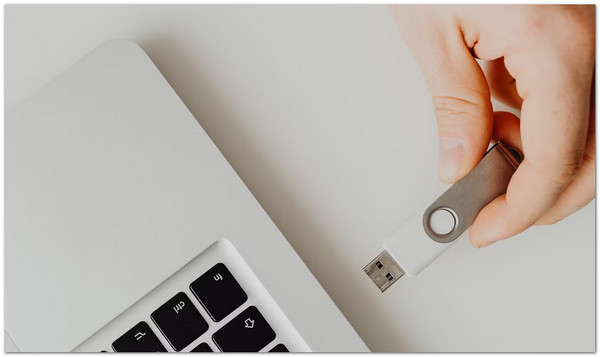
Falls Sie Ihr lokales Windows-11-Passwort vergessen haben, aber zuvor eine Kennwortrücksetzungsdiskette erstellt haben, kann diese Ihnen in Notfällen helfen. Mit diesem Tool können Sie Ihr Konto sicher entsperren. Stecken Sie einfach den USB-Stick oder die Diskette ein, folgen Sie den Anweisungen auf dem Bildschirm und setzen Sie Ihr Passwort zurück. Probieren Sie es gleich unten aus!
Legen Sie die Kennwortrücksetzdiskette ein
Als Erstes müssen Sie Ihren USB-Stick anschließen oder die Diskette einlegen, die Sie vor dem Vergessen Ihres Passworts erstellt haben.
Option zum Zurücksetzen des Passworts auslösen
Geben Sie auf dem Windows 11-Anmeldebildschirm ein beliebiges falsches Passwort ein. Daraufhin wird Folgendes angezeigt: Passwort zurücksetzen Möglichkeit.
Setze dein Passwort zurück
Schlagen Sie die Passwort zurücksetzen Wählen Sie diese Option und folgen Sie den Anweisungen auf dem Bildschirm. Anschließend können Sie ein neues Passwort erstellen und wieder Zugriff auf Ihr Konto erhalten.
Methode 2: Passwort online zurücksetzen
„Ich habe mein Windows-11-Passwort vergessen und möchte es online zurücksetzen.“ Wenn das auf Sie zutrifft, ist diese Methode genau das Richtige für Sie. Microsoft bietet ein offizielles Tool zum Zurücksetzen von Passwörtern an, das Sie Schritt für Schritt durch den Vorgang führt.
Sie bestätigen Ihre Identität einfach per E-Mail, Telefon oder Skype. Nach der Bestätigung können Sie ein neues Passwort erstellen. Diese Methode funktioniert überall mit Internetzugang. Außerdem bleibt Ihr Konto so geschützt, ohne dass Sie zusätzliche Geräte oder Software benötigen.
Gehen Sie zu Microsofts Passwortverwaltung Seite zurücksetzen
Öffnen Sie Ihren Browser und besuchen Sie die Seite „Microsoft-Kontokennwort zurücksetzen“.
Option „Zurücksetzen“ auswählen
Klicken Ich habe mein Passwort vergessen und habe geklickt Nächste.
Bestätigen Sie Ihre Identität
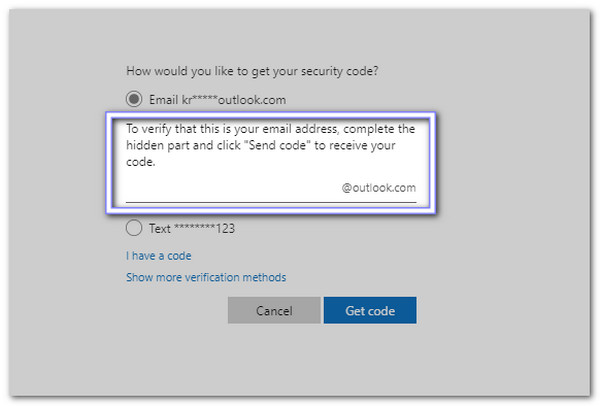
Geben Sie Ihre E-Mail-Adresse, Telefonnummer oder Skype-ID Ihres Microsoft-Kontos ein. Microsoft sendet Ihnen einen Code per E-Mail, SMS oder auf anderem Wege. Bitte folgen Sie den Anweisungen, um Ihre Identität zu bestätigen.
Setze dein Passwort zurück
Nach der Überprüfung geben Sie ein neues Passwort ein. Sie können sich nun mit dem neuen Passwort bei Windows 11 anmelden.
Methode 3: Ein anderes Administratorkonto verwenden
Wenn Ihr Computer über ein weiteres Administratorkonto verfügt, kann dieses als Backup-Schlüssel dienen, falls Sie das Administratorkennwort in Windows 11 vergessen. Durch die Anmeldung mit dem Administratorkonto können Sie auf die Benutzerkonten zugreifen und das Kennwort für das gesperrte Profil zurücksetzen.
Dieses Tool ist direkt in Windows 11 integriert, daher sind keine zusätzlichen Downloads erforderlich. Es ist sicher, unkompliziert und ideal, wenn jemand anderes den Computer benutzt und Ihnen bei der Wiederherstellung Ihres Kontos helfen kann.
Mit einem anderen Administratorkonto anmelden
Bitte verwenden Sie ein anderes Konto mit Administratorrechten, um sich anzumelden.
Benutzerkonten öffnen
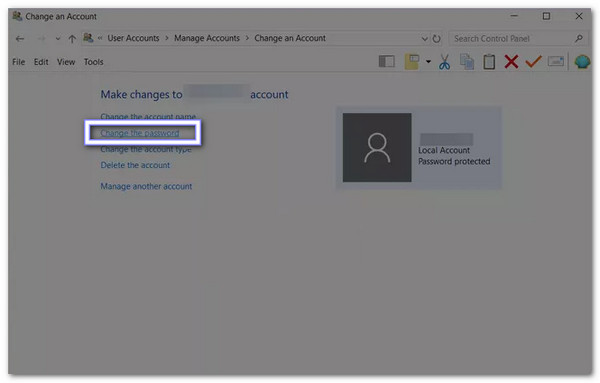
Drücken Sie jetzt Sieg + R, Typ Benutzerpasswörter kontrollieren2, und drücke Eintreten.
Auswählen und Zurücksetzen
Suchen Sie das Konto, dessen Passwort Sie vergessen haben, und klicken Sie auf Passwort ändern Drücken Sie die Schaltfläche und geben Sie ein neues Passwort ein.
Melden Sie sich in Ihrem Konto an
Melden Sie sich vom Administratorkonto ab und melden Sie sich mit dem neuen Passwort in Ihrem Hauptkonto an.
Methode 4: Verwenden Sie den Befehl „Sicherer Modus“.
Der abgesicherte Modus in Windows 11 blendet zusätzliche Funktionen aus und öffnet ein Eingabeaufforderungstool, das Windows-Passwort zurücksetzen, ohne sich anzumeldenSelbst wenn Sie das Administratorkennwort für Windows 11 vergessen haben und weder über ein anderes Administratorkonto noch über eine Wiederherstellungsdiskette verfügen, ermöglicht Ihnen diese Methode, durch sorgfältiges Ausführen von Befehlen wieder Zugriff zu erhalten.
Es funktioniert, indem es integrierte Administratoroptionen aktiviert und Systemwerkzeuge vorübergehend ersetzt. Allerdings ist beim Eingeben von Befehlen sorgfältige Aufmerksamkeit geboten, um Fehler zu vermeiden.
Sicheren Modus aktivieren
Als Erstes müssen Sie Ihren Computer neu starten. Drücken Sie während des Startvorgangs die entsprechende Taste. Umschalt + F8 wiederholt. Gehe zu Fehlerbehebung > Erweiterte Optionen > Starteinstellungen > NeustartDann wähle Aktivieren Sie den abgesicherten Modus mit der Eingabeaufforderung.
Öffnen Sie die Eingabeaufforderung.
Windows startet im abgesicherten Modus und öffnet ein Eingabeaufforderungsfenster.
Ersetzen Sie Utilman durch die Eingabeaufforderung.
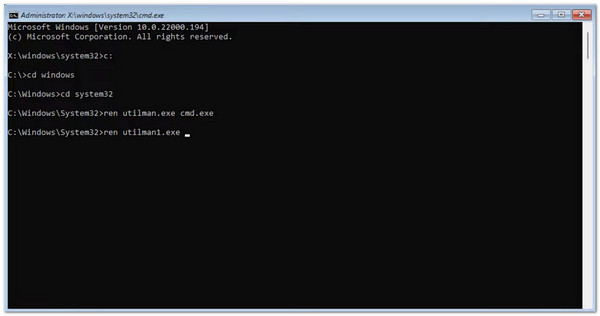
Geben Sie diese Befehle nacheinander ein:
Verschieben Sie c:windowssystem32utilman.exe c:windowssystem32utilman.exe.bak
Kopieren Sie c:windowssystem32cmd.exe c:windowssystem32utilman.exe
Setzen Sie das Passwort zurück
Starten Sie nun Ihren Computer neu. Drücken Sie auf dem Anmeldebildschirm die Taste Leichtigkeit des Zugangs Klicken Sie auf die Schaltfläche. Ein Eingabeaufforderungsfenster wird geöffnet. Geben Sie Folgendes ein: net user [Ihr_Benutzername] [Neues_Passwort]Drücken Sie anschließend EintretenIhr Passwort wurde nun zurückgesetzt.
Original Utilman wiederherstellen
Nach dem Anmelden öffnen Sie die Eingabeaufforderung erneut und geben Folgendes ein:
copy c:windowssystem32utilman.exe.bak
c:windowssystem32utilman.exe.
Es stellt das ursprüngliche Tool für erleichterte Bedienung wieder her.
Empfohlen: imyPass Windows-Passwort zurücksetzen
Wenn Sie Ihr Windows 11-Passwort vergessen haben, imyPass Windows-Passwort zurücksetzen ist ein einfaches und sicheres Tool, um wieder Zugriff zu erhalten. Sie können Ihr Passwort mithilfe eines USB-Sticks oder einer CD/DVD zurücksetzen. Die Benutzeroberfläche ist benutzerfreundlich und führt Sie Schritt für Schritt durch die Vorgänge; folgen Sie einfach den Anweisungen auf dem Bildschirm.
Ihr Windows 11 wird weder formatiert noch neu installiert, und alle Ihre Dateien bleiben unverändert erhalten. Die einzige Voraussetzung ist, dass BitLocker deaktiviert ist, bevor Ihr Konto gesperrt wird, da das Programm verschlüsselte Laufwerke nicht umgehen kann. So können Sie Ihr Konto wiederherstellen und Ihre Daten bleiben vollständig erhalten.
Holen Sie sich das imyPass-Tool zum Zurücksetzen von Windows-Passwörtern.
Laden Sie imyPass Windows Password Reset auf einen Computer herunter und installieren Sie es, auf den Sie Zugriff haben.
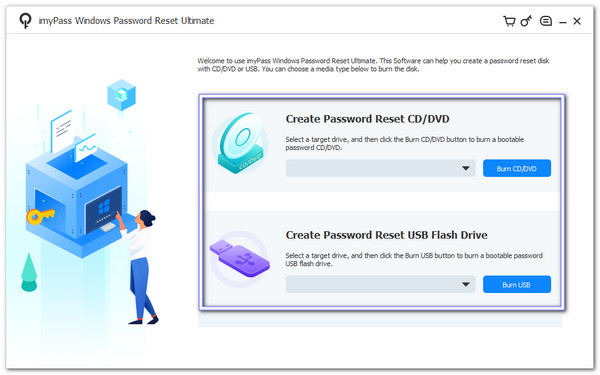
Wählen Sie ein bootfähiges Medium
Führen Sie das Programm aus und wählen Sie, wie Sie Ihr bootfähiges Medium erstellen möchten:
• Falls Sie eine CD/DVD bevorzugen, legen Sie eine leere Disc ein und wählen Sie sie aus dem Menü aus. Erstellen Sie eine Kennwortrücksetzungs-CD/DVD, und klicken Sie CD/DVD brennen.
• Wenn Sie einen USB-Stick verwenden möchten, stecken Sie ihn ein und wählen Sie ihn unter aus. Erstellen Sie ein USB-Flash-Laufwerk zum Zurücksetzen des Kennworts, und klicken Sie USB brennen.
Bitte warten Sie, bis der Vorgang abgeschlossen ist, und werfen Sie das Medium anschließend sicher aus.
Starten Sie den gesperrten PC vom Medium
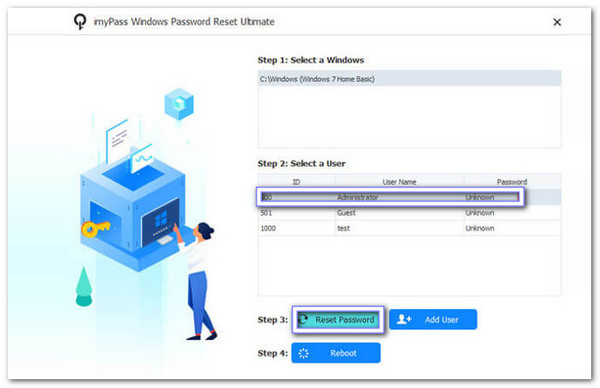
Legen Sie den USB-Stick oder die CD/DVD in Ihren gesperrten Windows 11-Computer ein und schalten Sie ihn ein. Falls der Computer nicht automatisch vom Medium startet, rufen Sie das Bootmenü auf und wählen Sie es manuell aus. Sobald der Computer geladen ist, wählen Sie Ihr Windows-System aus, suchen Sie Ihr Administratorkonto und bereiten Sie das Zurücksetzen des Passworts vor.
Setzen Sie das Passwort zurück
Markieren Sie Ihr gesperrtes Administratorkonto und klicken Sie auf Passwort zurücksetzenGeben Sie ein neues Passwort ein und bestätigen Sie es sorgfältig.
Neustart und Anmeldung
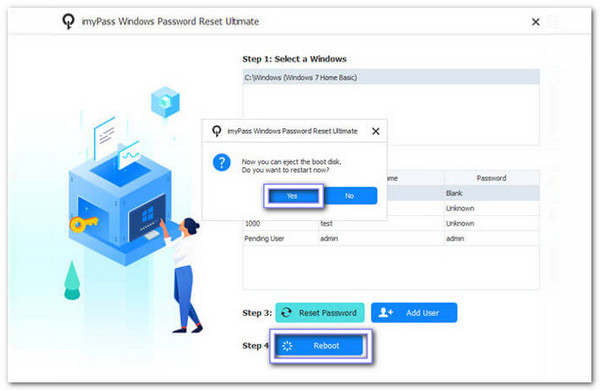
Nach dem Zurücksetzen des Passworts klicken Sie Neustart Entfernen Sie den USB-Stick oder die CD/DVD. Ihr Computer startet normal. Sie können sich nun mit dem neuen Passwort bei Windows 11 anmelden und haben wieder vollen Zugriff auf Ihr Konto.
Tatsächlich ist imyPass Windows Password Reset perfekt geeignet, wenn Sie Sie können sich nicht an Ihr Windows-Passwort erinnern?Es bietet eine sichere und zuverlässige Möglichkeit, den Zugriff wiederzuerlangen, weshalb viele Nutzer darauf vertrauen.
Fazit
Es ist unerlässlich zu wissen, wie man seine Daten wiederherstellt oder zurücksetzt. Windows 11: Wenn Sie Ihr Passwort vergessen haben. Darum imyPass Windows-Passwort zurücksetzen Hier ist die Lösung für Sie. Der Vorgang ist kinderleicht, Sie werden Schritt für Schritt angeleitet und können mit einer hohen Erfolgsquote rechnen. Zögern Sie also nicht, probieren Sie es jetzt aus und erhalten Sie wieder Zugriff auf Ihr Windows 11!
Penny ist leitende Redakteurin bei imyPass. Sie hat sich darauf spezialisiert, optimale GPS-Ortungslösungen für alle Szenarien zu finden und verfügt außerdem über Erfahrung in der Reparatur von Computern.
Heiße Lösungen
-
Windows-Passwort
- Umgehen Sie das Windows 8-Passwort
- Zeigen Sie das Administratorkennwort mit CMD an
- Umgehen Sie das Windows 10-Passwort
- Passwort auf einem Windows-Computer hacken
- Administratorkennwort unter Windows umgehen
- Top 5 Windows 10 Passwort-Cracker
- Zurücksetzen des Windows Vista-Kennworts
- Kostenlose Tools zur Wiederherstellung von Windows-Kennwörtern
-
Windows-Tipps
-
Windows reparieren
-
Passwort-Tipps

Windows Password Reset
Setzen Sie das Windows-Administrator-/Benutzerkonto zurück
Herunterladen Herunterladen
